Vadovas atnaujintas:
Sukurkite mozaikos efektą, sureguliuokite bloko dydį ir išsaugokite apdorotą vaizdą iš darbalaukio ar mobiliojo telefono.
Atidarykite šį vadovą naudodami nuorodą „Kaip naudoti šį įrankį“, esančią po įrankio pavadinimu. Tai apima veiksmus, ekrano kopijas ir vaizdo įrašus kompiuteriams ir telefonams.
Prieš pradėdami
Pasirinkite vaizdą, kurį galite redaguoti. Išsaugokite originalą. Pikseliacija yra vizualinis efektas; nepasikliaukite švelnia mozaika, kad saugiai paslėptumėte konfidencialų tekstą ar atpažįstamą veidą.
Pabandykite su demonstraciniu failu — landscape.png
Šie maži failai buvo sukurti šiam vadovui ir juose nėra asmeninių duomenų.
Žingsnis po žingsnio instrukcijos
- Atidarykite pikselių nustatymo įrankį ir pasirinkite šaltinio vaizdą.
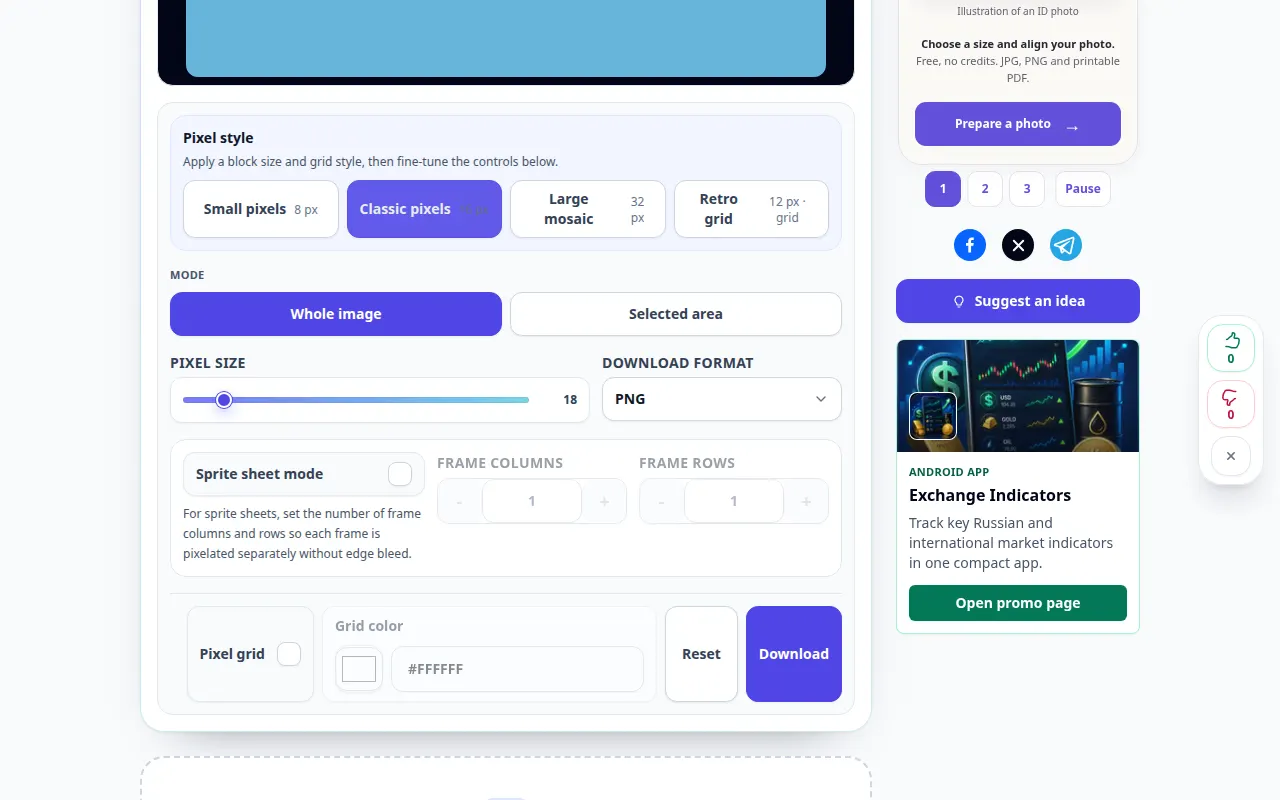
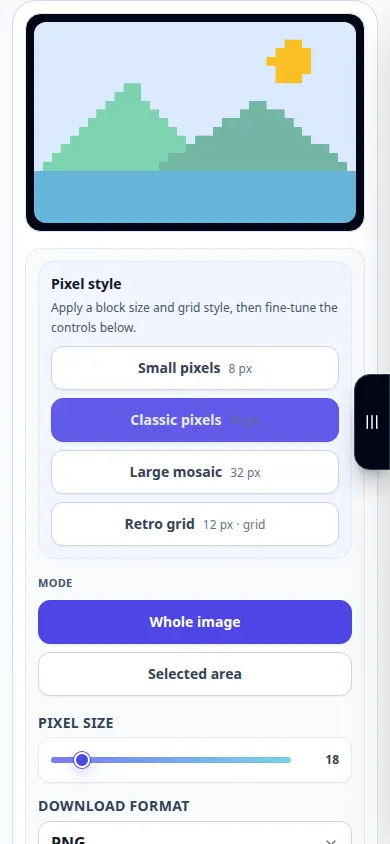
- Palaukite, kol pasirodys vaizdo ir mozaikos nustatymai. Sureguliuokite pikselio arba bloko dydį; didesni blokai sukuria tvirtesnę mozaiką.
- Patikrinkite peržiūrą ir reguliuokite stiprumą, kol jis atitiks numatytą efektą.
- Pasirinkite galimą išvesties formatą. Naudokite PNG, jei jums reikia jo neprarandančių savybių arba mažesnio nuotraukos formato, kai siūloma.
- Norėdami išsaugoti vaizdą, naudokite rezultatų atsisiuntimo valdiklį. Atidarykite išsaugotą kopiją ir patikrinkite ją įprastu peržiūros dydžiu.
Kompiuteryje
Norėdami palyginti kelis blokų dydžius, naudokite didesnę peržiūrą. Išsaugokite kopiją, o ne perrašykite originalą, kai naršyklė prašo įvesti failo pavadinimą.
Telefone
Pasirinkite vaizdą iš nuotraukų arba failų. Pakeiskite bloko dydį mažais žingsneliais, tada išsaugokite rezultatą failuose arba naršyklės aplanke Atsisiuntimai.
„Safari“ iPhone atidarykite bendrinimo meniu ir pasirinkite Išsaugoti failuose, jei rezultatas atsidarys naujame skirtuke. „Android Chrome“ pažymėkite „Atsisiuntimai“. Laikykite šį skirtuką atidarytą, kol apdorojimas bus baigtas.
Siekiant geresnio rezultato
Jei jūsų tikslas yra privatumas, pašalinkite jautrias sritis arba padenkite jas nepermatomu užpildu naudodami tinkamą redaktorių, tada patikrinkite eksportuotą vaizdą. Vien pikseliai nėra saugumo garantija.
Ekrano nuotraukos ir vaizdo įrašas
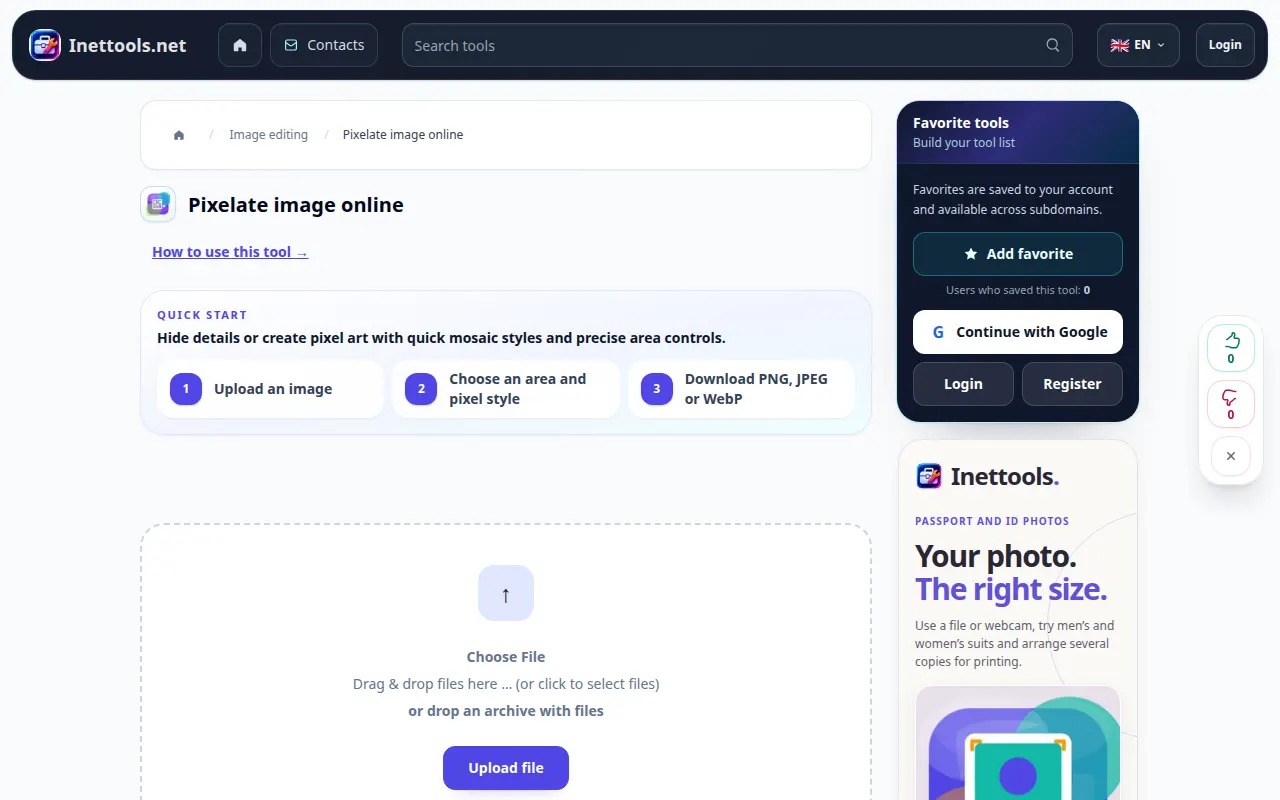
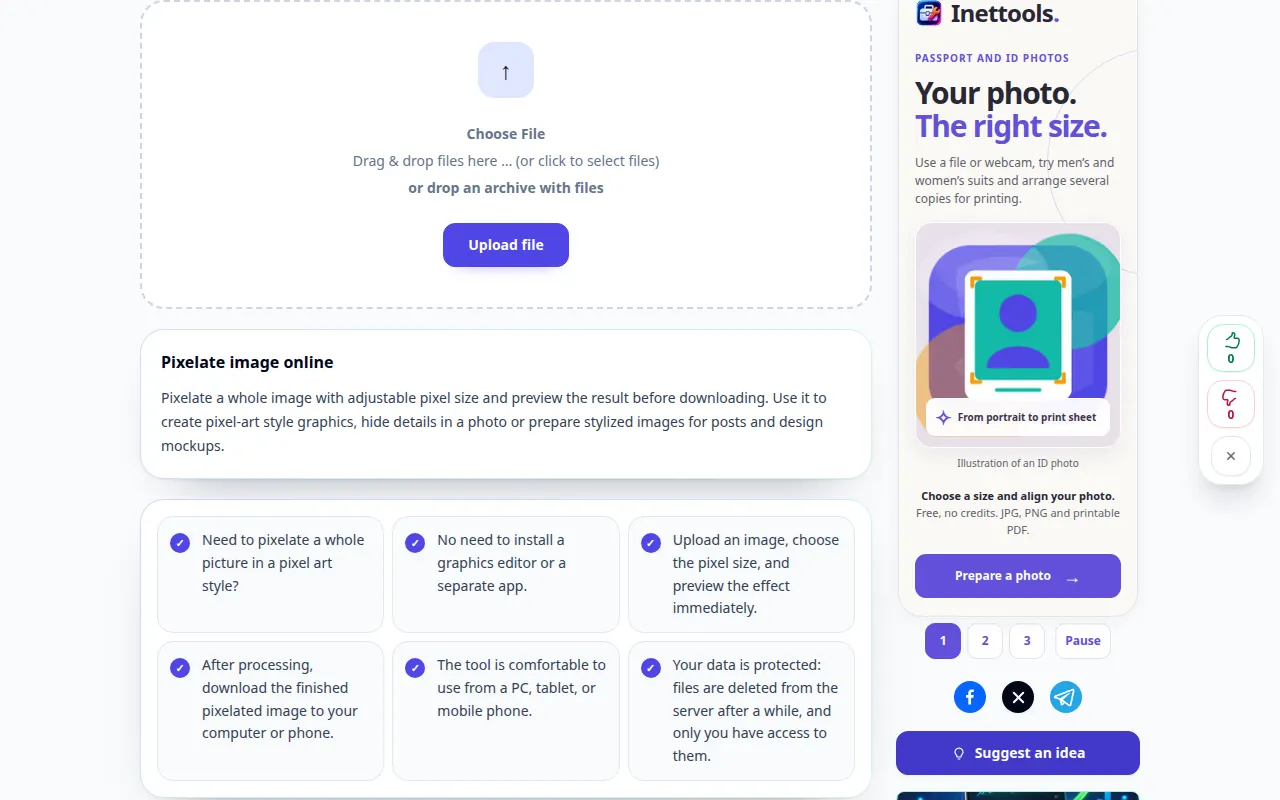
Darbalaukio demonstravimas
Įraše rodoma angliška sąsaja. Atlikite aukščiau nurodytus išverstus veiksmus; valdikliai yra ta pačia tvarka. Šiame įraše rodoma demonstracinė įvestis ir gauta išvestis įrankyje.
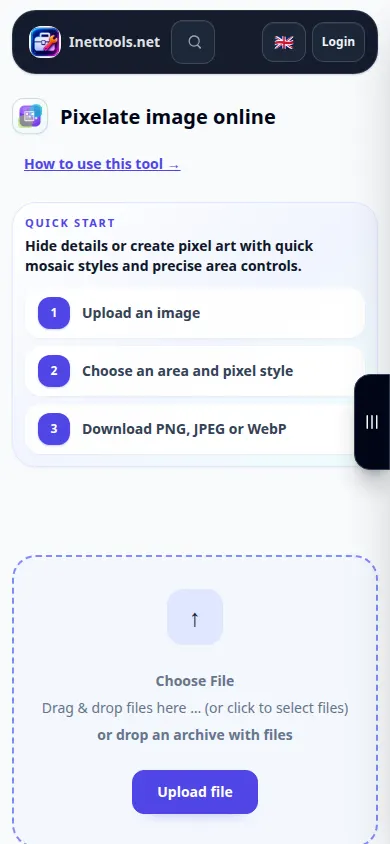
Telefono demonstracija
Įraše rodoma angliška sąsaja. Atlikite aukščiau nurodytus išverstus veiksmus; valdikliai yra ta pačia tvarka. Šiame įraše rodoma demonstracinė įvestis ir gauta išvestis įrankyje.
Klausimai ir trikčių šalinimas
Kodėl aš vis dar galiu atpažinti temą?
Mozaika gali išlaikyti kontūrus, spalvas ir kontekstą. Padidinkite bloko dydį, kad poveikis būtų stipresnis, arba pašalinkite jautrią dalį.
Kodėl atsisiųstas vaizdas skiriasi nuo mažos peržiūros?
Peržiūra gali būti pakeista, kad atitiktų ekraną. Prieš naudodami išsaugotą vaizdą patikrinkite jo faktinius matmenis.
Jei matote pranešimą, kad paslauga perkrauta, palaukite ir bandykite dar kartą vėliau. Nesėkmingas bandymas nereiškia, kad jūsų šaltinio failas pasikeitė.