Vadovas atnaujintas:
Peržiūrėkite dokumentą naršyklėje neįdiegę biuro paketo. Atidarykite failą, patikrinkite jo puslapius ir išsaugokite sugeneruotą PDF peržiūrą.
Atidarykite šį vadovą naudodami nuorodą „Kaip naudoti šį įrankį“, esančią po įrankio pavadinimu. Tai apima veiksmus, ekrano kopijas ir vaizdo įrašus kompiuteriams ir telefonams.
Prieš pradėdami
Išsaugokite dokumento originalą. Failų rinkiklis pateikia priimtinų formatų sąrašą, įskaitant įprastus biuro dokumentus ir PDF. Slaptažodžiu apsaugotus arba sugadintus failus pirmiausia gali tekti pataisyti arba atrakinti.
Pabandykite su demonstraciniu failu — document.pdf
Šie maži failai buvo sukurti šiam vadovui ir juose nėra asmeninių duomenų.
Žingsnis po žingsnio instrukcijos
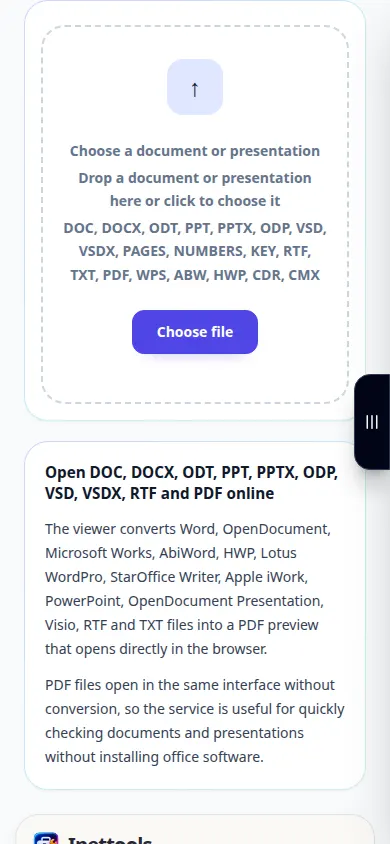
- Atidarykite dokumentų peržiūros programą ir pasirinkite dokumentą iš savo įrenginio.
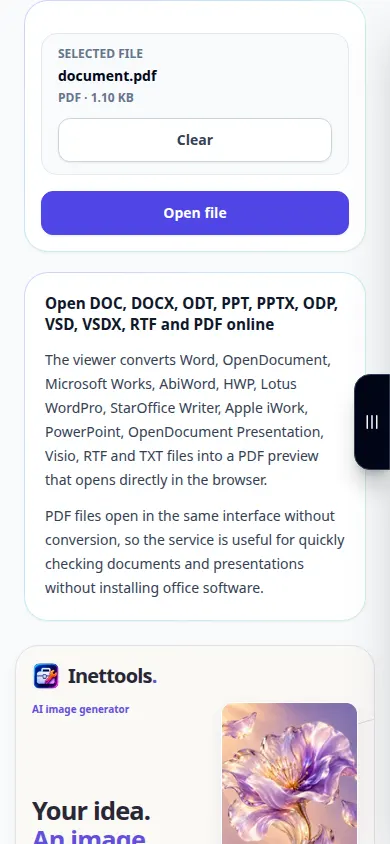
- Patikrinkite failo pavadinimą ir pasirinkite Atidaryti failą. Palaukite, kol peržiūra bus paruošta.
- Jei norite skaityti tekstą, naudokite Fit to width arba Visas puslapis, kad patikrintumėte išdėstymą. Slinkite per kelis puslapius, ypač lenteles ir vaizdus.
- Atidarykite sugeneruotą PDF naujame skirtuke, jei įterptoji peržiūra nerodoma. Taip pat galite naudoti atsisiuntimo valdiklį PDF.
- Išsaugokite PDF peržiūrą savo įrenginyje. Norėdami atidaryti kitą dokumentą, išvalykite esamą failą ir pasirinkite naują šaltinį.
Kompiuteryje
Vilkite dokumentą į įkėlimo sritį. Pritaikyti prie pločio yra naudinga nešiojamam kompiuteriui; Visas ekranas suteikia daugiau vietos puslapiams. Spausdinant naudojamas naršyklės spausdinimo dialogo langas.
Telefone
Pasirinkite dokumentą iš failų arba failų tvarkyklės. Siaurame ekrane naudokite Pritaikyti pagal plotį. Jei jūsų naršyklė atidaro PDF failus atskirai, naudokite Atidaryti naujame skirtuke ir po to grįžkite į pradinį skirtuką.
„Safari“ iPhone atidarykite bendrinimo meniu ir pasirinkite Išsaugoti failuose, jei rezultatas atsidarys naujame skirtuke. „Android Chrome“ pažymėkite „Atsisiuntimai“. Laikykite šį skirtuką atidarytą, kol apdorojimas bus baigtas.
Siekiant geresnio rezultato
Prieš bendrindami PDF, patikrinkite puslapių lūžius ir neįprastus šriftus. Žiūrovas sukuria peržiūrą; jis neredaguoja originalaus dokumento.
Ekrano nuotraukos ir vaizdo įrašas
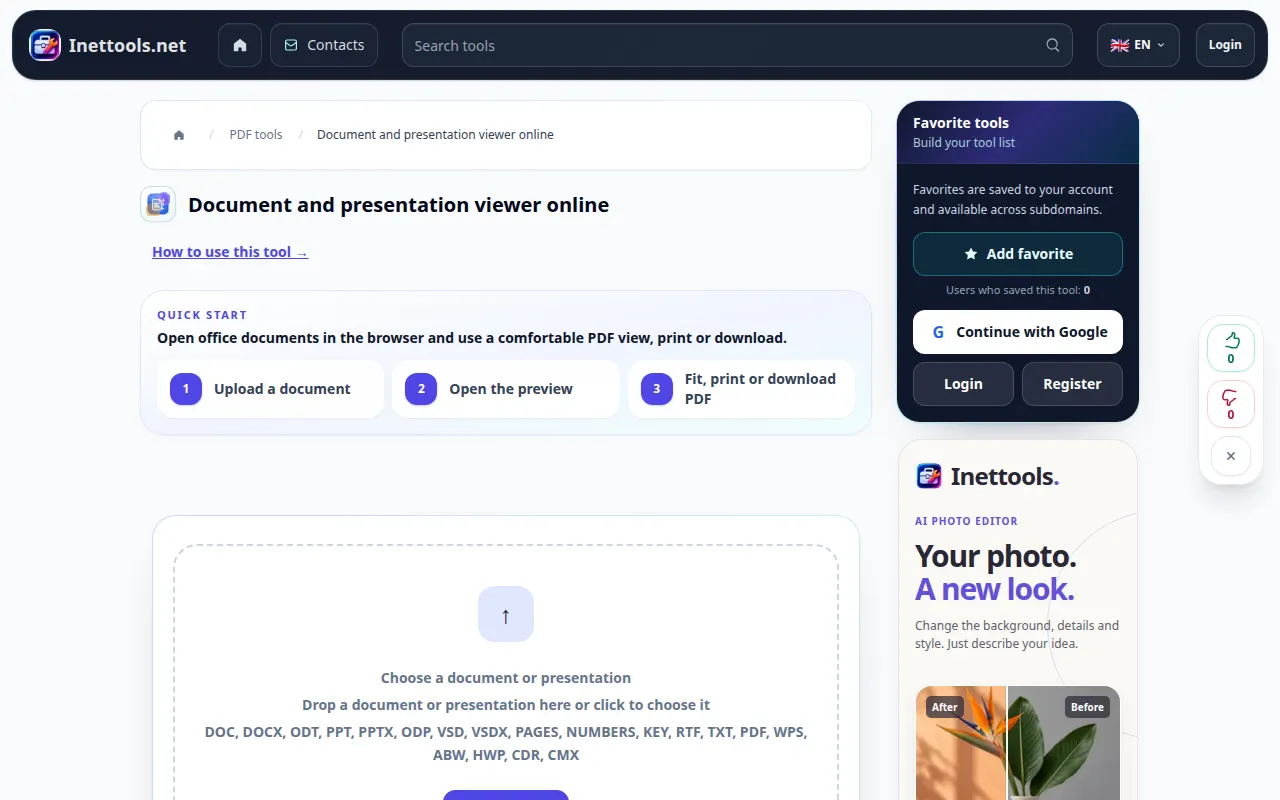
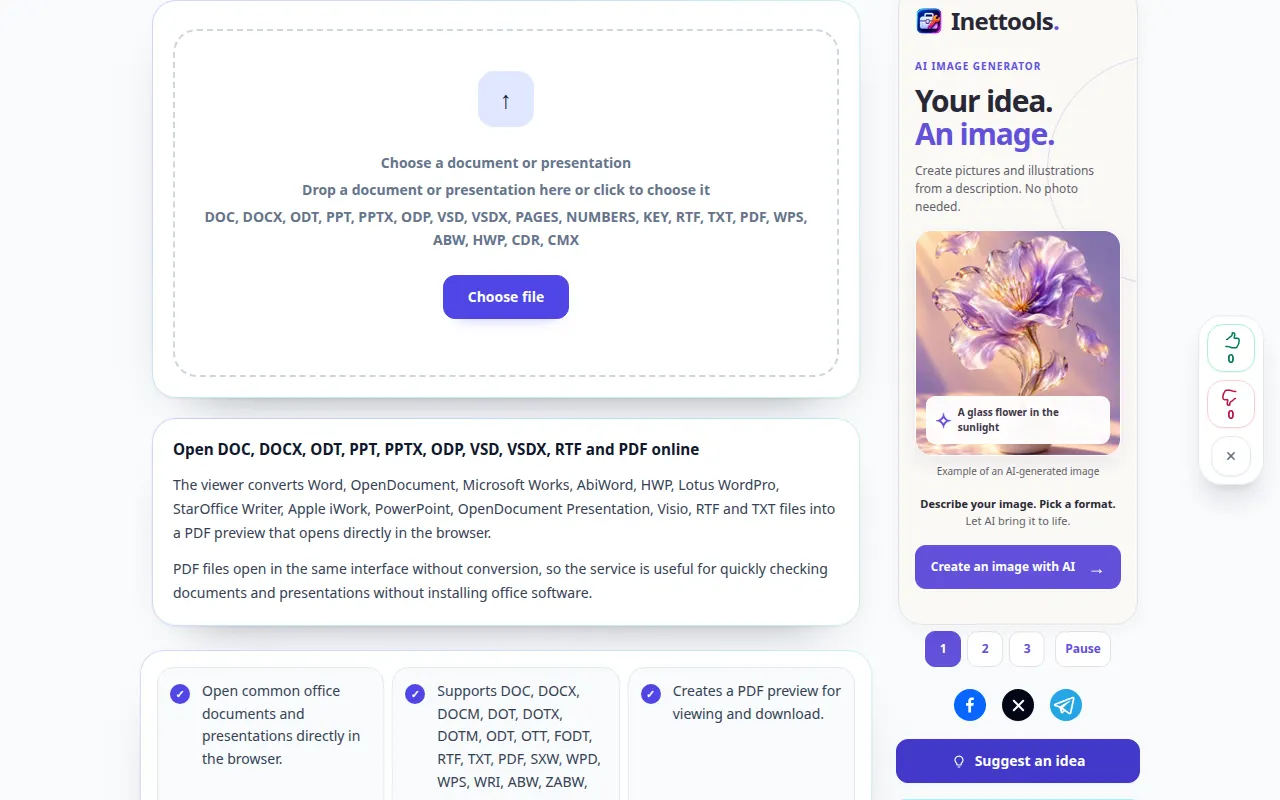
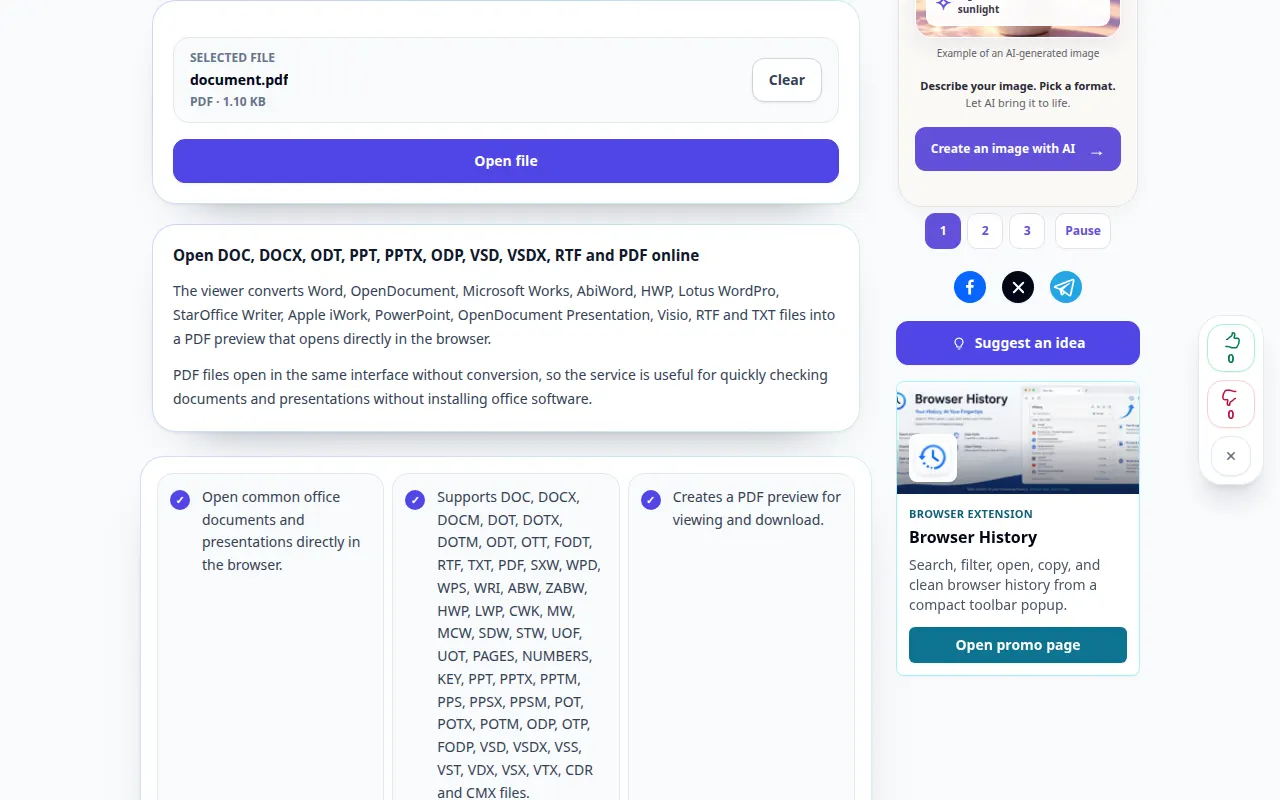
Darbalaukio demonstravimas
Įraše rodoma angliška sąsaja. Atlikite aukščiau nurodytus išverstus veiksmus; valdikliai yra ta pačia tvarka. Šiame įraše rodoma demonstracinė įvestis ir gauta išvestis įrankyje.
Telefono demonstracija
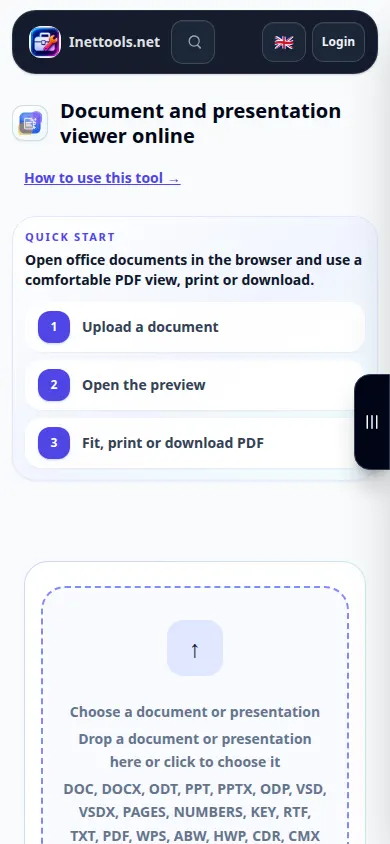
Įraše rodoma angliška sąsaja. Atlikite aukščiau nurodytus išverstus veiksmus; valdikliai yra ta pačia tvarka. Šiame įraše rodoma demonstracinė įvestis ir gauta išvestis įrankyje.
Klausimai ir trikčių šalinimas
Kodėl išdėstymas skiriasi nuo mano biuro programos?
Trūksta šriftų ir išplėstinės biuro funkcijos gali pakeisti konvertuotą peržiūrą. Patikrinkite PDF ir eksportuokite PDF iš pradinės programos, kai būtinas tikslus išdėstymas.
Peržiūra tuščia. Ką turėčiau daryti?
Pabandykite Atidaryti naujame skirtuke arba išsaugokite sugeneruotą PDF. Jei pats konvertavimas nepavyko, patikrinkite, ar failas atidaromas pradinėje programoje ir nėra apsaugotas slaptažodžiu.
Jei matote pranešimą, kad paslauga perkrauta, palaukite ir bandykite dar kartą vėliau. Nesėkmingas bandymas nereiškia, kad jūsų šaltinio failas pasikeitė.
