Vadovas atnaujintas:
Raskite tinkamą vaizdo įrašo nuorodą, pasirinkite galimą vaizdo įrašo formatą ir išsaugokite rezultatą darbalaukyje arba mobiliajame telefone.
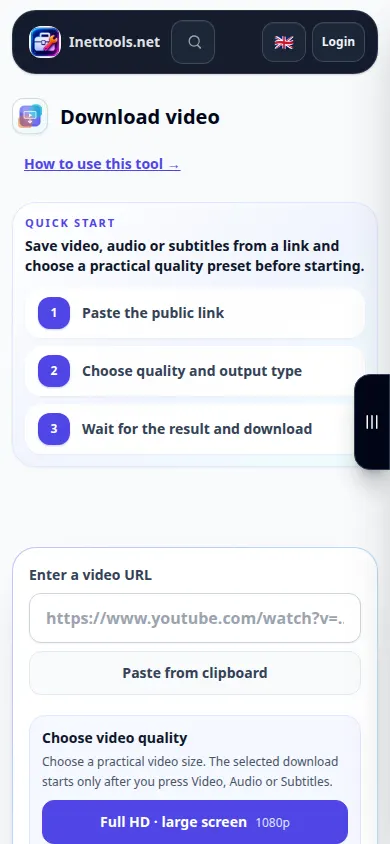
Atidarykite šį vadovą naudodami nuorodą „Kaip naudoti šį įrankį“, esančią po įrankio pavadinimu. Tai apima veiksmus, ekrano kopijas ir vaizdo įrašus kompiuteriams ir telefonams.
Prieš pradėdami
Naudokite viešą vaizdo įrašą, kuris jums priklauso arba kurį turite leidimą išsaugoti. Nukopijuokite jo tiesioginę nuorodą. Privatūs, ištrinti, tik nariams skirti arba apriboti vaizdo įrašai gali būti nepasiekiami.
Žingsnis po žingsnio instrukcijos
- Atidarykite vaizdo įrašą „YouTube“ ir nukopijuokite jo nuorodą naudodami bendrinimą arba adreso juostą.
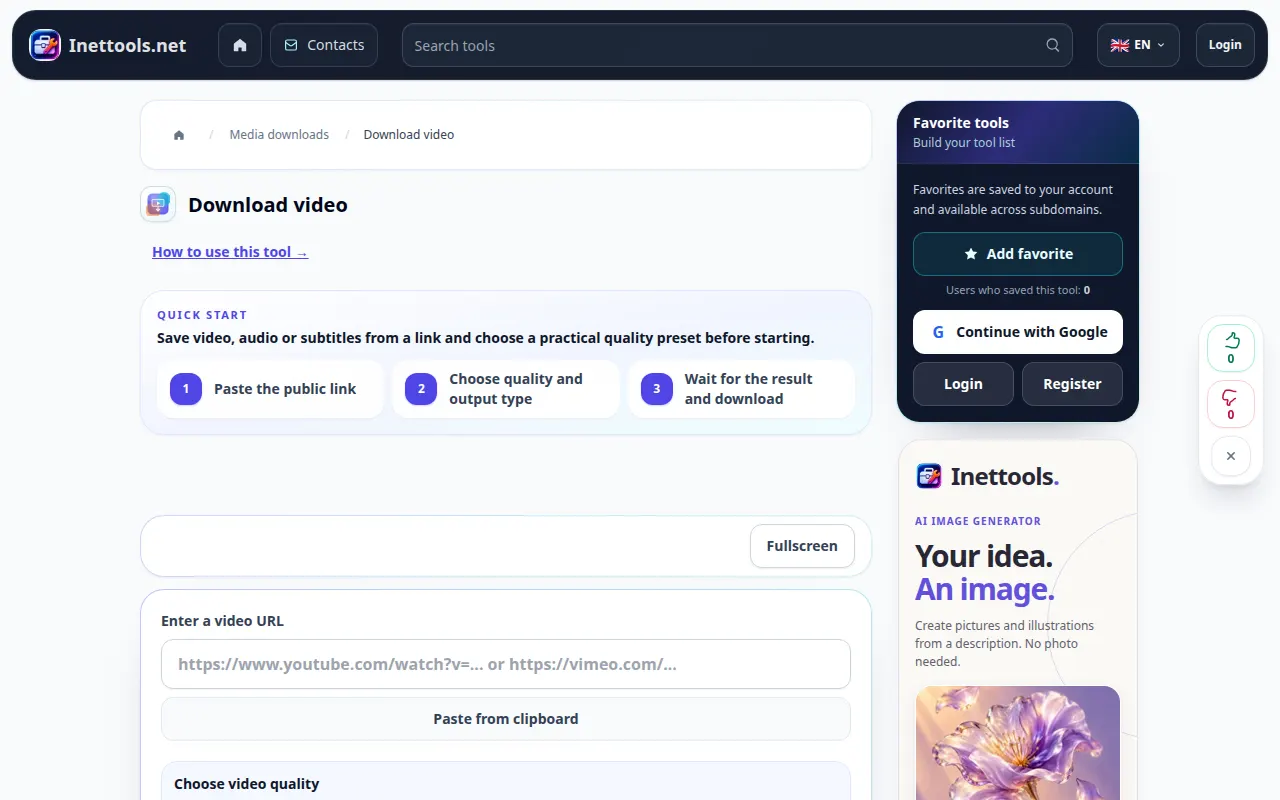
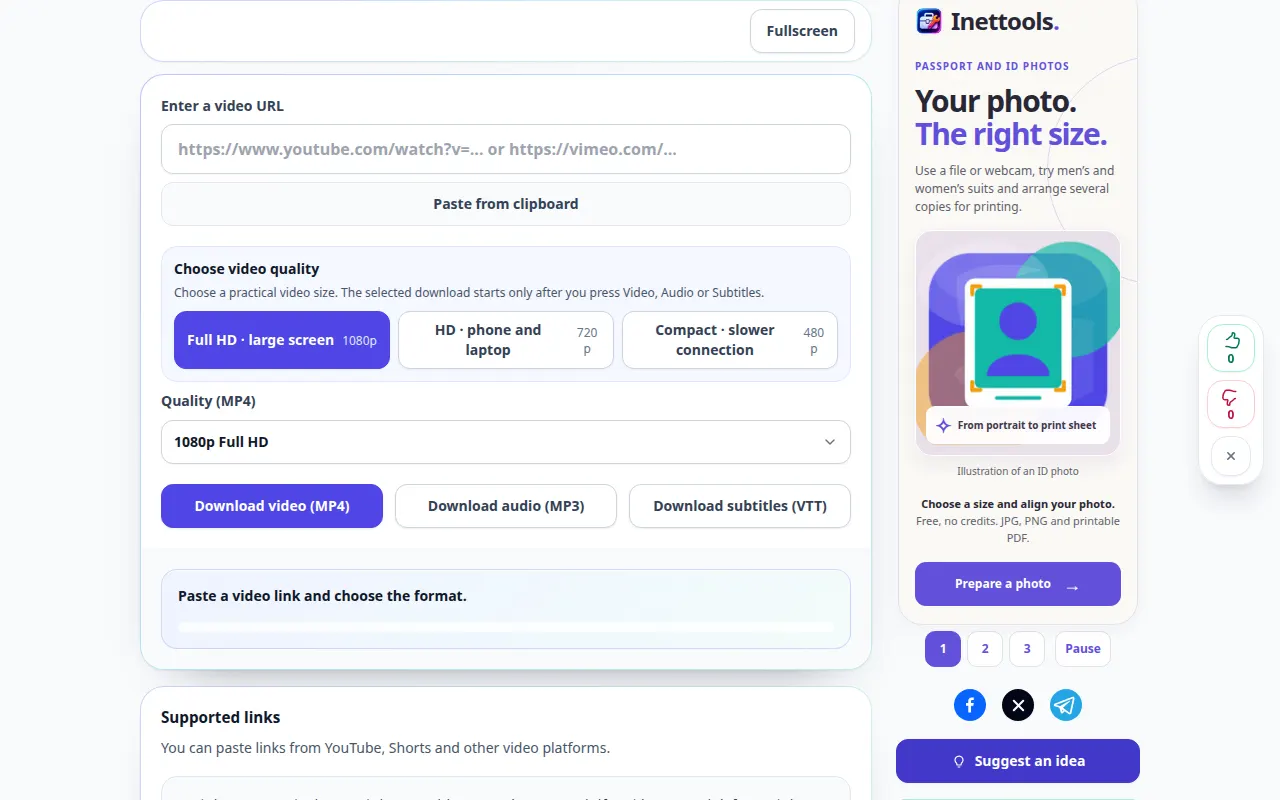
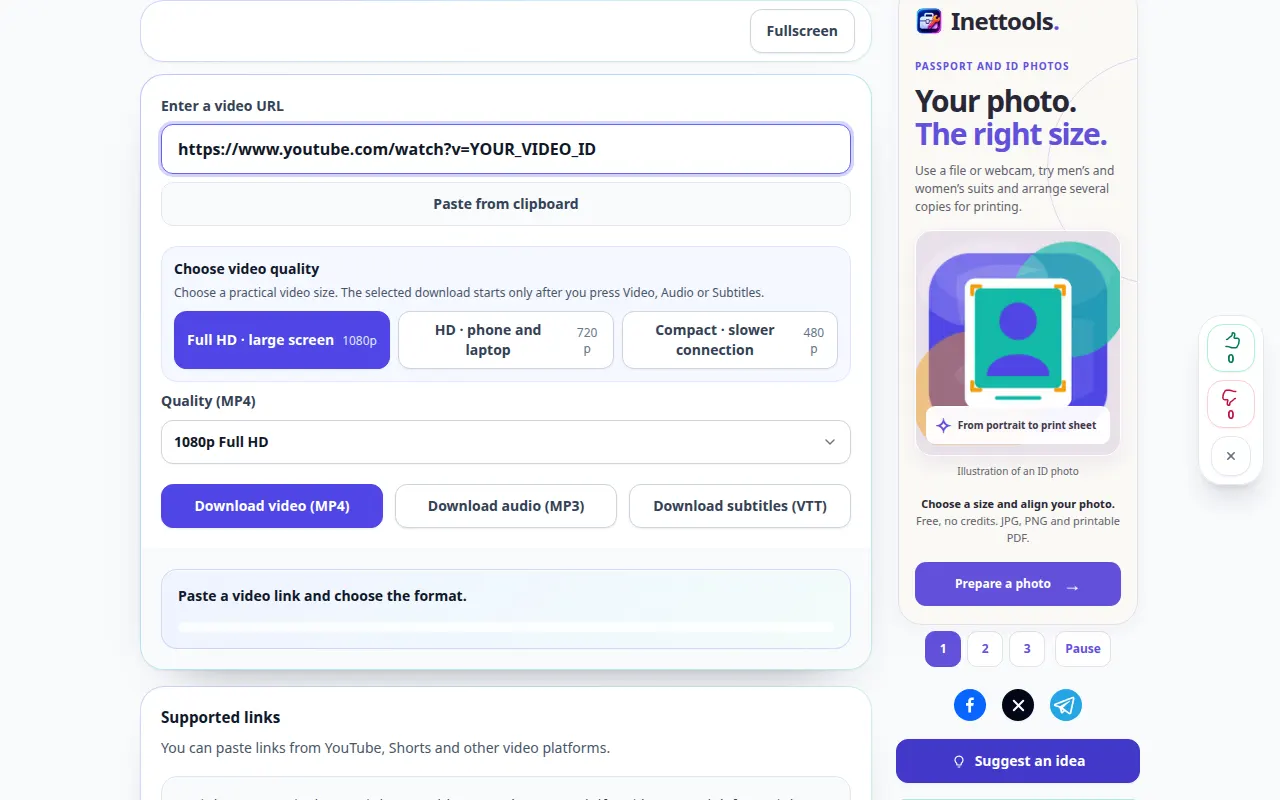
- Atidarykite vaizdo įrašų atsisiuntimo programą ir įklijuokite nuorodą į URL lauką. Patikrinkite, ar jis nurodo numatytą vaizdo įrašą.
- Pasirinkite vaizdo įrašo parinktį, jei puslapyje tokia yra, tada paleiskite atsisiuntimo užklausą. Palaukite, kol baigsis eilė ir pasiruošimas.
- Kai pasirodys rezultato nuoroda, patikrinkite rodomą formatą ir dydį, tada naudokite atsisiuntimo valdiklį, kad išsaugotumėte vaizdo įrašą.
- Atidarykite išsaugotą failą iš savo įrenginio ir prieš uždarydami paslaugų skirtuką patikrinkite vaizdą ir garsą.
Kompiuteryje
Nukopijuokite nuorodą iš naršyklės adreso juostos. Palikite paslaugų skirtuką atidarytą, kol jis ruošia failą. Naršyklė paprastai išsaugo rezultatą aplanke Atsisiuntimai, nebent pasirenkate kitą aplanką.
Telefone
„YouTube“ programoje pasirinkite Bendrinti ir kopijuoti nuorodą. Grįžkite į naršyklę ir įklijuokite ją į įrankį. „iPhone“ naudokite „Save to Files“, jei rezultatas atsidarys grotuve.
„Safari“ iPhone atidarykite bendrinimo meniu ir pasirinkite Išsaugoti failuose, jei rezultatas atsidarys naujame skirtuke. „Android Chrome“ pažymėkite „Atsisiuntimai“. Laikykite šį skirtuką atidarytą, kol apdorojimas bus baigtas.
Siekiant geresnio rezultato
Mažesnę skiriamąją gebą dažnai paruošti greičiau ir lengviau ją išsaugoti telefone. Galimi formatai skiriasi priklausomai nuo vaizdo įrašo.
Ekrano nuotraukos ir vaizdo įrašas
Darbalaukio demonstravimas
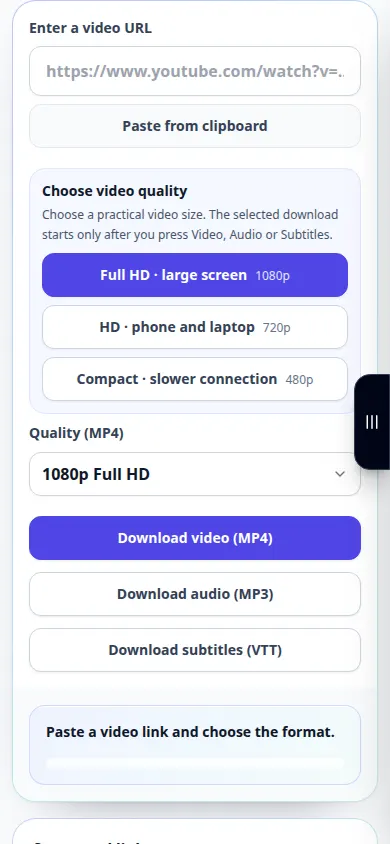
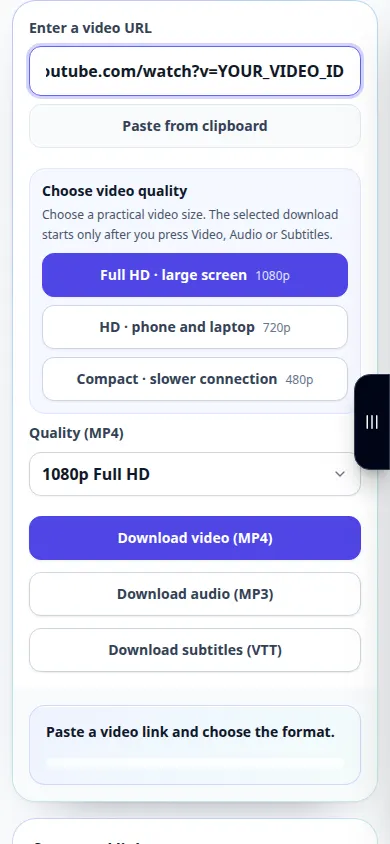
Įraše rodoma angliška sąsaja. Atlikite aukščiau nurodytus išverstus veiksmus; valdikliai yra ta pačia tvarka. Šiame įraše prieš pagrindinį veiksmą rodomas šaltinis ir galimi nustatymai. Norėdami pradėti apdoroti ir išsaugoti rezultatą, atlikite aukščiau nurodytus veiksmus.
Telefono demonstracija
Įraše rodoma angliška sąsaja. Atlikite aukščiau nurodytus išverstus veiksmus; valdikliai yra ta pačia tvarka. Šiame įraše prieš pagrindinį veiksmą rodomas šaltinis ir galimi nustatymai. Norėdami pradėti apdoroti ir išsaugoti rezultatą, atlikite aukščiau nurodytus veiksmus.
Klausimai ir trikčių šalinimas
Kodėl trūksta prašomos rezoliucijos?
Šaltinio vaizdo įrašas gali nepasiūlyti tokios skiriamosios gebos arba paslauga šiuo metu negali jos paruošti. Pasirinkite galimą parinktį.
Kodėl nuoroda neveikia?
Patikrinkite URL ir ar vaizdo įrašas yra viešai prieinamas. Norėdami gauti laikiną perkrovos pranešimą, palaukite ir bandykite dar kartą. Neteikite tos pačios užklausos pakartotinai, kol ji vis dar apdorojama.
Jei matote pranešimą, kad paslauga perkrauta, palaukite ir bandykite dar kartą vėliau. Nesėkmingas bandymas nereiškia, kad jūsų šaltinio failas pasikeitė.