Vadovas atnaujintas:
Naudokite vaizdo nuorodą, kad paruoštumėte garso failą, tada išsaugokite jį savo kompiuteryje arba telefone. Sužinokite, kur rasti rezultatą ir ką daryti, jei pasiruošimas nepavyksta.
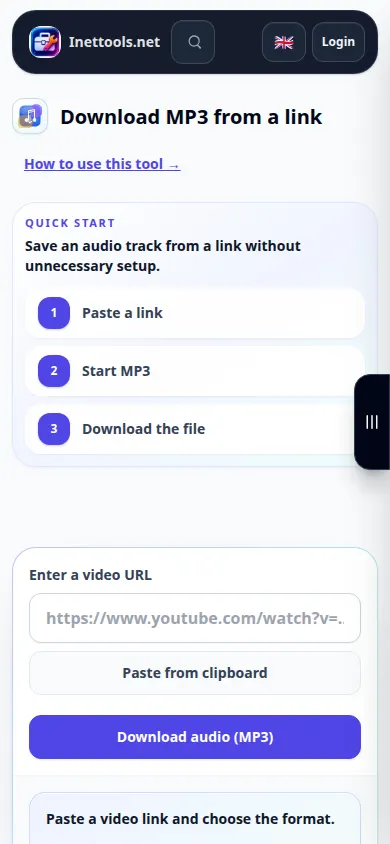
Atidarykite šį vadovą naudodami nuorodą „Kaip naudoti šį įrankį“, esančią po įrankio pavadinimu. Tai apima veiksmus, ekrano kopijas ir vaizdo įrašus kompiuteriams ir telefonams.
Prieš pradėdami
Nukopijuokite tiesioginę nuorodą į viešą vaizdo įrašą, kurio garso įrašą turite leidimą išsaugoti. Šis įrankis ištraukia garso takelį; jis nepašalina vokalo ir neatskiria muzikos nuo kalbos.
Žingsnis po žingsnio instrukcijos
- Nukopijuokite vaizdo įrašo nuorodą iš „YouTube“ naudodami „Share“ arba adreso juostą.
- Atidarykite „YouTube“ įrankį MP3 ir įklijuokite nuorodą į URL lauką.
- Patikrinkite garso parinktį ir visus galimus išvesties nustatymus, tada pradėkite ruoštis. Palikite skirtuką atidarytą, kol užklausa yra eilėje.
- Palaukite MP3 rezultato nuorodos. Norėdami išsaugoti garsą įrenginyje, naudokite atsisiuntimo valdiklį.
- Klausykite išsaugoto MP3 ir patikrinkite, ar jame yra numatytas vaizdo įrašo garsas. Atraminiam takeliui naudokite atskirą balso skyriklį, išsaugoję leistiną šaltinį.
Kompiuteryje
Įklijuokite nukopijuotą nuorodą į įrankį. Naršyklė gali paklausti, kur išsaugoti MP3; kitu atveju ieškokite atsisiuntimų skiltyje. Atidarykite failą garso grotuve, kad jį patikrintumėte.
Telefone
„YouTube“ programoje naudokite „Bendrinti“ → Kopijuoti nuorodą, tada įklijuokite nuorodą į naršyklės įrankį. Jei MP3 atidaromas naršyklės grotuve, naudokite bendrinimo meniu, kad išsaugotumėte jį failuose.
„Safari“ iPhone atidarykite bendrinimo meniu ir pasirinkite Išsaugoti failuose, jei rezultatas atsidarys naujame skirtuke. „Android Chrome“ pažymėkite „Atsisiuntimai“. Laikykite šį skirtuką atidarytą, kol apdorojimas bus baigtas.
Siekiant geresnio rezultato
Garso konvertavimas į MP3 negali pagerinti pradinio srauto kokybės. Išsaugokite originalų leistiną įrašą, kai jums reikia geriausios kokybės vėliau redaguoti.
Ekrano nuotraukos ir vaizdo įrašas
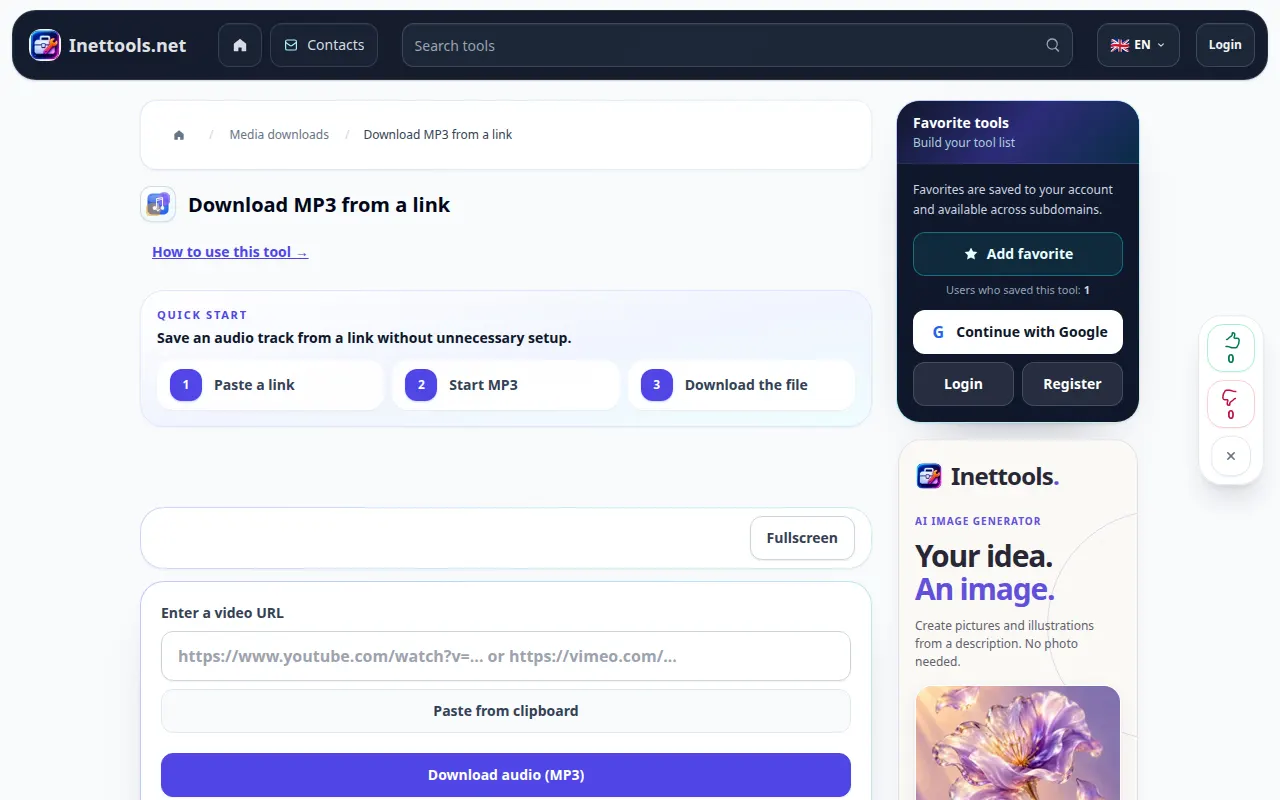
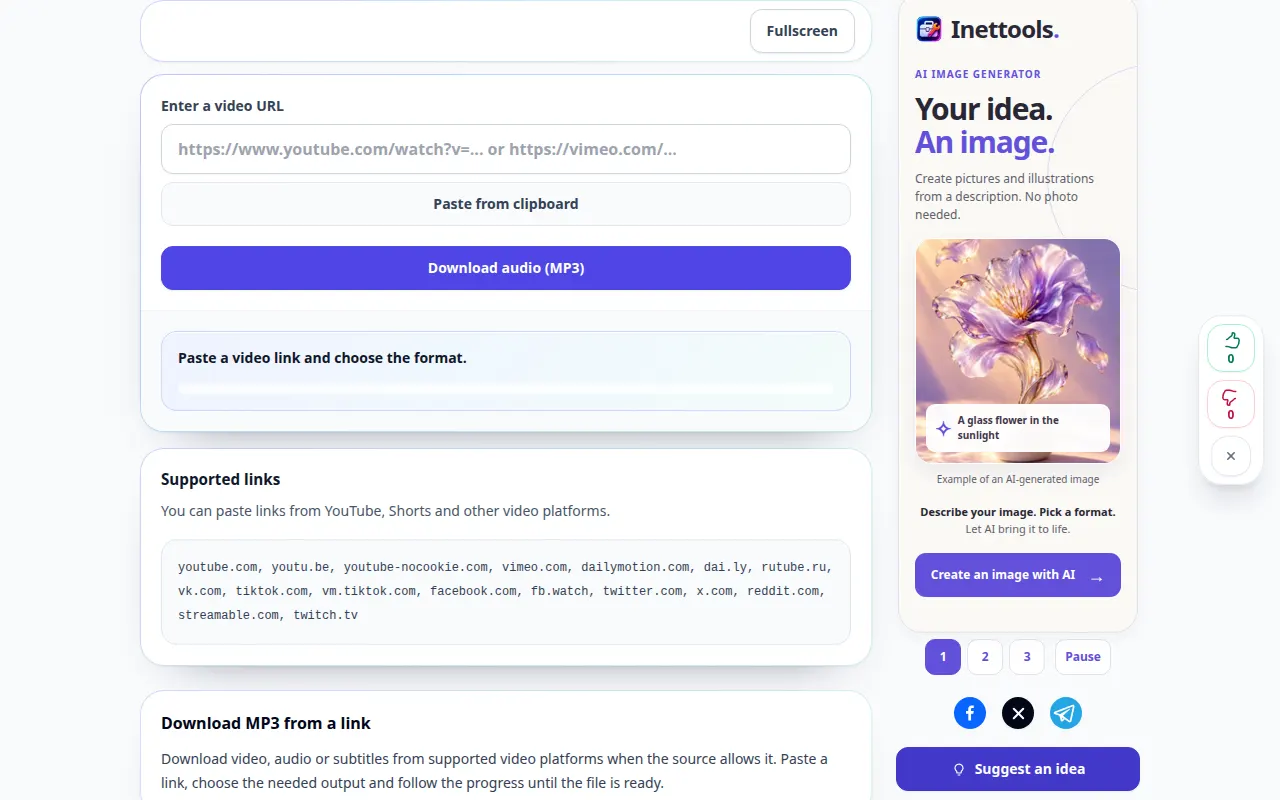
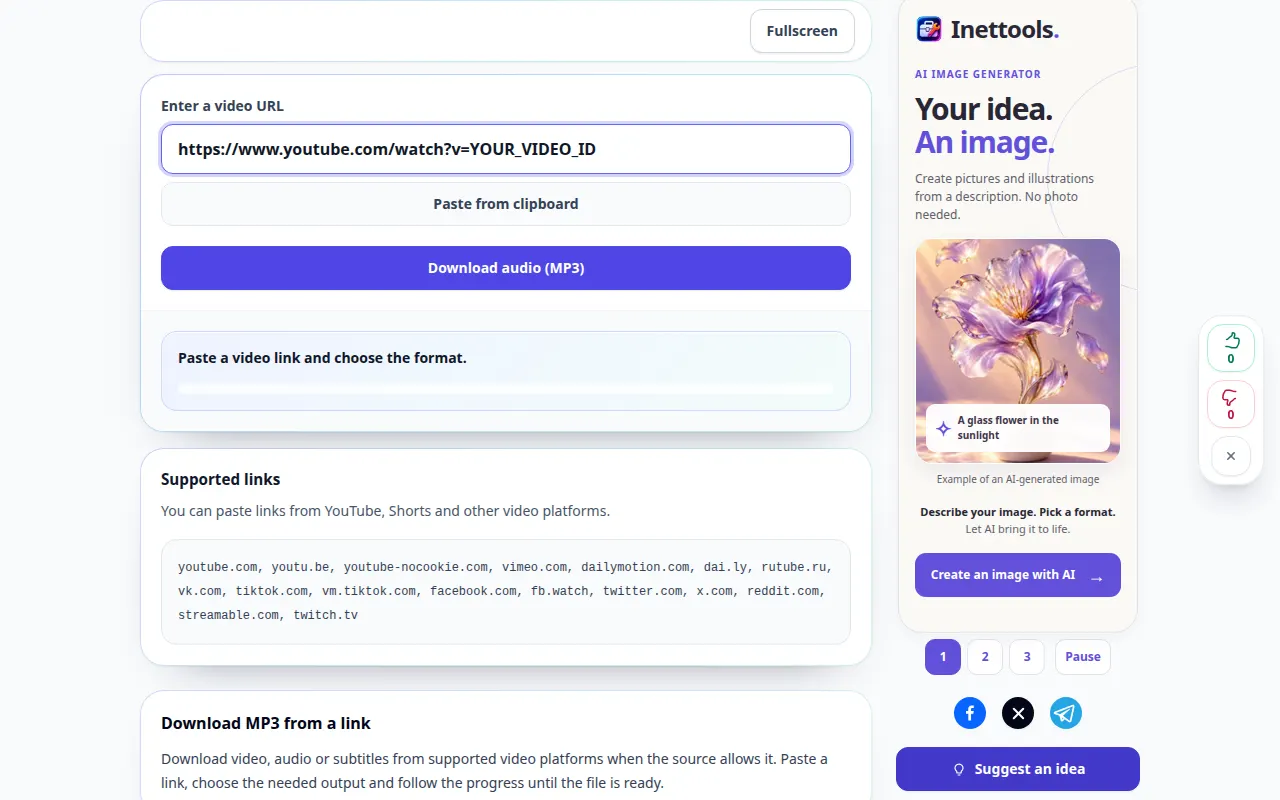
Darbalaukio demonstravimas
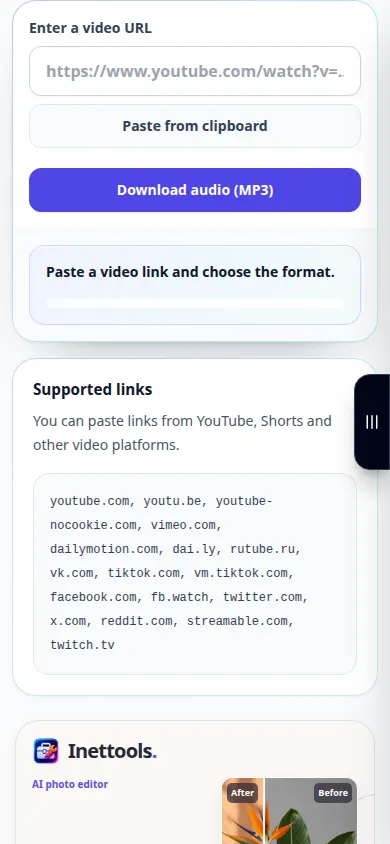
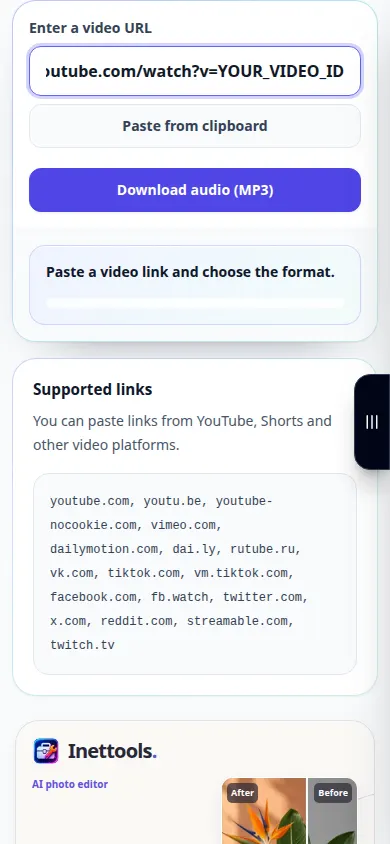
Įraše rodoma angliška sąsaja. Atlikite aukščiau nurodytus išverstus veiksmus; valdikliai yra ta pačia tvarka. Šiame įraše prieš pagrindinį veiksmą rodomas šaltinis ir galimi nustatymai. Norėdami pradėti apdoroti ir išsaugoti rezultatą, atlikite aukščiau nurodytus veiksmus.
Telefono demonstracija
Įraše rodoma angliška sąsaja. Atlikite aukščiau nurodytus išverstus veiksmus; valdikliai yra ta pačia tvarka. Šiame įraše prieš pagrindinį veiksmą rodomas šaltinis ir galimi nustatymai. Norėdami pradėti apdoroti ir išsaugoti rezultatą, atlikite aukščiau nurodytus veiksmus.
Klausimai ir trikčių šalinimas
Ar tai pašalina dainos balsą?
Ne. MP3 paruošimas išsaugo vaizdo įrašo garso takelį. Norėdami atskirti vokalą ir muziką, naudokite balso skyriklį su garso failu.
Failo nėra mano telefone. Kur turėčiau ieškoti?
Patikrinkite naršyklės atsisiuntimų sąrašą ir programą „Failai“. Atidarius grotuvą kopija ne visada išsaugoma; naudokite naršyklės išsaugojimo arba bendrinimo valdiklį.
Jei matote pranešimą, kad paslauga perkrauta, palaukite ir bandykite dar kartą vėliau. Nesėkmingas bandymas nereiškia, kad jūsų šaltinio failas pasikeitė.