Vadovas atnaujintas:
Prieš eksportuodami naują įrašą, išbandykite iš anksto nustatytą balso nustatymą ir sureguliuokite aukštį, greitį bei tembrą.
Atidarykite šį vadovą naudodami nuorodą „Kaip naudoti šį įrankį“, esančią po įrankio pavadinimu. Tai apima veiksmus, ekrano kopijas ir vaizdo įrašus kompiuteriams ir telefonams.
Prieš pradėdami
Naudokite balso įrašą, kurį turite teisę pakeisti. Švarus šaltinis leidžia lengviau įvertinti poveikį.
Pabandykite su demonstraciniu failu — audio.mp3
Šie maži failai buvo sukurti šiam vadovui ir juose nėra asmeninių duomenų.
Žingsnis po žingsnio instrukcijos
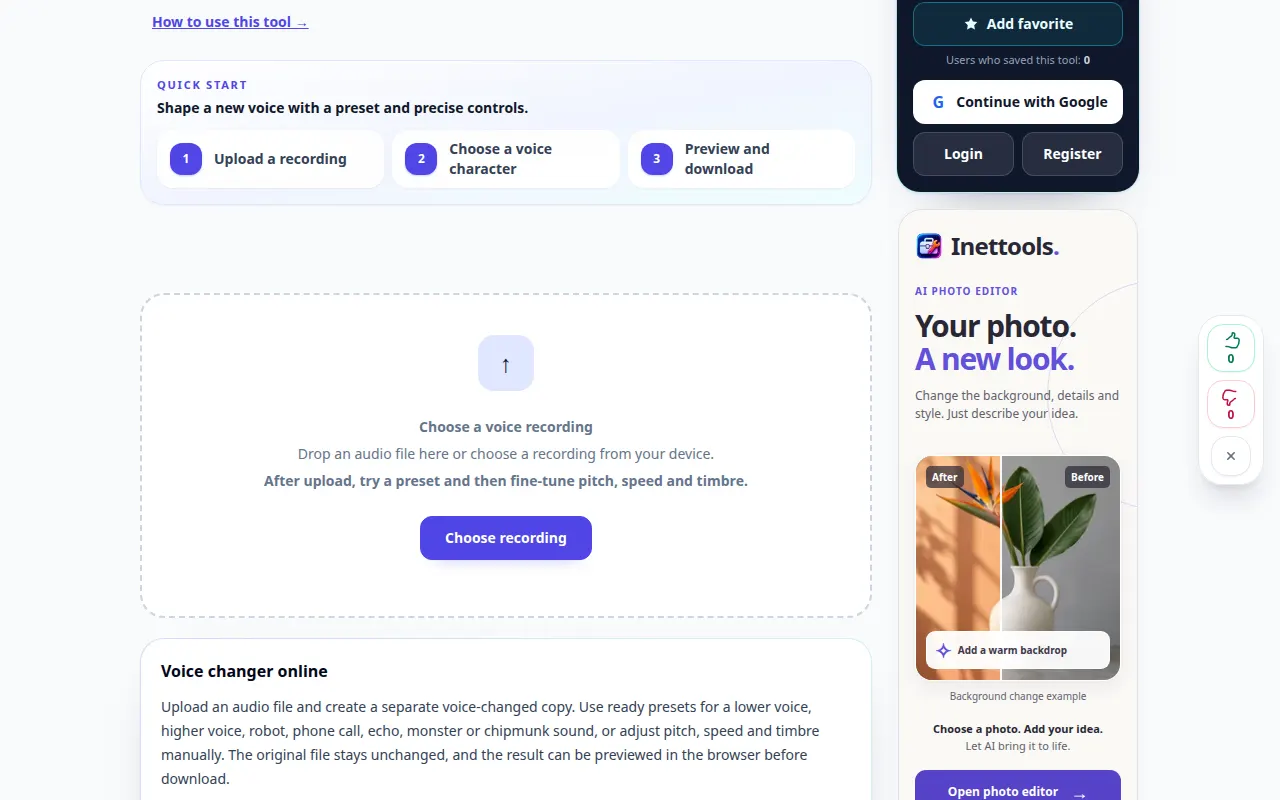
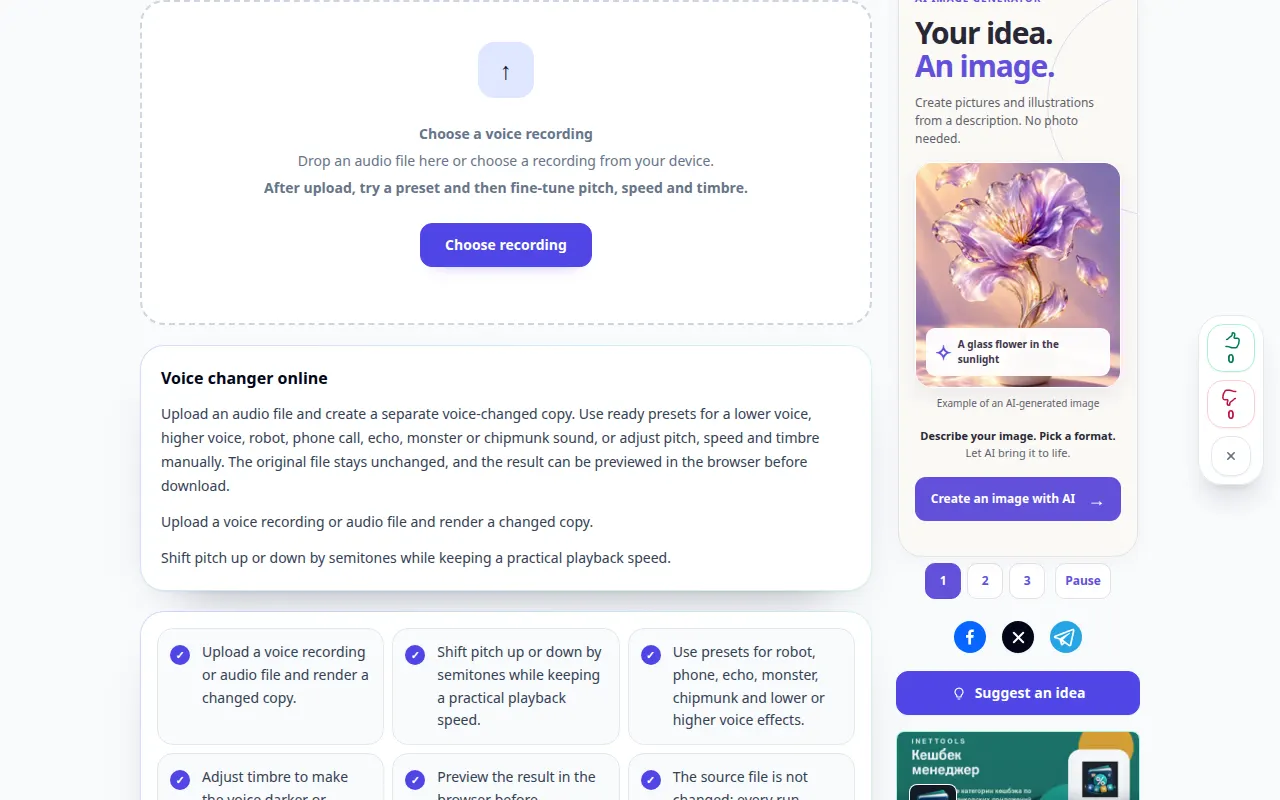
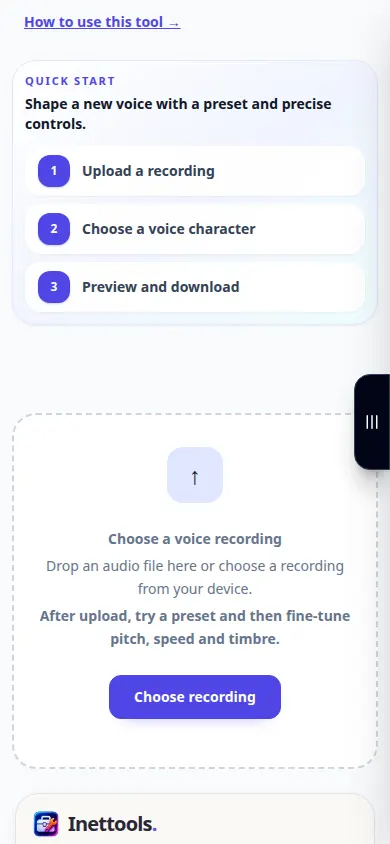
- Pasirinkite garso įrašą ir palaukite balso nustatymų.
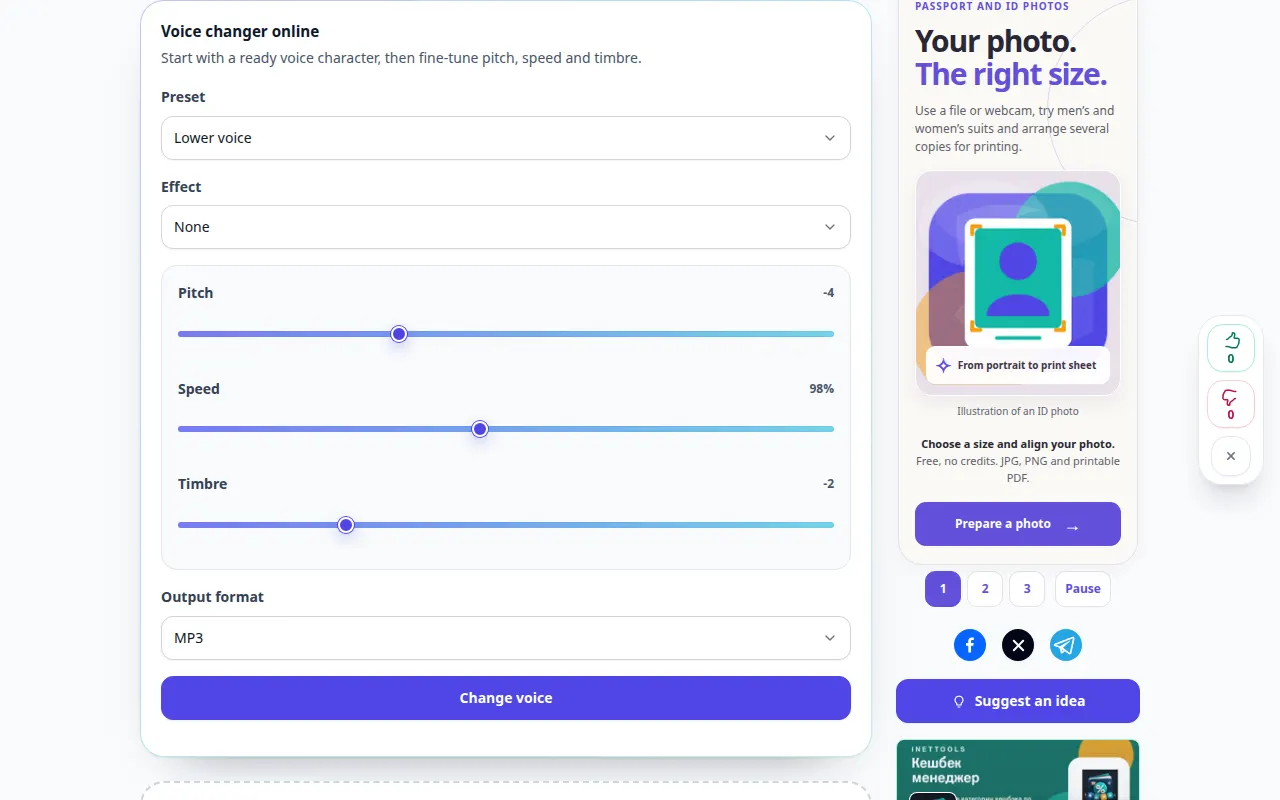
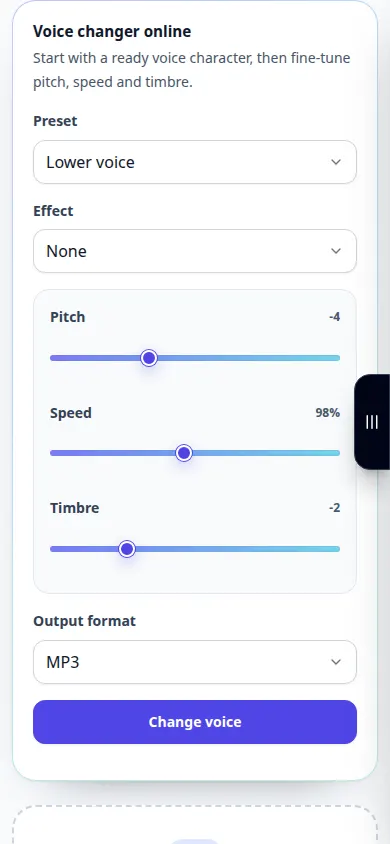
- Pradėkite nuo išankstinio nustatymo, pvz., žemesnio balso, aukštesnio balso ar telefono efekto.
- Tiksliai sureguliuokite galimus tono, greičio ir tembro valdiklius, tada pasirinkite išvesties formatą.
- Peržiūrėkite bet kokį rodomą mokestį ir pradėkite kurti pakeistą įrašą.
- Klausykite apdoroto rezultato, palyginkite suprantamumą su šaltiniu ir išsaugokite norimą versiją.
Kompiuteryje
Norėdami palyginti šaltinį, nustatymus ir rezultatą, naudokite viso pločio darbinį skydelį. Išsaugokite originalų failą, kad galėtumėte išbandyti kitą nustatymą jo nepakeisdami.
Telefone
Pasirinkite šaltinį iš failų arba įrenginio failų tvarkyklės. Slinkite žemyn iki nustatymų ir rezultato; laikykite šį skirtuką atidarytą, kol operacija bus baigta.
„Safari“ iPhone atidarykite bendrinimo meniu ir pasirinkite Išsaugoti failuose, jei rezultatas atsidarys naujame skirtuke. „Android Chrome“ pažymėkite „Atsisiuntimai“. Laikykite šį skirtuką atidarytą, kol apdorojimas bus baigtas.
Siekiant geresnio rezultato
Keiskite vieną parametrą vienu metu. Dėl didelių tono ir greičio pokyčių kalba gali būti sunkiai suprantama.
Ekrano nuotraukos ir vaizdo įrašas
Darbalaukio demonstravimas
Įraše rodoma angliška sąsaja. Atlikite aukščiau nurodytus išverstus veiksmus; valdikliai yra ta pačia tvarka. Šiame įraše prieš pagrindinį veiksmą rodomas šaltinis ir galimi nustatymai. Norėdami pradėti apdoroti ir išsaugoti rezultatą, atlikite aukščiau nurodytus veiksmus.
Telefono demonstracija
Įraše rodoma angliška sąsaja. Atlikite aukščiau nurodytus išverstus veiksmus; valdikliai yra ta pačia tvarka. Šiame įraše prieš pagrindinį veiksmą rodomas šaltinis ir galimi nustatymai. Norėdami pradėti apdoroti ir išsaugoti rezultatą, atlikite aukščiau nurodytus veiksmus.
Klausimai ir trikčių šalinimas
Kodėl balsas skamba nenatūraliai?
Stiprūs nustatymai ir persidengiantys efektai gali sukurti artefaktus. Grįžkite į švelnų išankstinį nustatymą ir palaipsniui didinkite efektą.
Ar tai imituoja konkretų asmenį?
Valdikliai taiko aukščio ir garso efektus. Nemanykite, kad išankstinis nustatymas tiksliai atkuria tikrą asmenį.
Jei matote pranešimą, kad paslauga perkrauta, palaukite ir bandykite dar kartą vėliau. Nesėkmingas bandymas nereiškia, kad jūsų šaltinio failas pasikeitė.