Vadovas atnaujintas:
Peržiūrėkite Visio piešinį savo naršyklėje ir išsaugokite jo PDF atvaizdą.
Atidarykite šį vadovą naudodami nuorodą „Kaip naudoti šį įrankį“, esančią po įrankio pavadinimu. Tai apima veiksmus, ekrano kopijas ir vaizdo įrašus kompiuteriams ir telefonams.
Prieš pradėdami
Išsaugokite originalų piešinį. Pasirinkite formatą, kurį priima failų rinkiklis; peržiūra nėra redaguojamas Visio dokumentas.
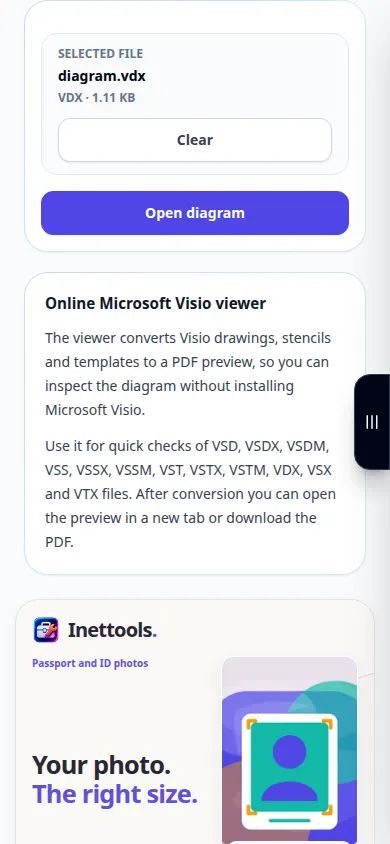
Pabandykite su demonstraciniu failu — diagram.vdx
Šie maži failai buvo sukurti šiam vadovui ir juose nėra asmeninių duomenų.
Žingsnis po žingsnio instrukcijos
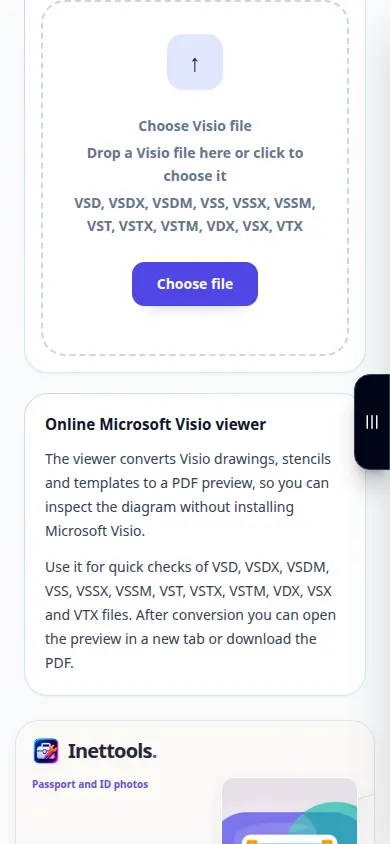
- Atidarykite „Visio Viewer“ ir pasirinkite piešinį iš savo įrenginio.
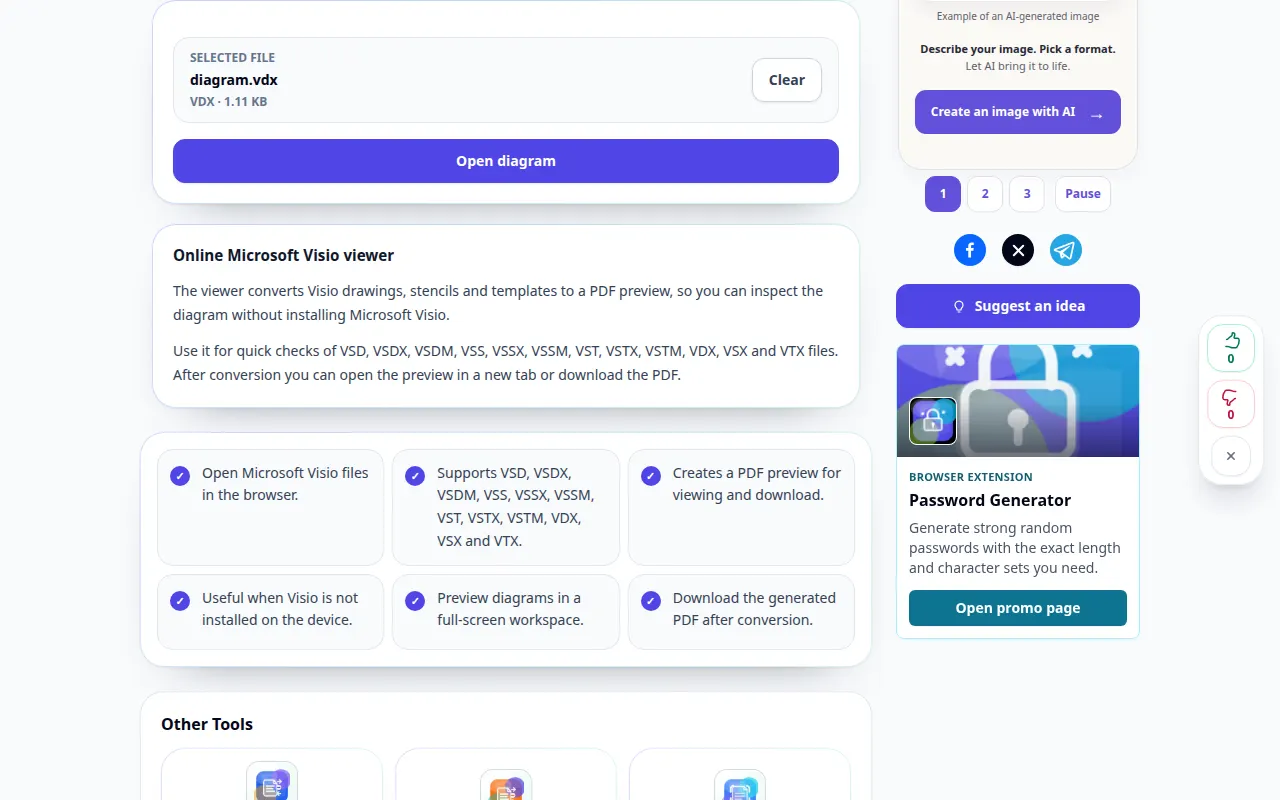
- Patikrinkite pasirinktą failą ir paspauskite mygtuką, kad jį atidarytumėte.
- Palaukite diagramos peržiūros, tada naudokite Talpinti į plotį arba Visą puslapį, kad patikrintumėte jos išdėstymą.
- Patikrinkite kitus puslapius, mažas etiketes ir jungčių vietas. Jei įterptoji peržiūra nepasiekiama, atidarykite PDF atskirame skirtuke.
- Išsaugokite PDF peržiūrą arba naudokite spausdinimo valdiklį. Prieš atidarydami kitą piešinį, išvalykite dabartinį pasirinkimą.
Kompiuteryje
Norėdami palyginti šaltinį, nustatymus ir rezultatą, naudokite viso pločio darbinį skydelį. Išsaugokite originalų failą, kad galėtumėte išbandyti kitą nustatymą jo nepakeisdami.
Telefone
Pasirinkite šaltinį iš failų arba įrenginio failų tvarkyklės. Slinkite žemyn iki nustatymų ir rezultato; laikykite šį skirtuką atidarytą, kol operacija bus baigta.
„Safari“ iPhone atidarykite bendrinimo meniu ir pasirinkite Išsaugoti failuose, jei rezultatas atsidarys naujame skirtuke. „Android Chrome“ pažymėkite „Atsisiuntimai“. Laikykite šį skirtuką atidarytą, kol apdorojimas bus baigtas.
Siekiant geresnio rezultato
Prieš dalindamiesi PDF, apžiūrėkite smulkias etiketes, naudodami priartintą vaizdą; nedidelė apžvalga gali paslėpti pakeistus šriftus.
Ekrano nuotraukos ir vaizdo įrašas
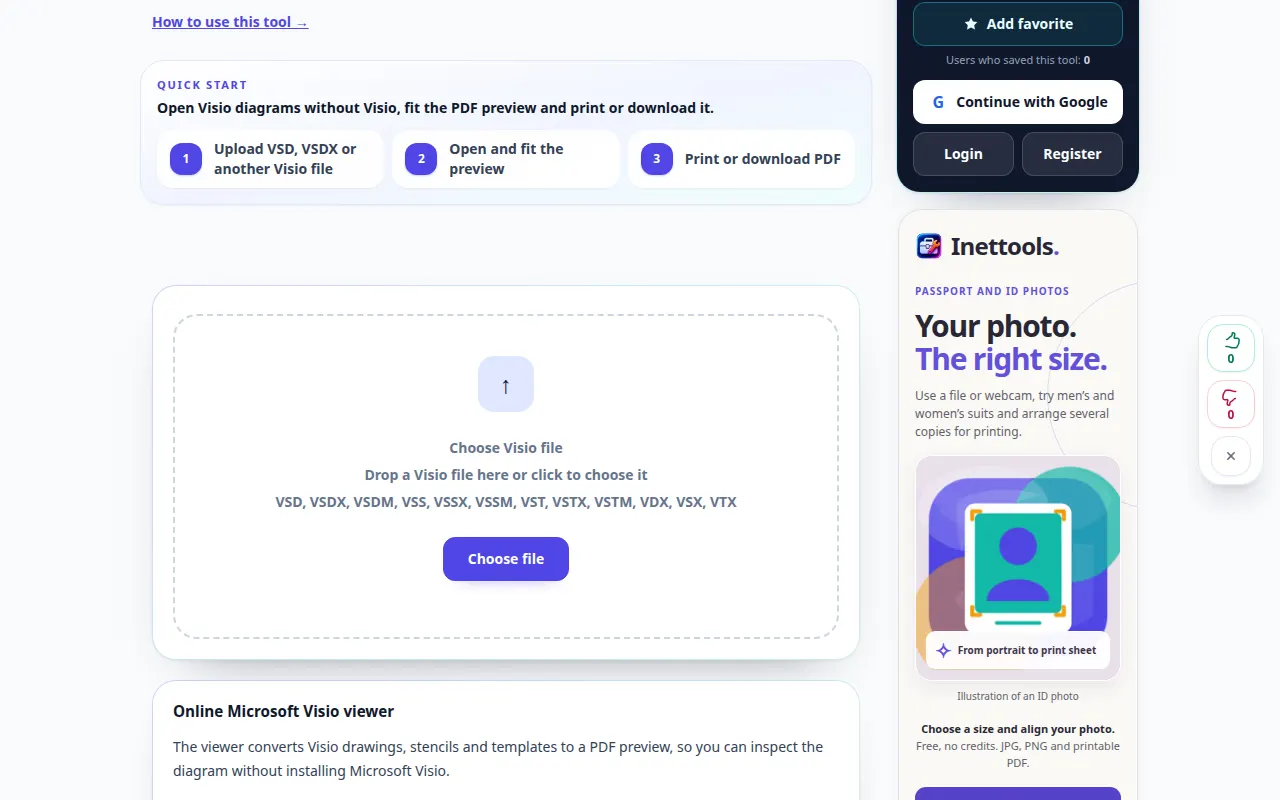
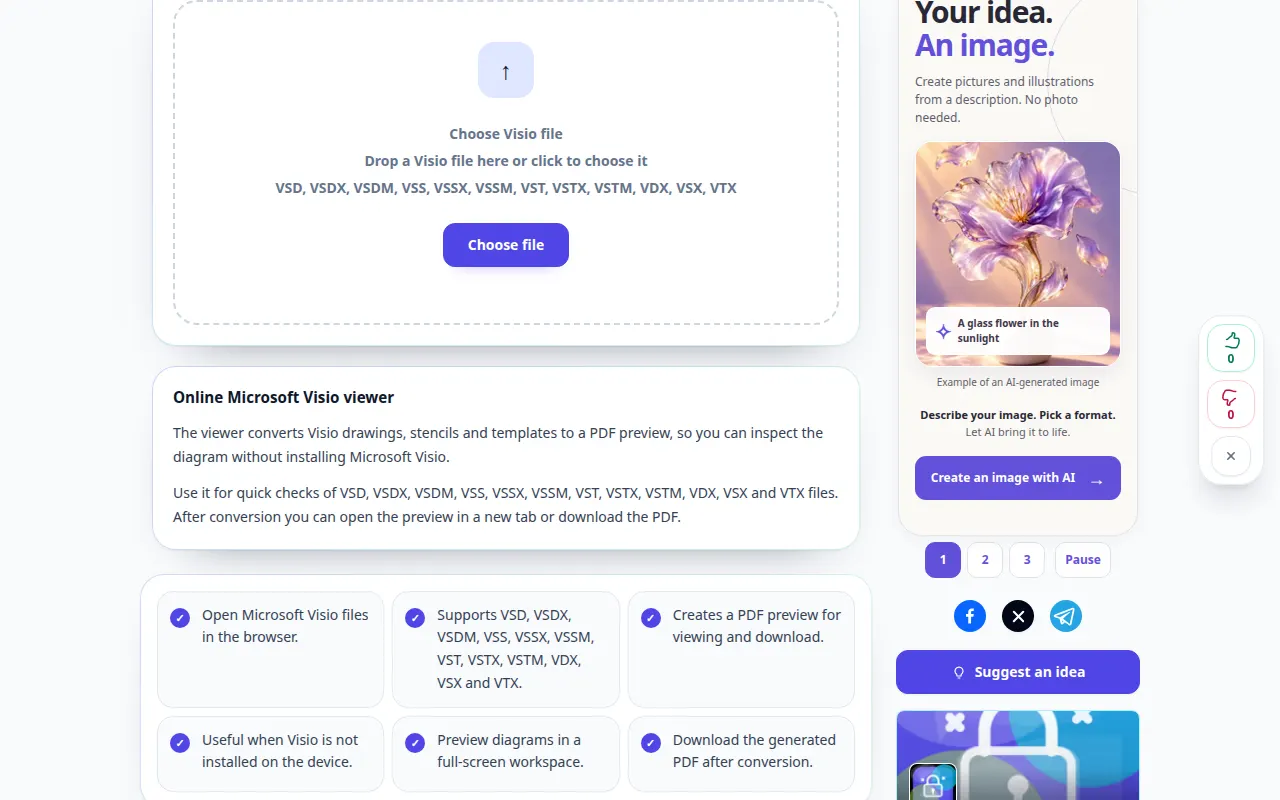
Darbalaukio demonstravimas
Įraše rodoma angliška sąsaja. Atlikite aukščiau nurodytus išverstus veiksmus; valdikliai yra ta pačia tvarka. Šiame įraše prieš pagrindinį veiksmą rodomas šaltinis ir galimi nustatymai. Norėdami pradėti apdoroti ir išsaugoti rezultatą, atlikite aukščiau nurodytus veiksmus.
Telefono demonstracija
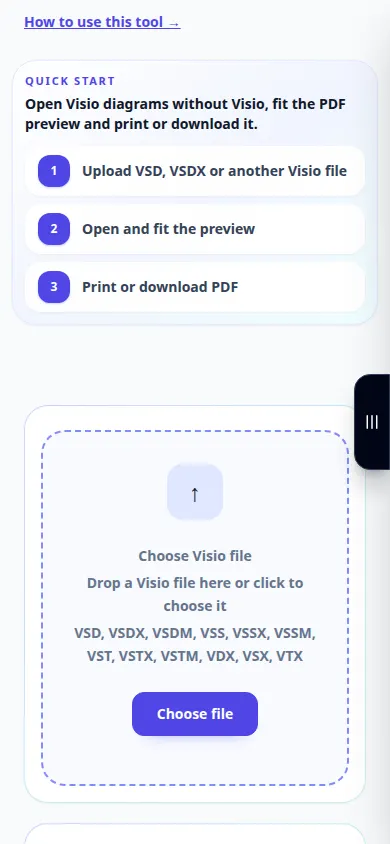
Įraše rodoma angliška sąsaja. Atlikite aukščiau nurodytus išverstus veiksmus; valdikliai yra ta pačia tvarka. Šiame įraše prieš pagrindinį veiksmą rodomas šaltinis ir galimi nustatymai. Norėdami pradėti apdoroti ir išsaugoti rezultatą, atlikite aukščiau nurodytus veiksmus.
Klausimai ir trikčių šalinimas
Ar galiu redaguoti figūras šioje peržiūros priemonėje?
Paslauga paruošia peržiūrą. Naudokite diagramų rengyklę, kad pakeistumėte formas arba ryšius šaltinio brėžinyje.
Kodėl peržiūra atrodo kitaip?
Nepalaikomi šriftai arba piešimo funkcijos gali pakeisti atvaizdavimą. Palyginkite svarbius elementus su originalu.
Jei matote pranešimą, kad paslauga perkrauta, palaukite ir bandykite dar kartą vėliau. Nesėkmingas bandymas nereiškia, kad jūsų šaltinio failas pasikeitė.
