Vadovas atnaujintas:
Išsaugokite jums reikalingą vaizdo įrašo dalį. Nustatykite pradžią ir pabaigą, peržiūrėkite pasirinkimą ir išsaugokite baigtą klipą.
Atidarykite šį vadovą naudodami nuorodą „Kaip naudoti šį įrankį“, esančią po įrankio pavadinimu. Tai apima veiksmus, ekrano kopijas ir vaizdo įrašus kompiuteriams ir telefonams.
Prieš pradėdami
Paruoškite vaizdo failą ir nuspręskite, kurį skyrių palikti. Išsaugokite originalą: apipjaustymas sukuria atskirą rezultatą, o šaltinis išlieka naudingas, jei vėliau norėsite pakeisti pjūvį.
Pabandykite su demonstraciniu failu — video.mp4
Šie maži failai buvo sukurti šiam vadovui ir juose nėra asmeninių duomenų.
Žingsnis po žingsnio instrukcijos
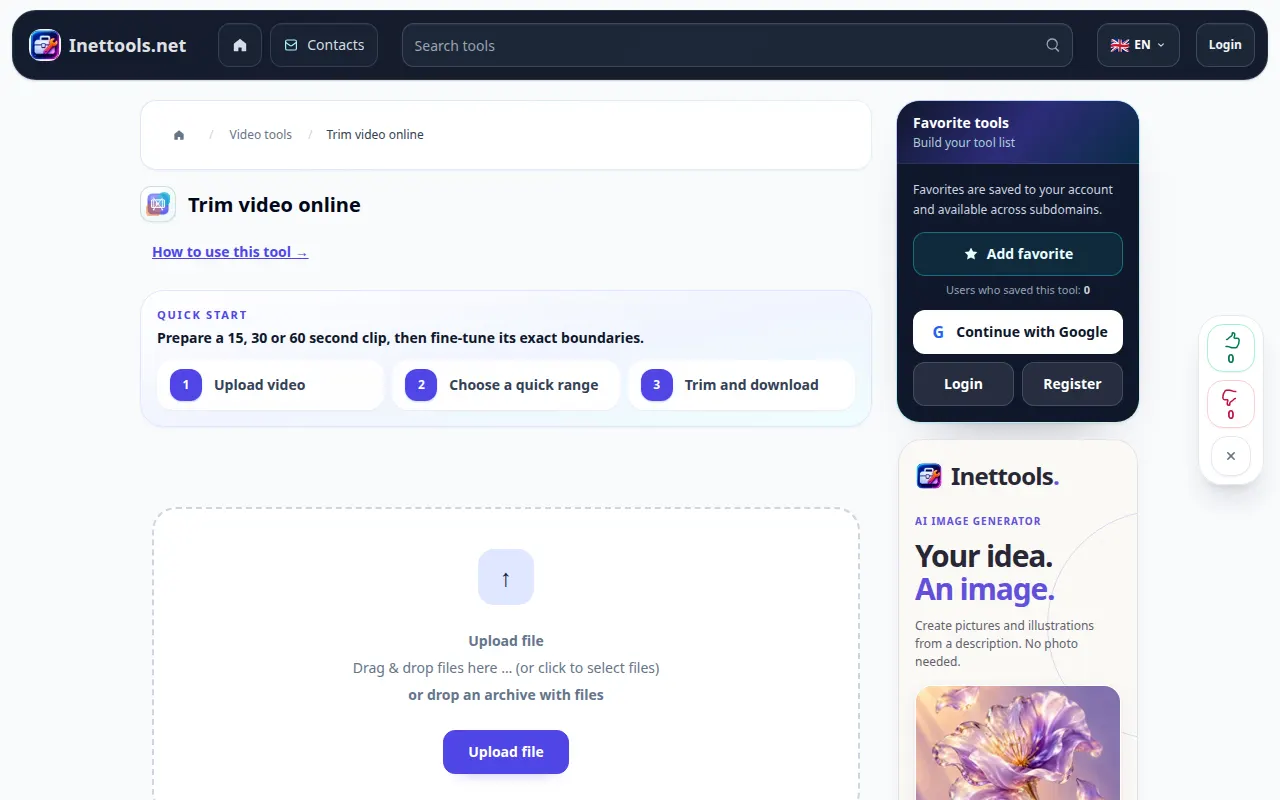
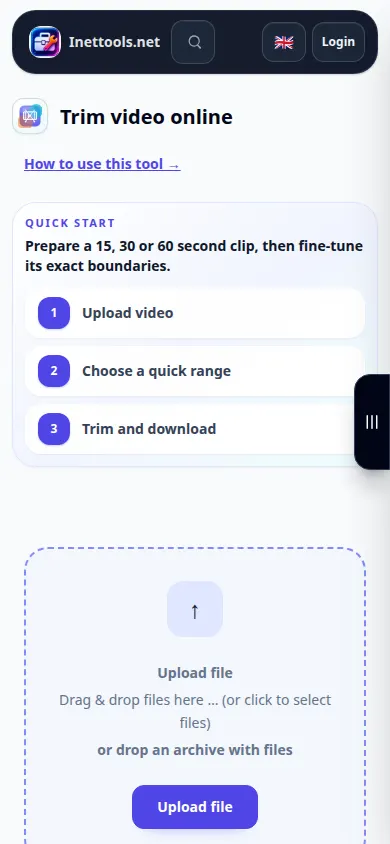
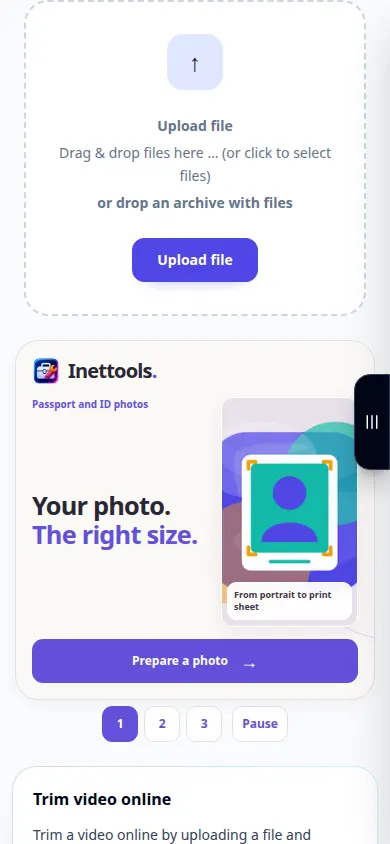
- Atidarykite vaizdo įrašų apkarpymo įrankį, pasirinkite šaltinio vaizdo įrašą ir palaukite, kol grotuvas bus įkeltas.
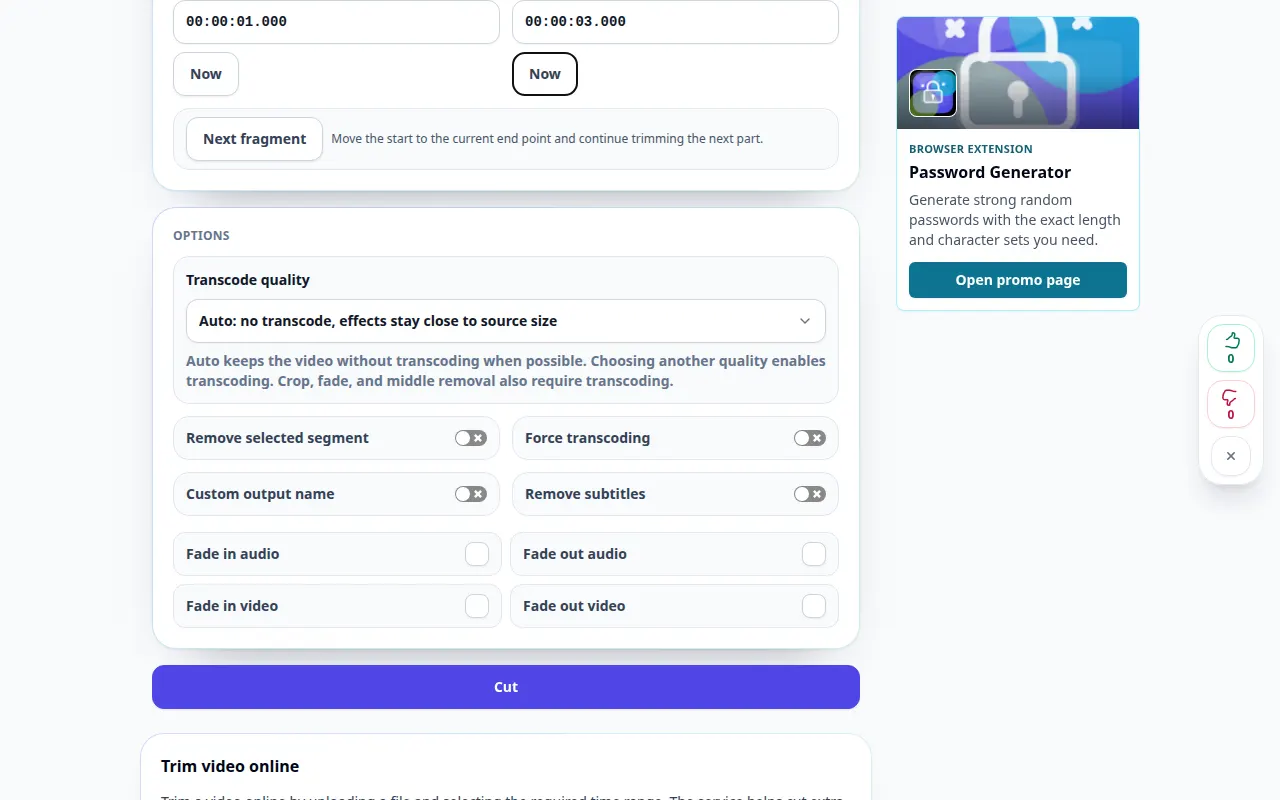
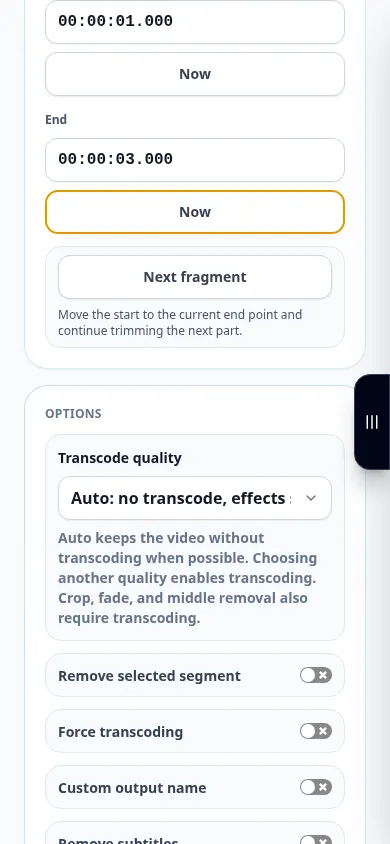
- Nustatykite pradžią ir pabaigą naudodami laiko juostą arba laiko laukus. Pabaiga turi ateiti po pradžios ir neviršyti vaizdo įrašo trukmės.
- Peržiūrėkite pasirinktą skyrių. Patikrinkite pirmą ir paskutinę akimirkas ir, jei reikia, pakoreguokite ribas.
- Patikrinkite visus galimus išvesties nustatymus ir apdorojimo patvirtinimą, tada pradėkite kirpti. Palaukite, kol eilėje esanti operacija bus baigta.
- Paleiskite užbaigtą klipą, patikrinkite jo trukmę ir išsaugokite jį savo įrenginyje.
Kompiuteryje
Laiko laukai padeda nustatyti tikslias ribas; laiko juosta naudinga norint greitai rasti sceną. Jei reikia didesnės peržiūros, naudokite visą ekraną.
Telefone
Bakstelėkite laiko laukus, kad galėtumėte tiksliai redaguoti, kai sunku vilkti laiko juostos rankenėlę. Ruošdamiesi laikykite telefoną nemiegotą, o skirtuką – pirmame plane.
„Safari“ iPhone atidarykite bendrinimo meniu ir pasirinkite Išsaugoti failuose, jei rezultatas atsidarys naujame skirtuke. „Android Chrome“ pažymėkite „Atsisiuntimai“. Laikykite šį skirtuką atidarytą, kol apdorojimas bus baigtas.
Siekiant geresnio rezultato
Klipo nuo 00:00:01 iki 00:00:03 numatoma trukmė yra maždaug dvi sekundės. Stebėkite eksportuotą pradžią ir pabaigą, o ne pasikliaukite tik žymekliais.
Ekrano nuotraukos ir vaizdo įrašas
Darbalaukio demonstravimas
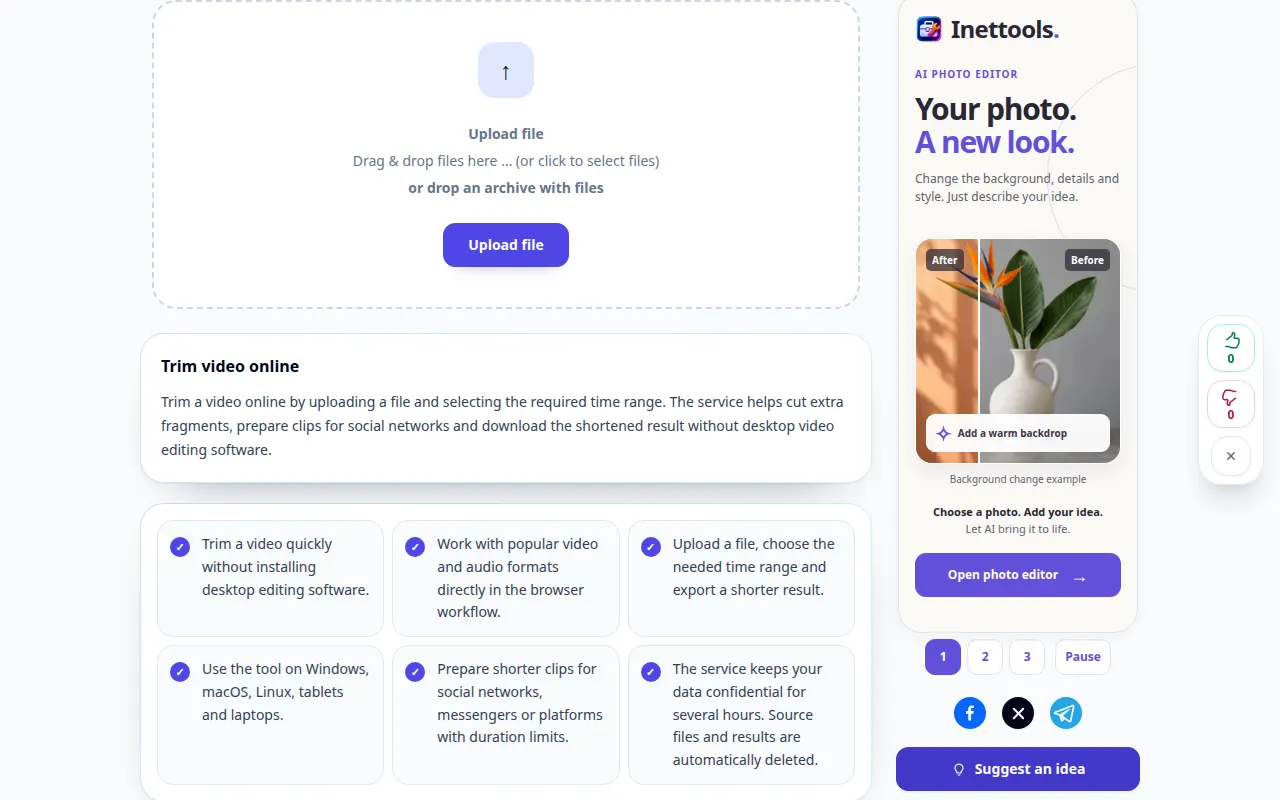
Įraše rodoma angliška sąsaja. Atlikite aukščiau nurodytus išverstus veiksmus; valdikliai yra ta pačia tvarka. Šiame įraše prieš pagrindinį veiksmą rodomas šaltinis ir galimi nustatymai. Norėdami pradėti apdoroti ir išsaugoti rezultatą, atlikite aukščiau nurodytus veiksmus.
Telefono demonstracija
Įraše rodoma angliška sąsaja. Atlikite aukščiau nurodytus išverstus veiksmus; valdikliai yra ta pačia tvarka. Šiame įraše prieš pagrindinį veiksmą rodomas šaltinis ir galimi nustatymai. Norėdami pradėti apdoroti ir išsaugoti rezultatą, atlikite aukščiau nurodytus veiksmus.
Klausimai ir trikčių šalinimas
Ar pjūvis gali šiek tiek skirtis nuo žymeklių?
Galimas apdorojimo režimas ir šaltinio pagrindiniai kadrai gali turėti įtakos riboms. Patikrinkite eksportuotą klipą ir prireikus naudokite tikslesnį galimą režimą.
Kodėl visas originalas atrodo pasirinktas?
Pradinis pasirinkimas gali apimti visą vaizdo įrašą. Jei norite tik trumpos atkarpos, prieš pradėdami nustatykite abi ribas.
Jei matote pranešimą, kad paslauga perkrauta, palaukite ir bandykite dar kartą vėliau. Nesėkmingas bandymas nereiškia, kad jūsų šaltinio failas pasikeitė.