Vadovas atnaujintas:
Peržiūrėkite skaidres neįdiegę pristatymo programinės įrangos. Konvertuokite palaikomą pristatymą į naršyklės peržiūrą ir išsaugokite PDF.
Atidarykite šį vadovą naudodami nuorodą „Kaip naudoti šį įrankį“, esančią po įrankio pavadinimu. Tai apima veiksmus, ekrano kopijas ir vaizdo įrašus kompiuteriams ir telefonams.
Prieš pradėdami
Paruoškite palaikomą pristatymą, pvz., PPT, PPTX arba ODP. Išsaugokite redaguojamą originalą. Naršyklės peržiūra yra statinis atvaizdavimas, todėl animacijos ir įterptoji laikmena gali neleisti taip, kaip yra pradinėje programoje.
Pabandykite su demonstraciniu failu — slides.pptx
Šie maži failai buvo sukurti šiam vadovui ir juose nėra asmeninių duomenų.
Žingsnis po žingsnio instrukcijos
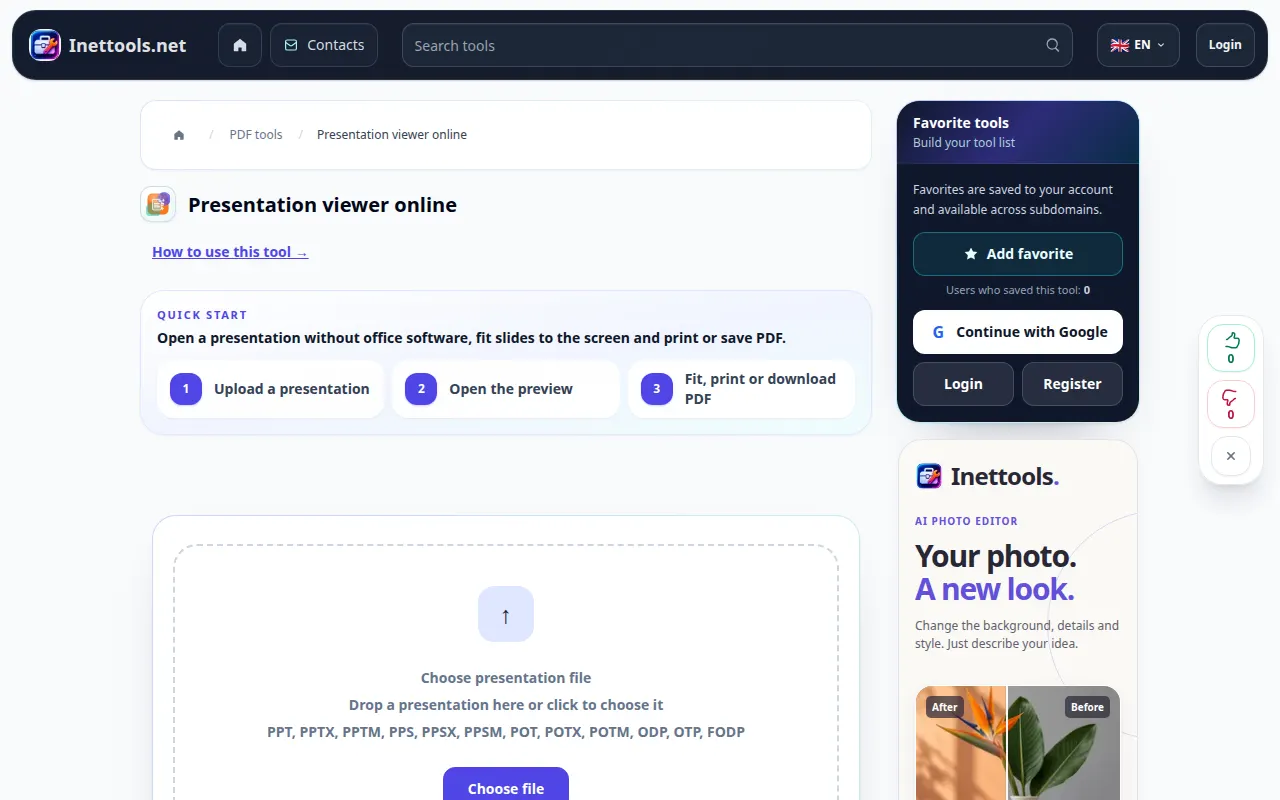
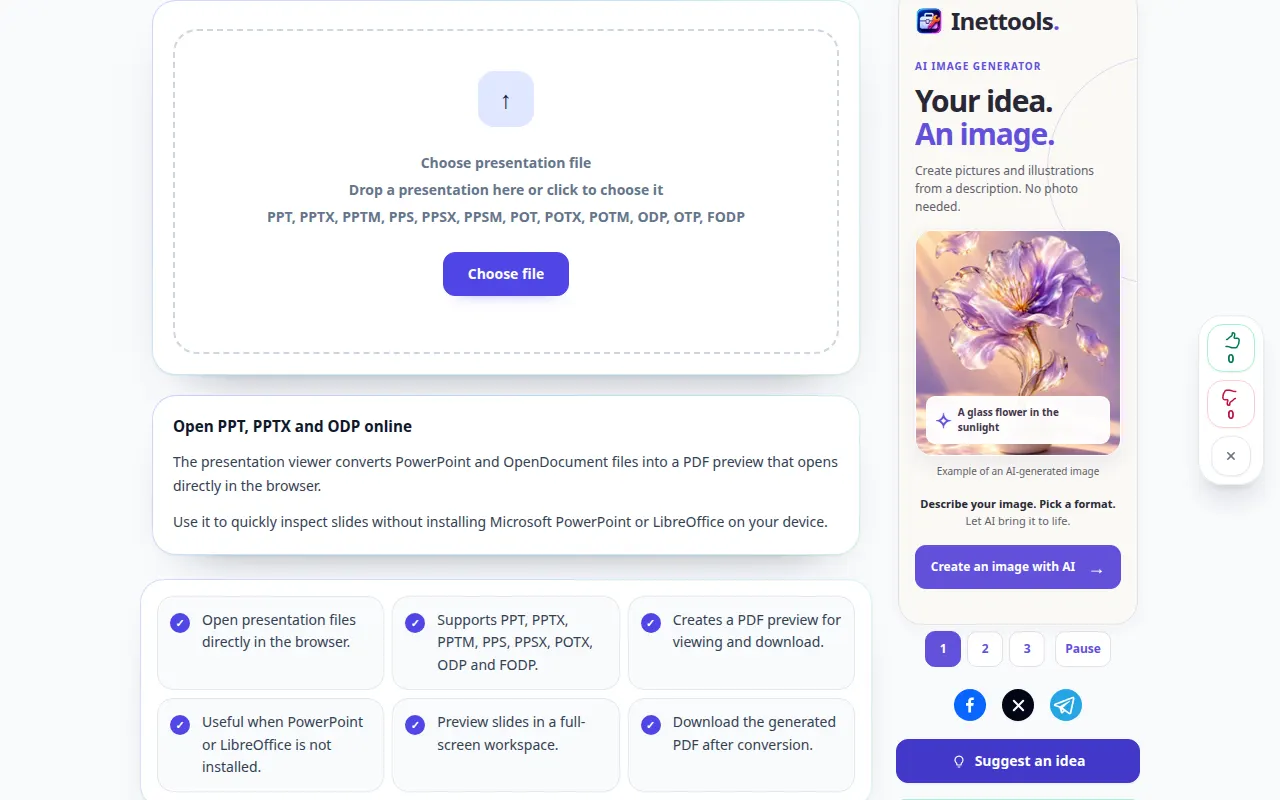
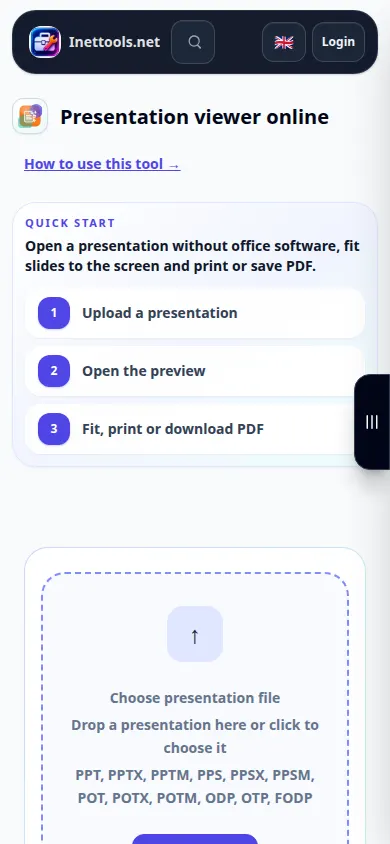
- Atidarykite „Presentation Viewer“ ir pasirinkite pristatymo failą.
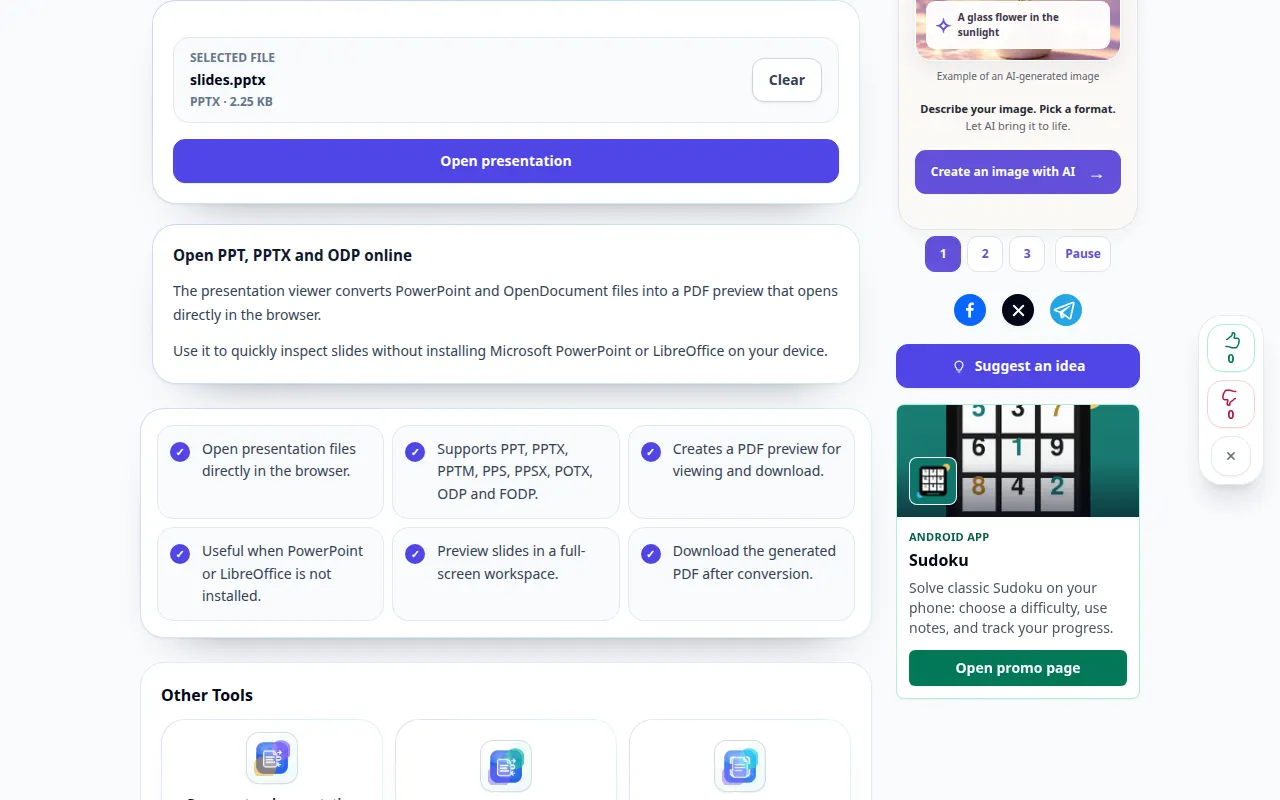
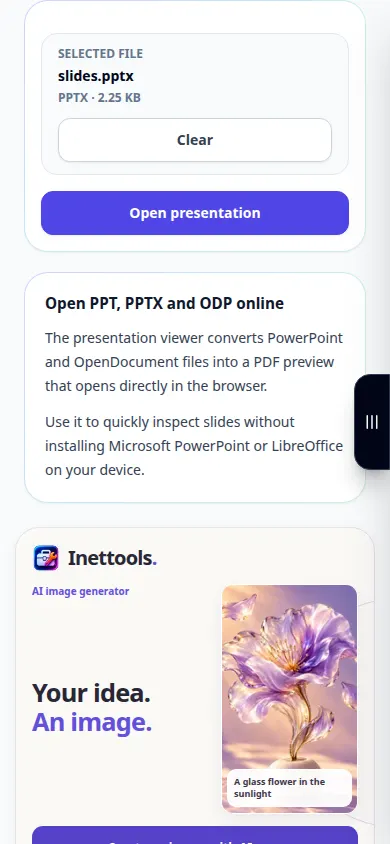
- Patikrinkite pasirinktą failą ir pasirinkite Atidaryti failą. Palaukite, kol skaidrės bus konvertuojamos į peržiūrą.
- Slinkite per skaidres ir patikrinkite šriftus, diagramas ir vaizdus. Pakeiskite pritaikymo režimą arba naudokite viso ekrano režimą, kai yra šie valdikliai.
- Jei įterptoji peržiūra yra nepatogi, atidarykite sugeneruotą PDF naujame skirtuke.
- Išsaugokite PDF naudodami rezultatų atsisiuntimo valdiklį. Norėdami vėliau pasirinkti kitą pristatymą, naudokite Išvalyti.
Kompiuteryje
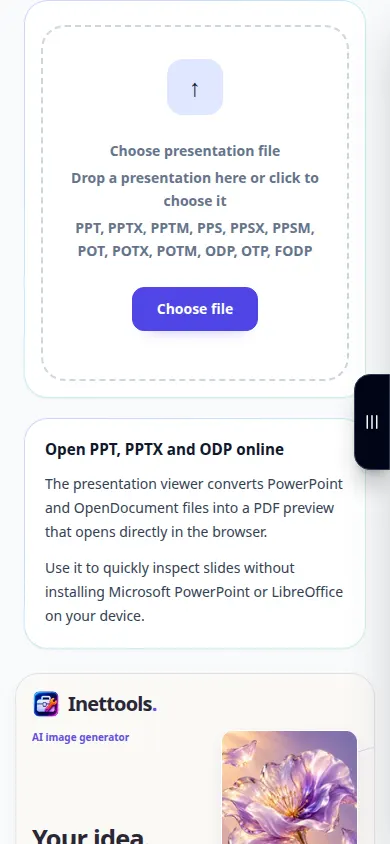
Vilkite pristatymą į įkėlimo sritį. Prieš bendrindami PDF, naudokite plačią peržiūrą arba per visą ekraną, kad patikrintumėte diagramas ir tekstą kiekvienoje skaidrėje.
Telefone
Pasirinkite pristatymą iš failų arba failų tvarkyklės. Naudokite atskirą skirtuką PDF, jei įterptoji peržiūros priemonė ankšta; kraštovaizdžio orientacija gali padėti lengviau skaityti plačias skaidres.
„Safari“ iPhone atidarykite bendrinimo meniu ir pasirinkite Išsaugoti failuose, jei rezultatas atsidarys naujame skirtuke. „Android Chrome“ pažymėkite „Atsisiuntimai“. Laikykite šį skirtuką atidarytą, kol apdorojimas bus baigtas.
Siekiant geresnio rezultato
Patikrinkite kiekvieną skaidrę po konvertavimo. Nedažni šriftai, animacijos ir susietas turinys gali pasikeisti arba išnykti statinėje PDF peržiūroje.
Ekrano nuotraukos ir vaizdo įrašas
Darbalaukio demonstravimas
Įraše rodoma angliška sąsaja. Atlikite aukščiau nurodytus išverstus veiksmus; valdikliai yra ta pačia tvarka. Šiame įraše rodoma demonstracinė įvestis ir gauta išvestis įrankyje.
Telefono demonstracija
Įraše rodoma angliška sąsaja. Atlikite aukščiau nurodytus išverstus veiksmus; valdikliai yra ta pačia tvarka. Šiame įraše rodoma demonstracinė įvestis ir gauta išvestis įrankyje.
Klausimai ir trikčių šalinimas
Ar galiu čia redaguoti skaidres?
Peržiūros priemonė skirta peržiūrėti ir eksportuoti PDF. Išsaugokite originalų pristatymą ir redaguokite jį programoje, kuri palaiko jo formatą.
Kodėl nepaleidžiama animacija ar vaizdo įrašas?
PDF peržiūroje yra statinių puslapių. Naudokite originalią pristatymo programą, kai būtini interaktyvūs elementai, perėjimai ar įterptoji laikmena.
Jei matote pranešimą, kad paslauga perkrauta, palaukite ir bandykite dar kartą vėliau. Nesėkmingas bandymas nereiškia, kad jūsų šaltinio failas pasikeitė.