Vadovas atnaujintas:
Patikrinkite paveikslėlio spalvą ir nukopijuokite rodomą spalvos kodą.
Atidarykite šį vadovą naudodami nuorodą „Kaip naudoti šį įrankį“, esančią po įrankio pavadinimu. Tai apima veiksmus, ekrano kopijas ir vaizdo įrašus kompiuteriams ir telefonams.
Prieš pradėdami
Jei reikia atkuriamos failo spalvos, naudokite šaltinio vaizdą, o ne spalvomis valdomos peržiūros ekrano kopiją.
Pabandykite su demonstraciniu failu — landscape.png
Šie maži failai buvo sukurti šiam vadovui ir juose nėra asmeninių duomenų.
Žingsnis po žingsnio instrukcijos
- Pasirinkite vaizdą ir palaukite spalvų parinkiklio peržiūros.
- Perkelkite arba bakstelėkite rinkiklį virš srities, kurios spalvos jums reikia.
- Patikrinkite pasirinktą pavyzdį ir rodomas spalvų reikšmes.
- Nukopijuokite siūlomą HEX arba kitą spalvų atvaizdą, nepažeisdami jo žymėjimo.
- Įklijuokite vertę į savo redaktorių ir palyginkite ją su numatyta šaltinio vaizdo sritimi.
Kompiuteryje
Naudokite žymeklį ir galimus mastelio valdiklius, kad pasirinktumėte tikslią sritį, tada nukopijuokite spalvos reikšmę į redaktorių.
Telefone
Bakstelėkite vaizdo viduje ir patikrinkite pasirinktos spalvos peržiūrą. Atsargiai priartinkite arba pakeiskite puslapio padėtį, kai tikslinė sritis yra maža.
„Safari“ iPhone atidarykite bendrinimo meniu ir pasirinkite Išsaugoti failuose, jei rezultatas atsidarys naujame skirtuke. „Android Chrome“ pažymėkite „Atsisiuntimai“. Laikykite šį skirtuką atidarytą, kol apdorojimas bus baigtas.
Siekiant geresnio rezultato
Pasirinkite vienodą plotą toliau nuo kraštų ir suspaudimo artefaktų. Kaimyniniai pikseliai gali turėti šiek tiek kitokias reikšmes.
Ekrano nuotraukos ir vaizdo įrašas
Darbalaukio demonstravimas
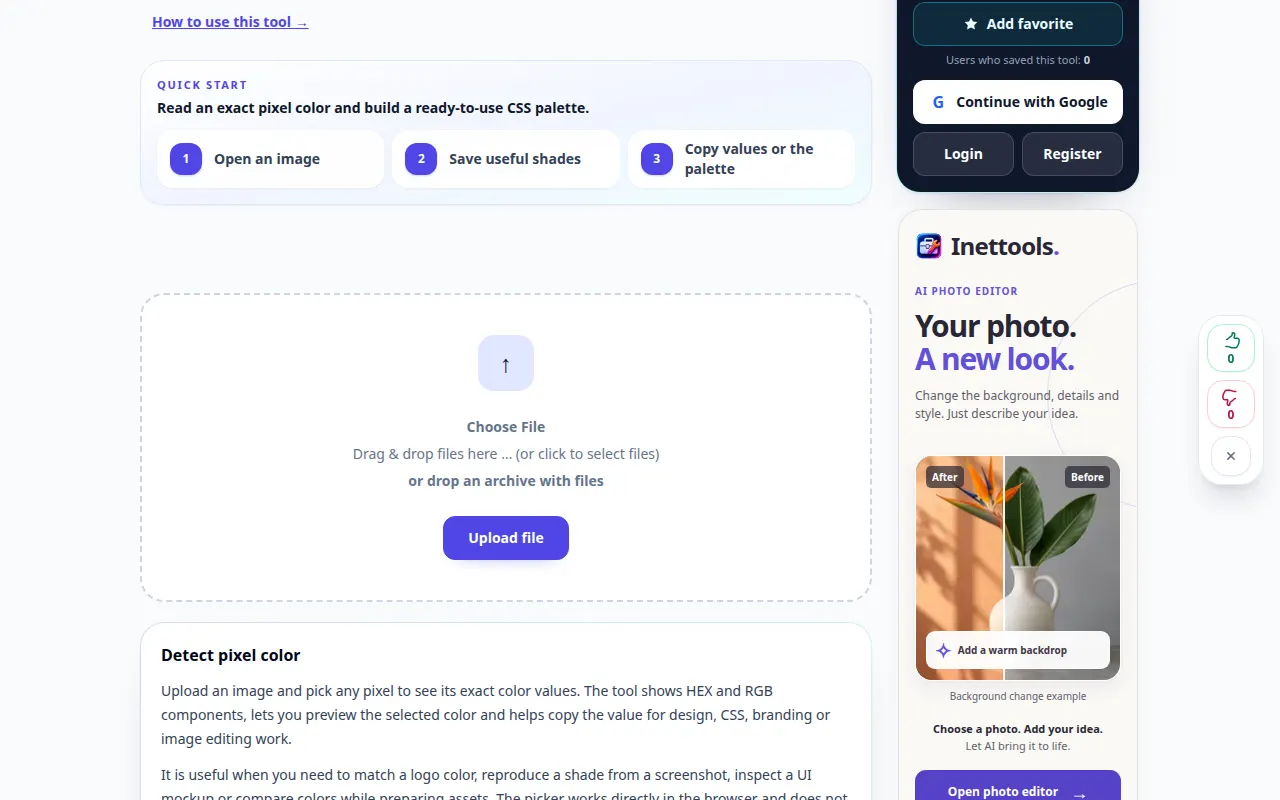
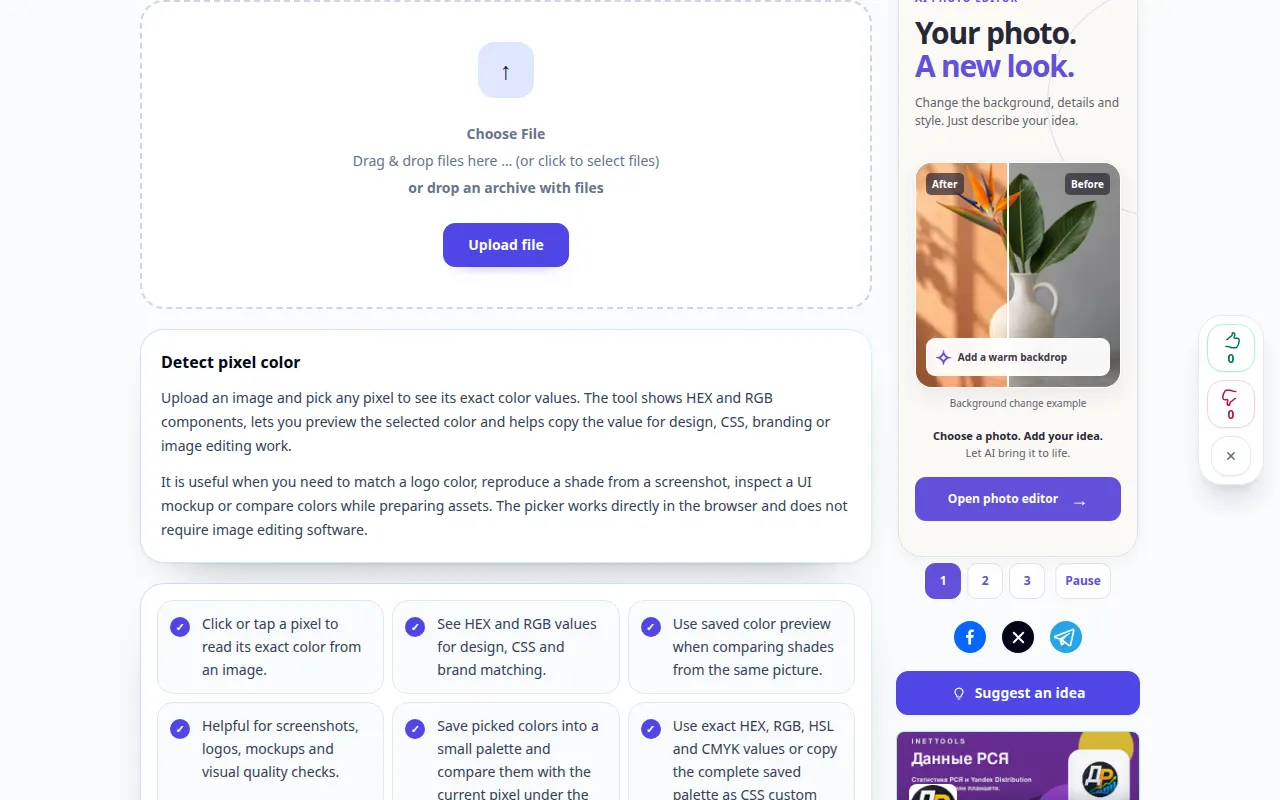
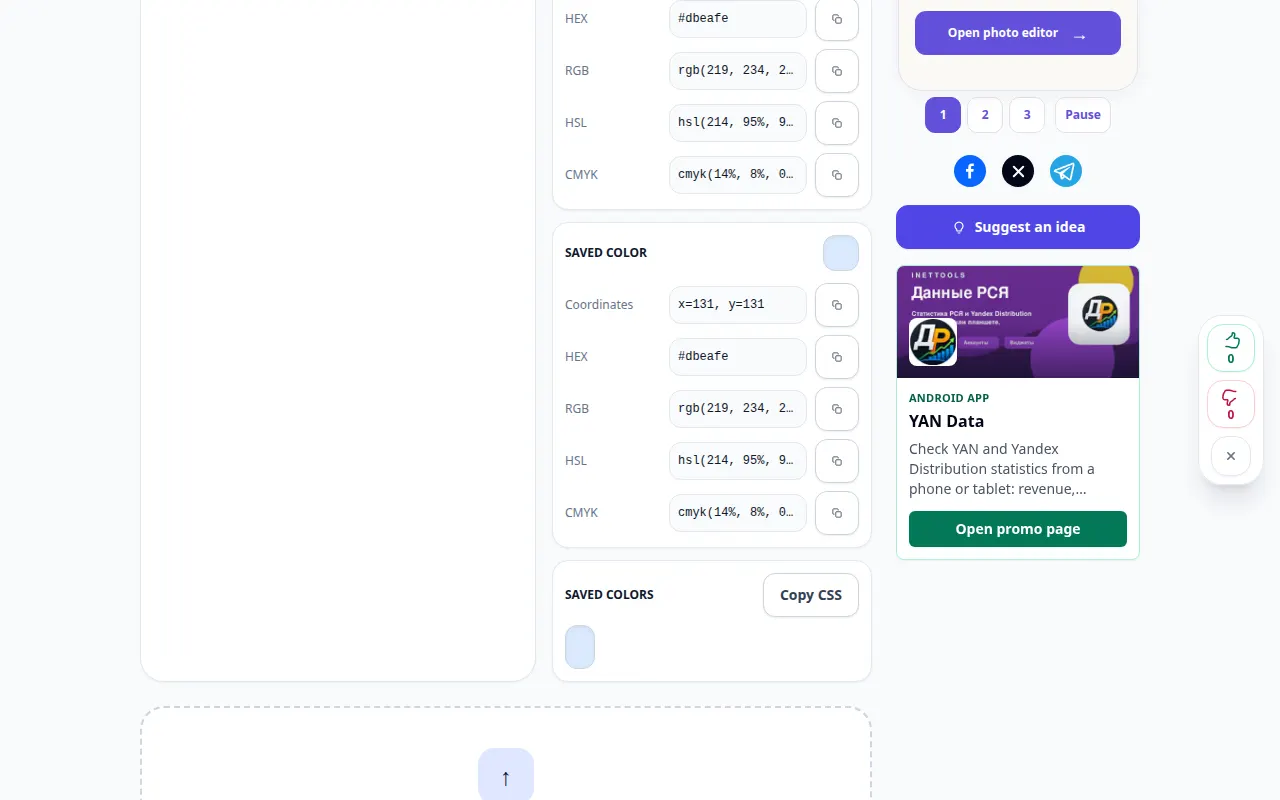
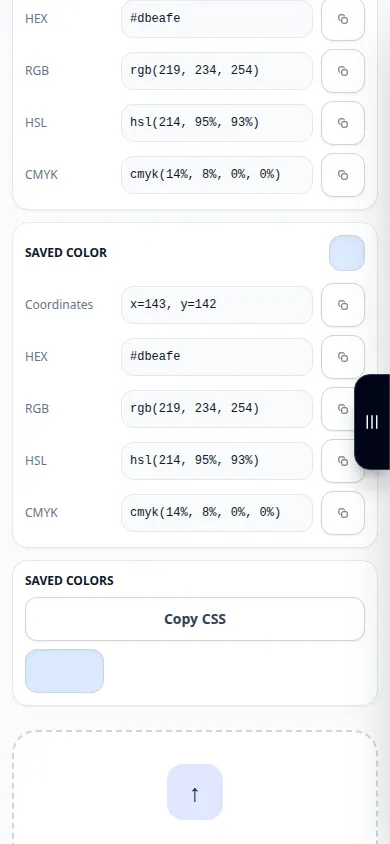
Įraše rodoma angliška sąsaja. Atlikite aukščiau nurodytus išverstus veiksmus; valdikliai yra ta pačia tvarka. Šiame įraše rodoma demonstracinė įvestis ir gauta išvestis įrankyje.
Telefono demonstracija
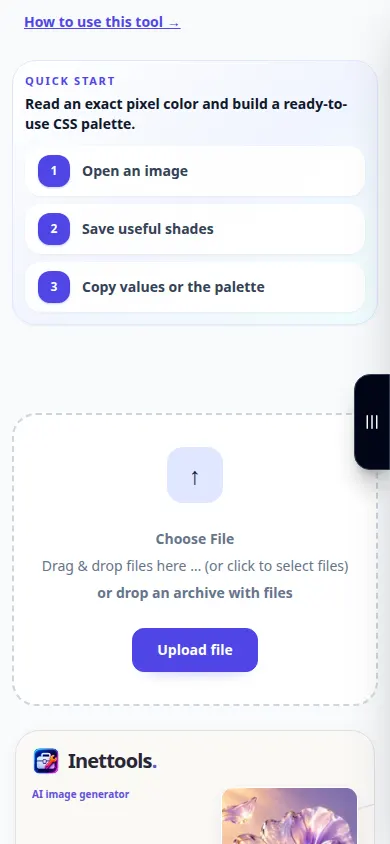
Įraše rodoma angliška sąsaja. Atlikite aukščiau nurodytus išverstus veiksmus; valdikliai yra ta pačia tvarka. Šiame įraše rodoma demonstracinė įvestis ir gauta išvestis įrankyje.
Klausimai ir trikčių šalinimas
Kodėl skiriasi gretimi pikseliai?
Anti-aliasing, gradientai, JPEG suspaudimas ir tekstūra gali sukelti nedidelius spalvų skirtumus.
Kodėl kitame ekrane spalva atrodo kitaip?
Ekrano nustatymai, spalvų profiliai ir aplinkinės spalvos turi įtakos išvaizdai. Nukopijuota skaitinė vertė nėra ekrano kalibravimas.
Jei matote pranešimą, kad paslauga perkrauta, palaukite ir bandykite dar kartą vėliau. Nesėkmingas bandymas nereiškia, kad jūsų šaltinio failas pasikeitė.