Vadovas atnaujintas:
Vaizdo ryškumą priskirkite trims pasirinktoms spalvoms su judančiu vidurio tašku.
Praktinės instrukcijos su darbalaukio ir telefono ekrano kopijomis, trumpomis demonstracijomis ir atsakymais į dažniausiai užduodamus klausimus.
Prieš pradėdami
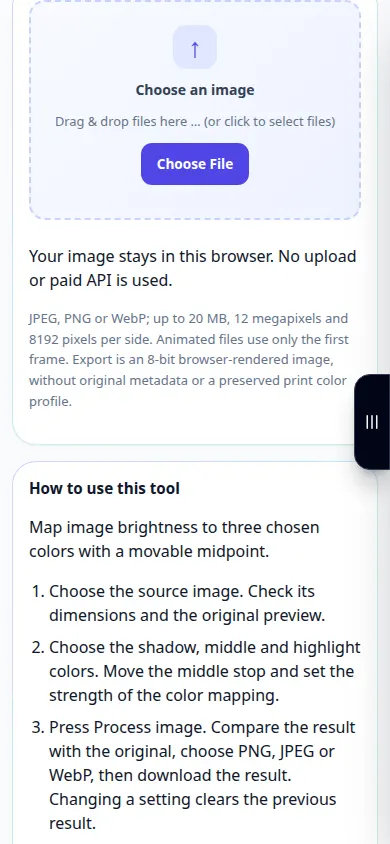
Išsaugokite originalų vaizdą. Pasirinkite JPEG, PNG arba WebP aukščiau nurodyto dydžio ribose. Šis įrankis veikia lokaliai jūsų naršyklėje; nereikia jokios sąskaitos ar kreditų.
Pabandykite su demonstraciniu failu — landscape.png
Šie maži failai buvo sukurti šiam vadovui ir juose nėra asmeninių duomenų.
Žingsnis po žingsnio instrukcijos
- Išsaugokite originalų vaizdą. Pasirinkite JPEG, PNG arba WebP aukščiau nurodyto dydžio ribose. Šis įrankis veikia lokaliai jūsų naršyklėje; nereikia jokios sąskaitos ar kreditų.
- Pasirinkite šaltinio vaizdą. Patikrinkite jo matmenis ir originalią peržiūrą.
- Pasirinkite šešėlio, vidurio ir paryškinimo spalvas. Perkelkite vidurinę stotelę ir nustatykite spalvų atvaizdavimo stiprumą.
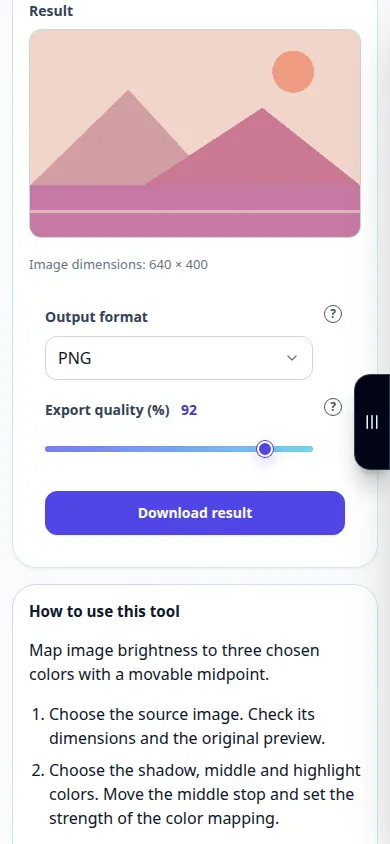
- Paspauskite Apdoroti vaizdą. Palyginkite rezultatą su originalu, pasirinkite PNG, JPEG arba WebP, tada atsisiųskite rezultatą. Pakeitus nustatymą, ankstesnis rezultatas išvalomas.
- Spalvos seka ryškumą, o ne padėtį. Stiprumas 0 išsaugo originalą; 100 taikomas visas gradientas.
Kompiuteryje
Vilkite vaizdą į failo sritį arba naudokite failų rinkiklį. Norėdami tiksliai sureguliuoti, naudokite slankiklius ir rodyklių klavišus. Norėdami paaiškinti, atidarykite klaustukus.
Telefone
Pasirinkite nuotrauką iš failų arba savo galerijos. Palieskite klaustuką, kad gautumėte pagalbos. Apdorojant šį skirtuką laikykite atidarytą; prieš išeidami iš puslapio išsaugokite rezultatą.
„Safari“ iPhone atidarykite bendrinimo meniu ir pasirinkite Išsaugoti failuose, jei rezultatas atsidarys naujame skirtuke. „Android Chrome“ pažymėkite „Atsisiuntimai“. Laikykite šį skirtuką atidarytą, kol apdorojimas bus baigtas.
Siekiant geresnio rezultato
Spalvos seka ryškumą, o ne padėtį. Stiprumas 0 išsaugo originalą; 100 taikomas visas gradientas.
Ekrano nuotraukos ir vaizdo įrašas
Darbalaukio demonstravimas
Įraše rodoma angliška sąsaja. Atlikite aukščiau nurodytus išverstus veiksmus; valdikliai yra ta pačia tvarka. Šiame įraše rodoma demonstracinė įvestis ir gauta išvestis įrankyje.
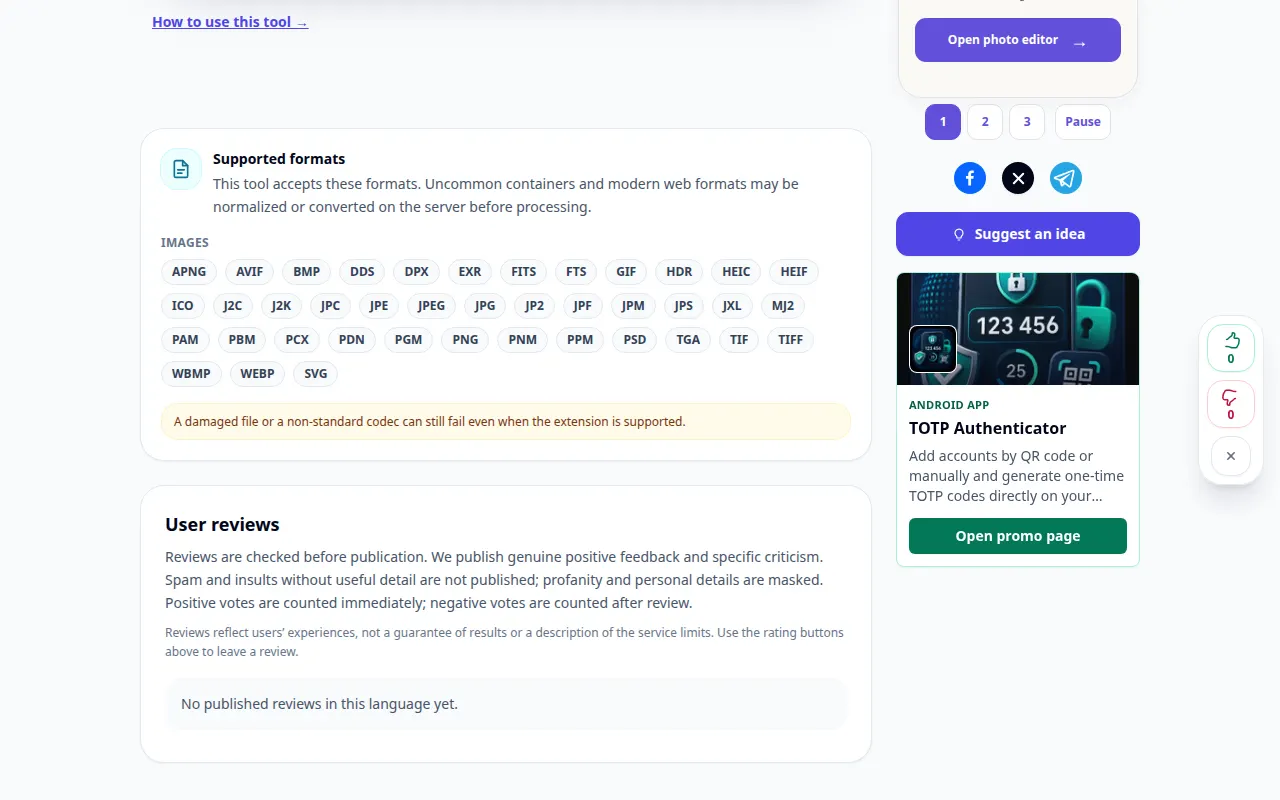
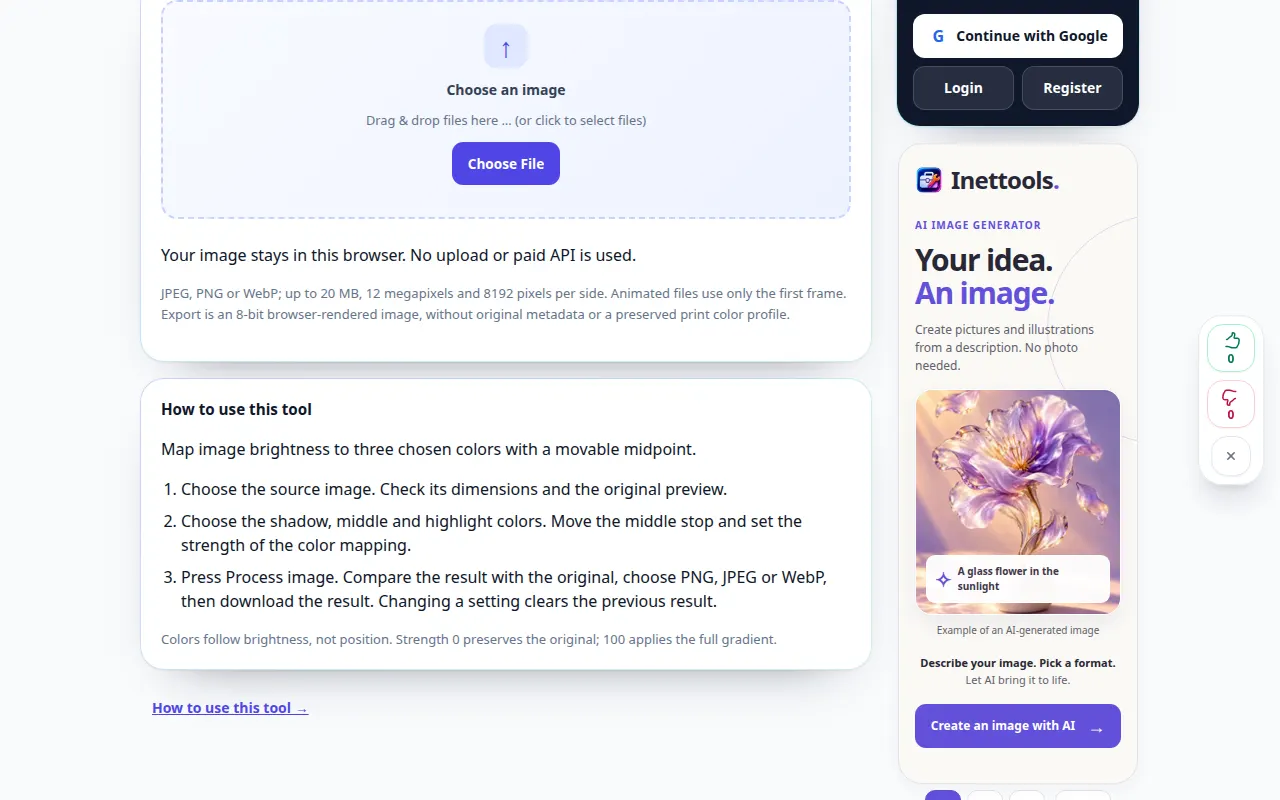
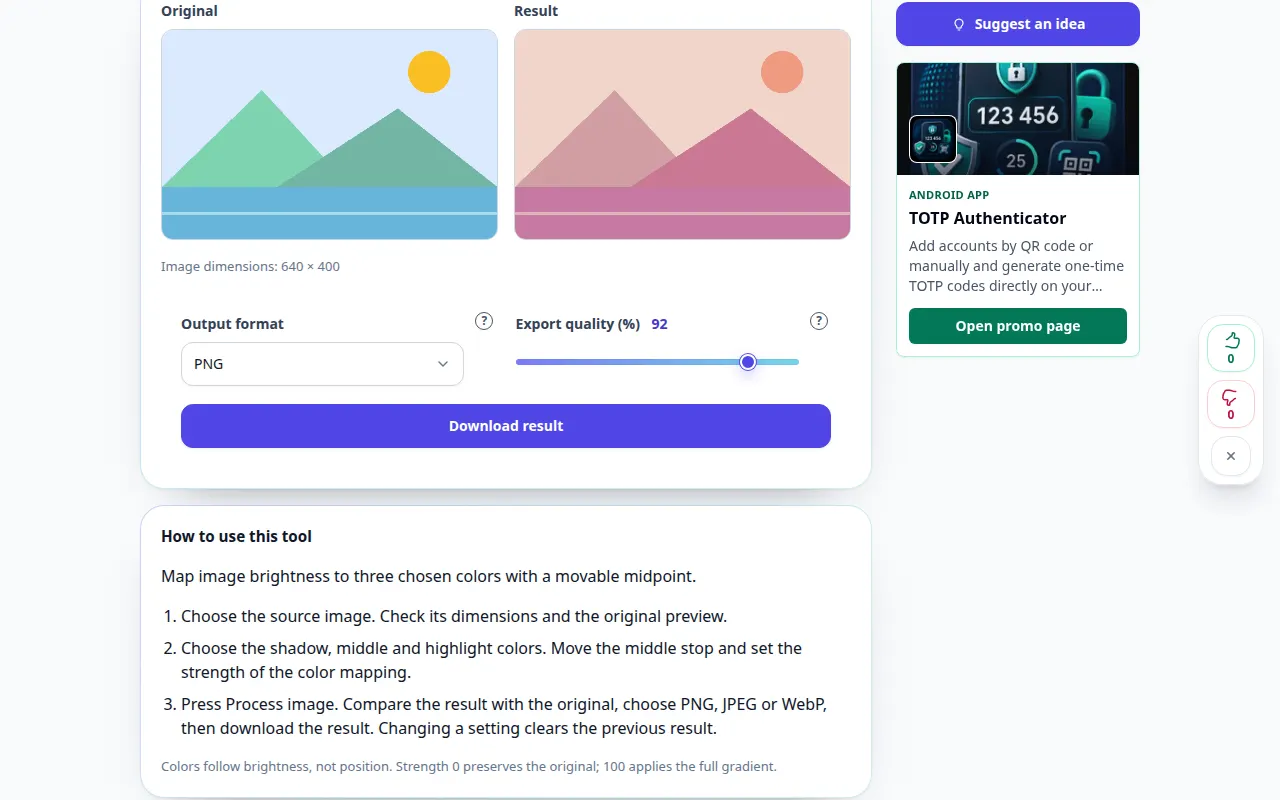
Telefono demonstracija
Įraše rodoma angliška sąsaja. Atlikite aukščiau nurodytus išverstus veiksmus; valdikliai yra ta pačia tvarka. Šiame įraše rodoma demonstracinė įvestis ir gauta išvestis įrankyje.
Klausimai ir trikčių šalinimas
Ar tai atkuria trūkstamą informaciją ar pakeis mano pradinį failą?
Ne. Apdorojant sukuriamas naujas vaizdas, o pradinis failas paliekamas nepakitęs. Šie filtrai negali atkurti nukirptų paryškinimų, užblokuotų šešėlių ir trūkstamų dalių.
Išvesties formatas
PNG išsaugo skaidrumą. JPEG naudojamas baltas fonas. WebP palaikymas priklauso nuo jūsų naršyklės.
Jei matote pranešimą, kad paslauga perkrauta, palaukite ir bandykite dar kartą vėliau. Nesėkmingas bandymas nereiškia, kad jūsų šaltinio failas pasikeitė.