Vadovas atnaujintas:
Atnaujinkite muzikos grotuvo rodomus metaduomenis ir išsaugokite redaguotą kopiją.
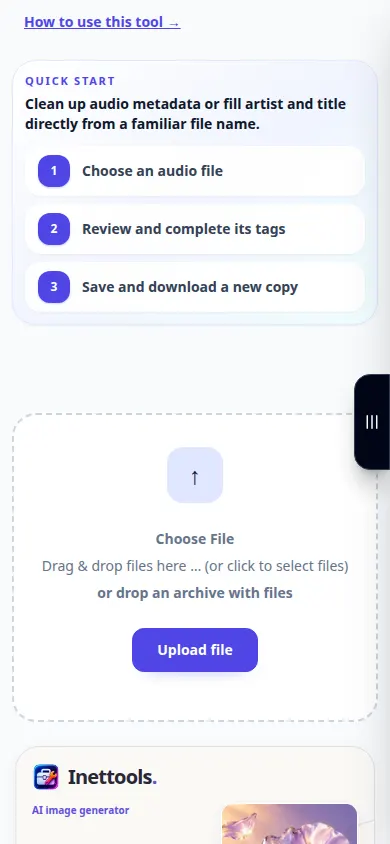
Atidarykite šį vadovą naudodami nuorodą „Kaip naudoti šį įrankį“, esančią po įrankio pavadinimu. Tai apima veiksmus, ekrano kopijas ir vaizdo įrašus kompiuteriams ir telefonams.
Prieš pradėdami
Pasirinkite MP3 failą ir pasidarykite atsarginę kopiją. Ne visi muzikos grotuvai rodo tuos pačius metaduomenų laukus arba meno kūrinių dydžius.
Pabandykite su demonstraciniu failu — audio.mp3
Šie maži failai buvo sukurti šiam vadovui ir juose nėra asmeninių duomenų.
Žingsnis po žingsnio instrukcijos
- Pasirinkite MP3 ir palaukite, kol bus pasiekiami metaduomenų laukai.
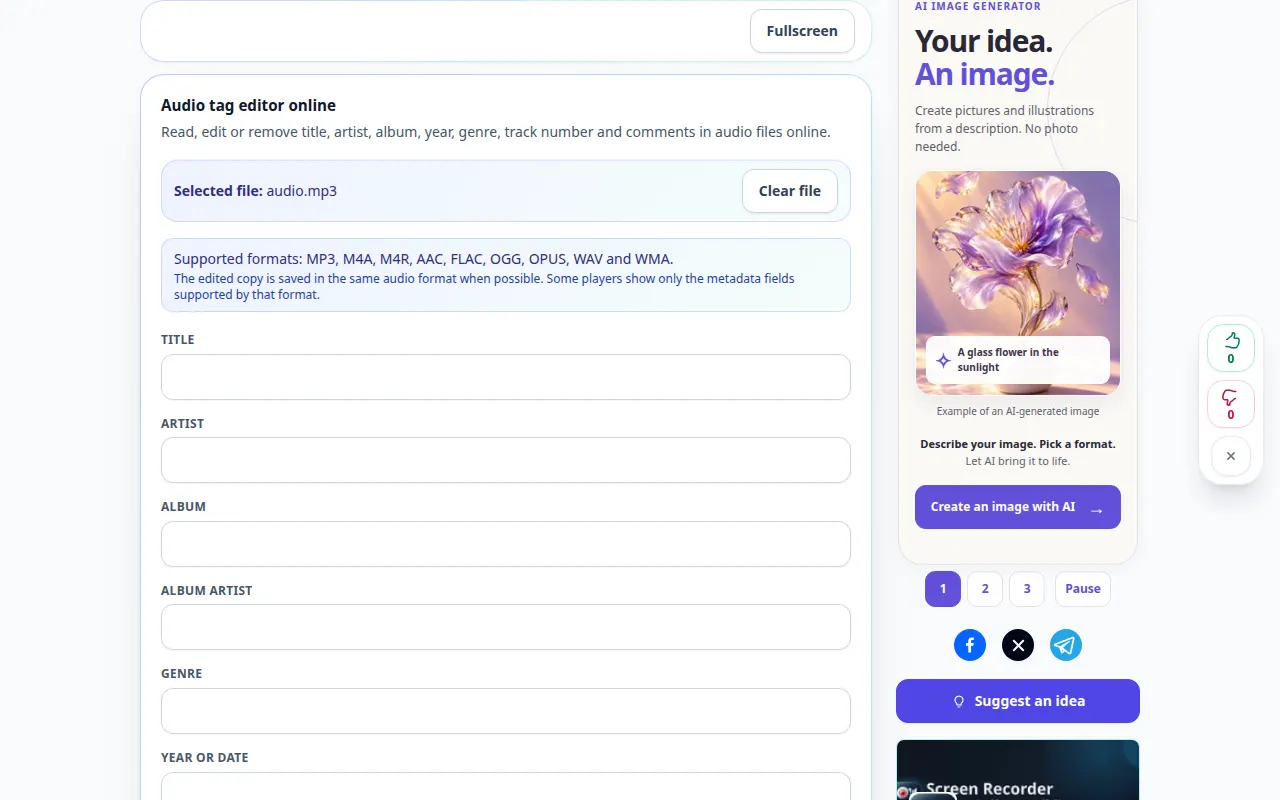
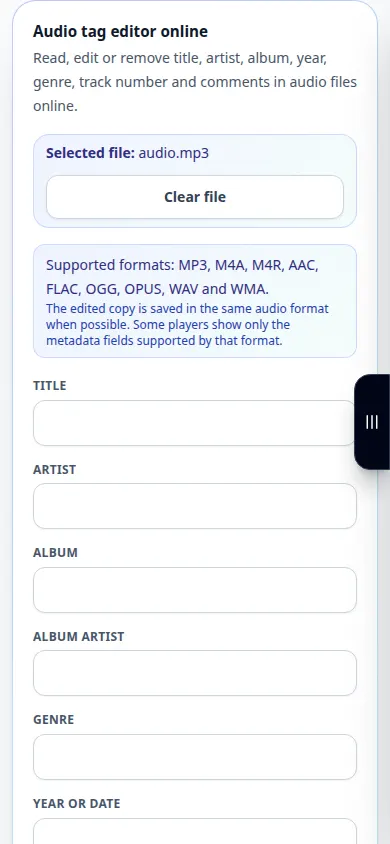
- Redaguokite pavadinimą, atlikėją, albumą ir kitus reikalingus laukus.
- Jei meno kūrinys palaikomas, pasirinkite tinkamą vaizdą ir patikrinkite jo peržiūrą.
- Norėdami sukurti atnaujintą MP3 kopiją, naudokite išsaugojimo arba eksportavimo veiksmą.
- Atidarykite išsaugotą failą grotuve ir patikrinkite žymas; atnaujinkite grotuvo biblioteką, jei joje rodoma talpyklos informacija.
Kompiuteryje
Norėdami palyginti šaltinį, nustatymus ir rezultatą, naudokite viso pločio darbinį skydelį. Išsaugokite originalų failą, kad galėtumėte išbandyti kitą nustatymą jo nepakeisdami.
Telefone
Pasirinkite šaltinį iš failų arba įrenginio failų tvarkyklės. Slinkite žemyn iki nustatymų ir rezultato; laikykite šį skirtuką atidarytą, kol operacija bus baigta.
„Safari“ iPhone atidarykite bendrinimo meniu ir pasirinkite Išsaugoti failuose, jei rezultatas atsidarys naujame skirtuke. „Android Chrome“ pažymėkite „Atsisiuntimai“. Laikykite šį skirtuką atidarytą, kol apdorojimas bus baigtas.
Siekiant geresnio rezultato
Naudokite pakankamai mažą viršelio vaizdą. Labai didelė nuotrauka padidina garso failo dydį nepagerinant atkūrimo kokybės.
Ekrano nuotraukos ir vaizdo įrašas
Darbalaukio demonstravimas
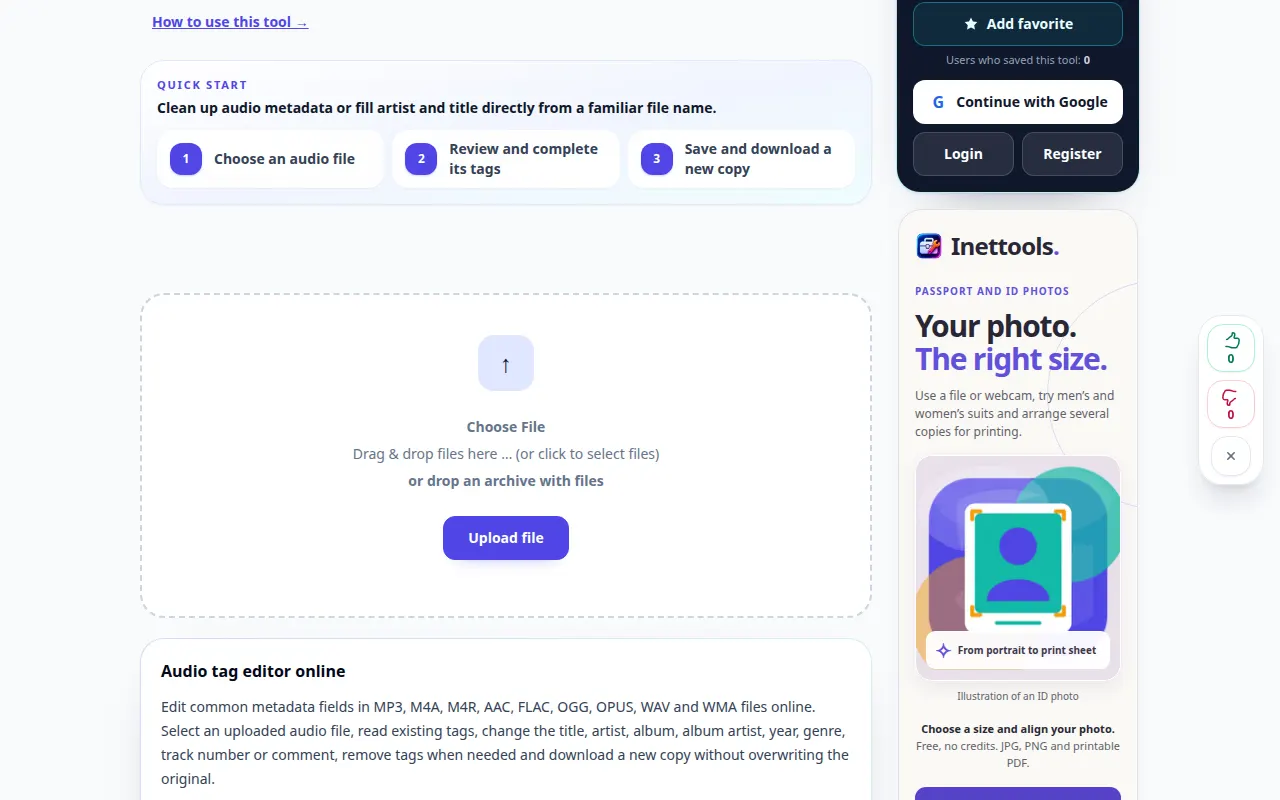
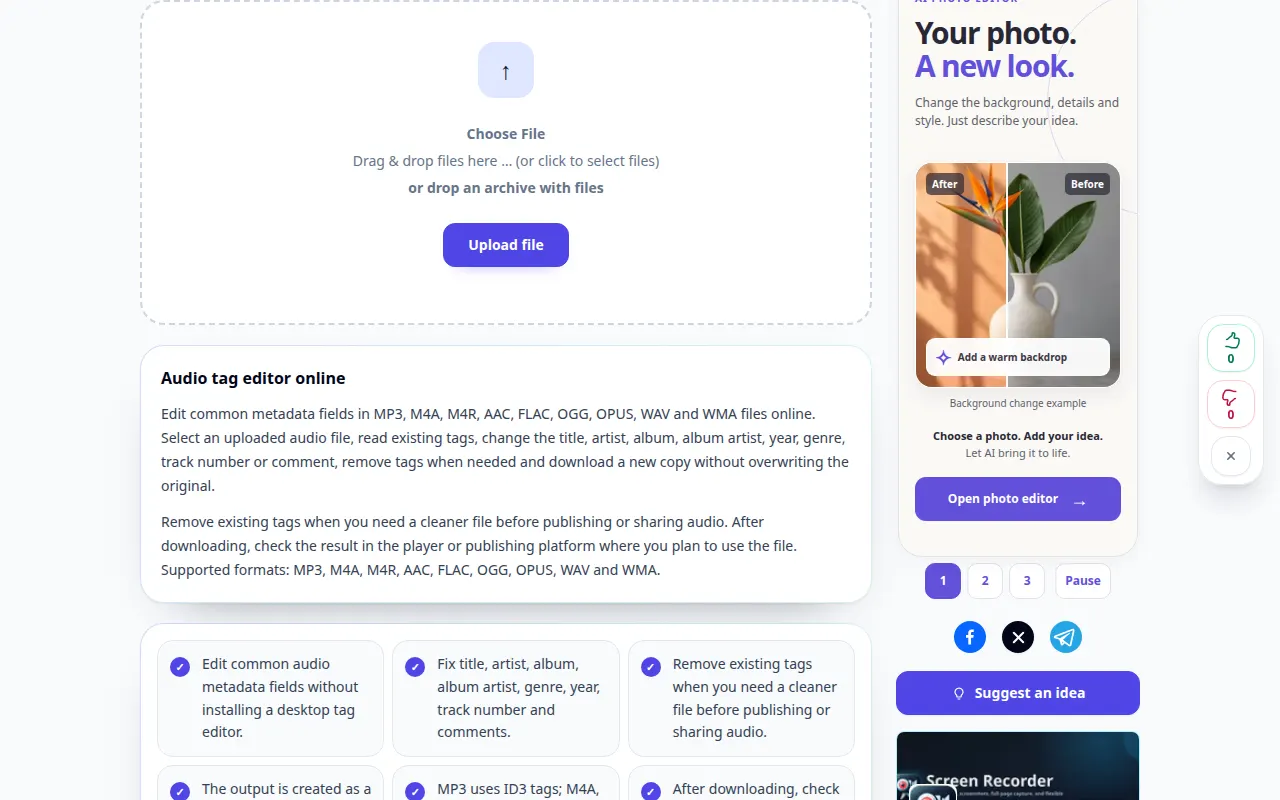
Įraše rodoma angliška sąsaja. Atlikite aukščiau nurodytus išverstus veiksmus; valdikliai yra ta pačia tvarka. Šiame įraše prieš pagrindinį veiksmą rodomas šaltinis ir galimi nustatymai. Norėdami pradėti apdoroti ir išsaugoti rezultatą, atlikite aukščiau nurodytus veiksmus.
Telefono demonstracija
Įraše rodoma angliška sąsaja. Atlikite aukščiau nurodytus išverstus veiksmus; valdikliai yra ta pačia tvarka. Šiame įraše prieš pagrindinį veiksmą rodomas šaltinis ir galimi nustatymai. Norėdami pradėti apdoroti ir išsaugoti rezultatą, atlikite aukščiau nurodytus veiksmus.
Klausimai ir trikčių šalinimas
Ar redaguojant žymas keičiasi garsas?
Metaduomenys apibūdina įrašą; pavadinimo ar atlikėjo keitimas yra atskiras nuo garso apdorojimo.
Kodėl mano grotuvas vis dar rodo senąjį pavadinimą?
Jis gali išsaugoti metaduomenis arba rodyti kitą žymos lauką. Iš naujo atidarykite išsaugotą kopiją ir atnaujinkite biblioteką.
Jei matote pranešimą, kad paslauga perkrauta, palaukite ir bandykite dar kartą vėliau. Nesėkmingas bandymas nereiškia, kad jūsų šaltinio failas pasikeitė.