Vadovas atnaujintas:
Konvertuokite MKV failą į AVI, peržiūrėkite nustatymus ir patikrinkite išsaugotą kopiją.
Praktinės instrukcijos su darbalaukio ir telefono ekrano kopijomis, trumpomis demonstracijomis ir atsakymais į dažniausiai užduodamus klausimus.
Prieš pradėdami
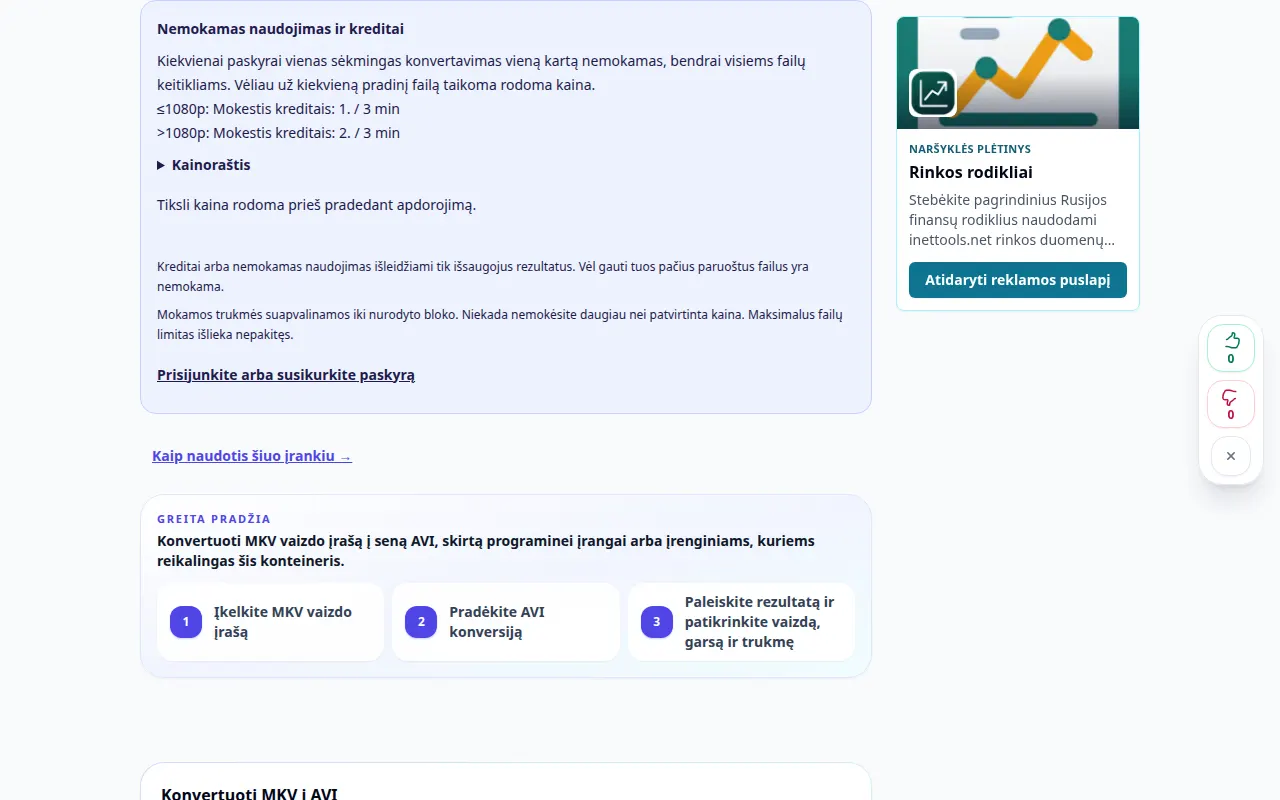
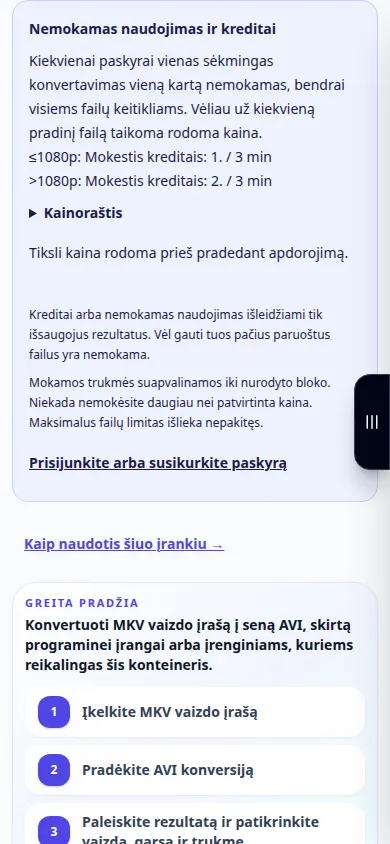
Išsaugokite MKV originalą. Failas siunčiamas į serverį konvertuoti. Prieš pasirinkdami perskaitykite esamą kainą ir failo limitus.
Žingsnis po žingsnio instrukcijos
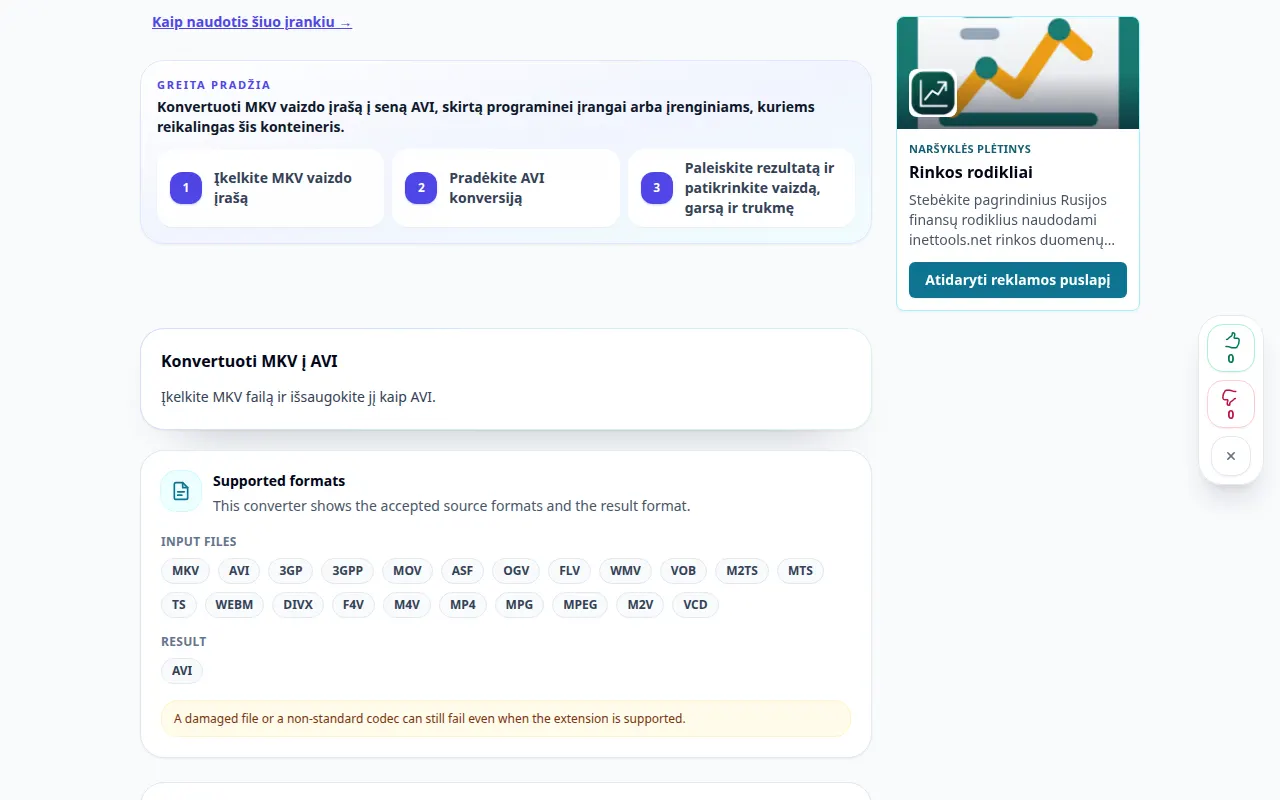
- Atidarykite keitiklį ir patikrinkite, ar kryptis yra MKV į AVI.
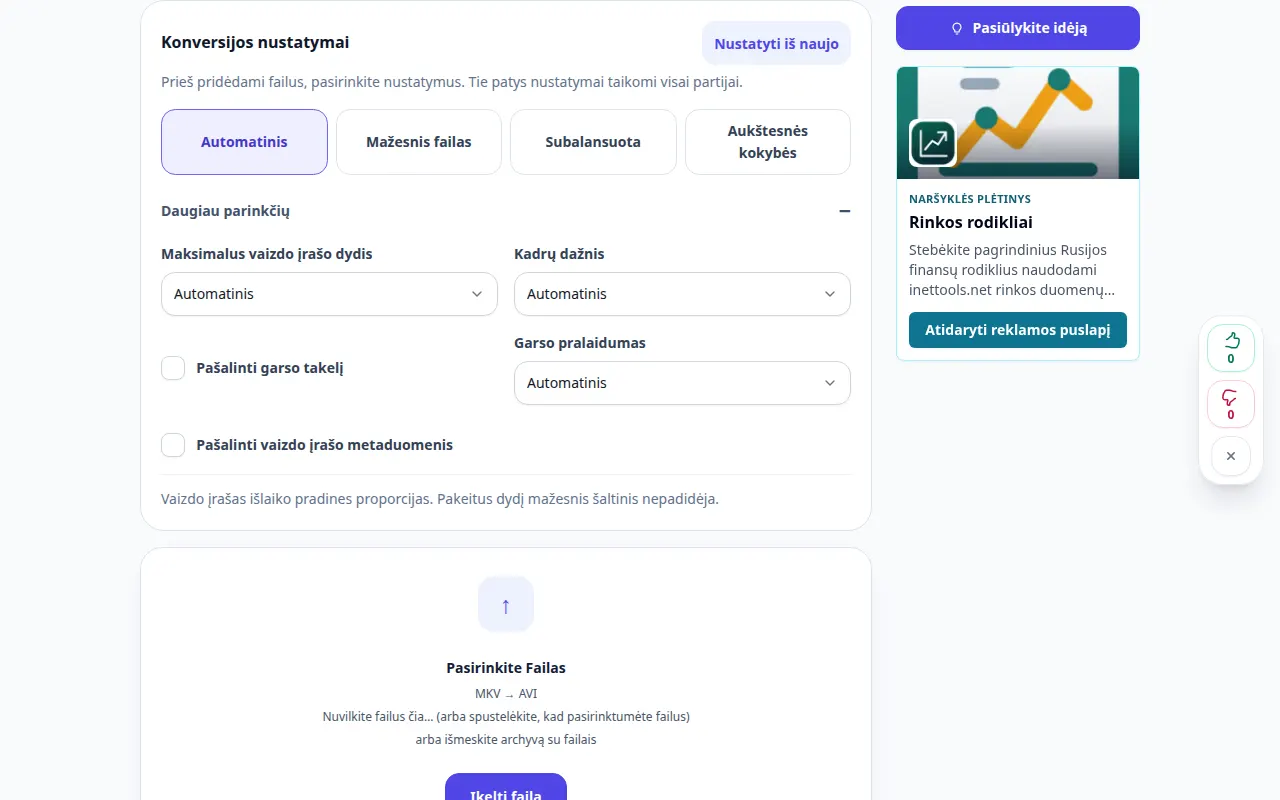
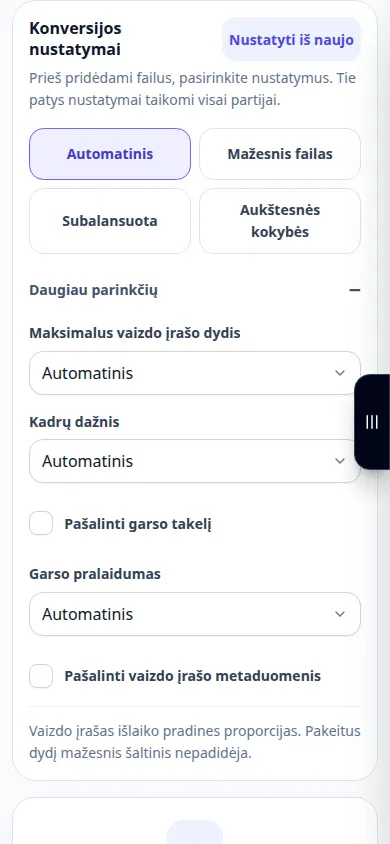
- Prieš pasirinkdami failą, peržiūrėkite galimus konvertavimo nustatymus. Šiai konversijai taikomos tik šiame puslapyje pateiktos parinktys.
- Pasirinkite nedidelį MKV failą iš savo įrenginio. Pasirinkus failą, pradedamas įkėlimas ir konvertavimas; nepasirinkite jo, kol nesate pasiruošę.
- Jei pasirodys kainos patvirtinimas, peržiūrėkite jį prieš tęsdami. Palaukite, kol baigsis įkėlimas, eilė ir konversija; laikykite skirtuką atidarytą.
- Kai pasirodys rezultatas, išsaugokite AVI kopiją. Atidarykite jį programoje, kurioje ketinate ją naudoti, ir palyginkite ją su originalu.
Kompiuteryje
Peržiūrėkite nustatymus virš failų rinkiklio. Pirmiausia pasirinkite vieną failą ir prieš apdorodami paketą patikrinkite jo rezultatą.
Telefone
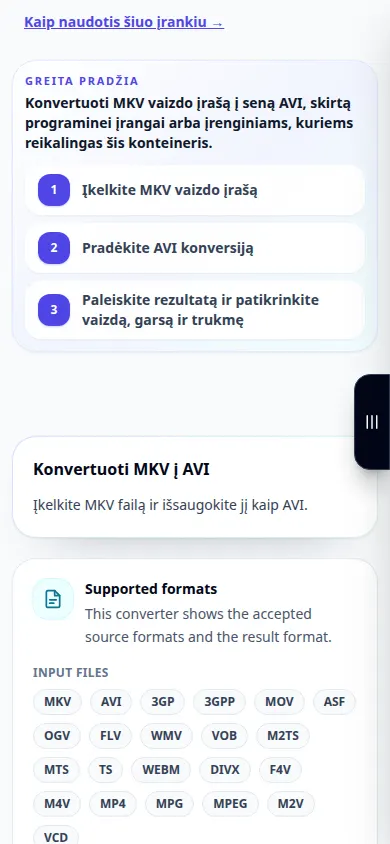
Pasirinkite failą iš failų arba įrenginio failų tvarkyklės. Slinkite iki rezultato ir laikykite atidarytą naršyklės skirtuką, kol baigsis konversija.
„Safari“ iPhone atidarykite bendrinimo meniu ir pasirinkite Išsaugoti failuose, jei rezultatas atsidarys naujame skirtuke. „Android Chrome“ pažymėkite „Atsisiuntimai“. Laikykite šį skirtuką atidarytą, kol apdorojimas bus baigtas.
Siekiant geresnio rezultato
MKV gali būti keli garso takeliai ir subtitrai. AVI kopija gali neišsaugoti jų visų; patikrinkite reikiamą kalbą, subtitrus ir atkūrimą tiksliniame grotuve.
Ekrano nuotraukos ir vaizdo įrašas
Darbalaukio demonstravimas
Įraše rodoma angliška sąsaja. Atlikite aukščiau nurodytus išverstus veiksmus; valdikliai yra ta pačia tvarka. Šiame įraše prieš pagrindinį veiksmą rodomas šaltinis ir galimi nustatymai. Norėdami pradėti apdoroti ir išsaugoti rezultatą, atlikite aukščiau nurodytus veiksmus.
Telefono demonstracija
Įraše rodoma angliška sąsaja. Atlikite aukščiau nurodytus išverstus veiksmus; valdikliai yra ta pačia tvarka. Šiame įraše prieš pagrindinį veiksmą rodomas šaltinis ir galimi nustatymai. Norėdami pradėti apdoroti ir išsaugoti rezultatą, atlikite aukščiau nurodytus veiksmus.
Klausimai ir trikčių šalinimas
Ar tai pakeičia mano pradinį failą?
Ne. Konvertuotas failas yra atskira kopija. Originalą laikykite savo įrenginyje.
Kodėl rezultato dar nėra?
Patikrinkite įkėlimo būseną ir eilę. Jei pasirodo klaida, prieš bandydami dar kartą perskaitykite jos pranešimą ir patikrinkite šaltinio formatą.
Jei matote pranešimą, kad paslauga perkrauta, palaukite ir bandykite dar kartą vėliau. Nesėkmingas bandymas nereiškia, kad jūsų šaltinio failas pasikeitė.

