Vadovas atnaujintas:
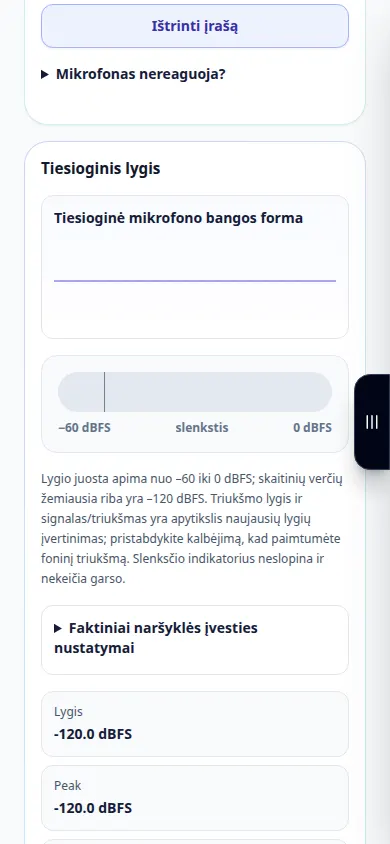
Patikrinkite tiesioginę bangos formą ir įvesties lygius, tada įrašykite ir klausykite trumpo pavyzdžio savo įrenginyje.
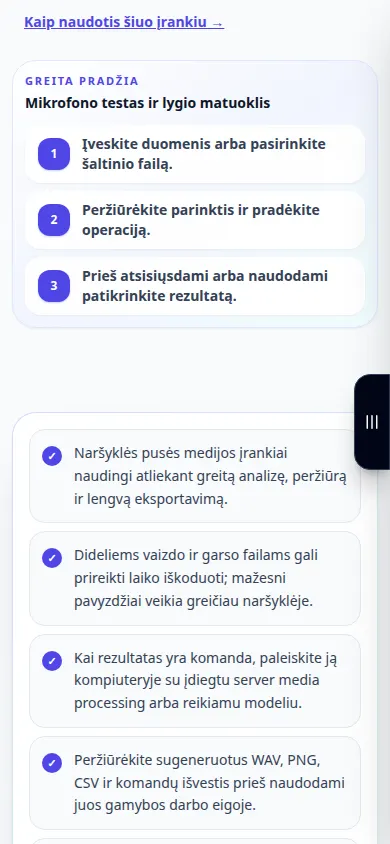
Praktinės instrukcijos su darbalaukio ir telefono ekrano kopijomis, trumpomis demonstracijomis ir atsakymais į dažniausiai užduodamus klausimus.
Prieš pradėdami
Prijunkite mikrofoną ir leiskite šiai svetainei jį naudoti, kai paleidžiate. Klausydamiesi įrašo naudokite ausines.
Žingsnis po žingsnio instrukcijos
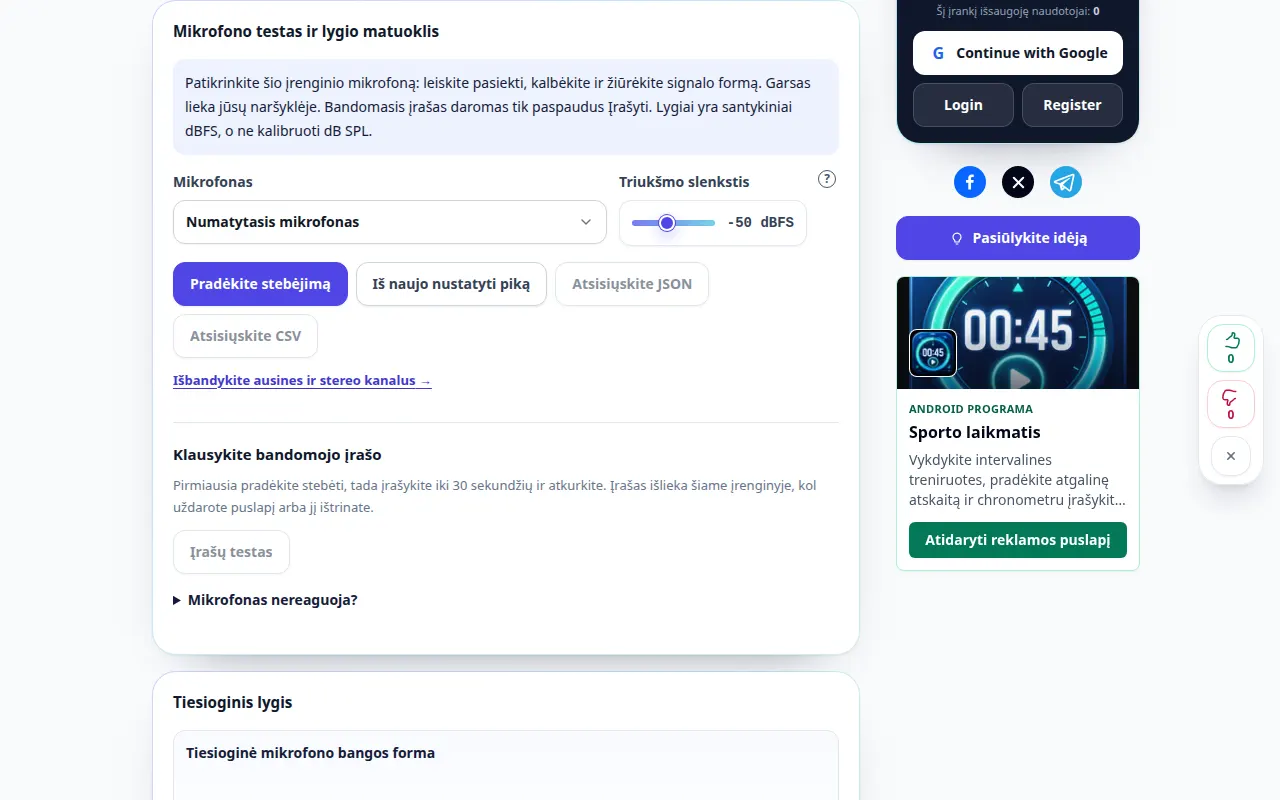
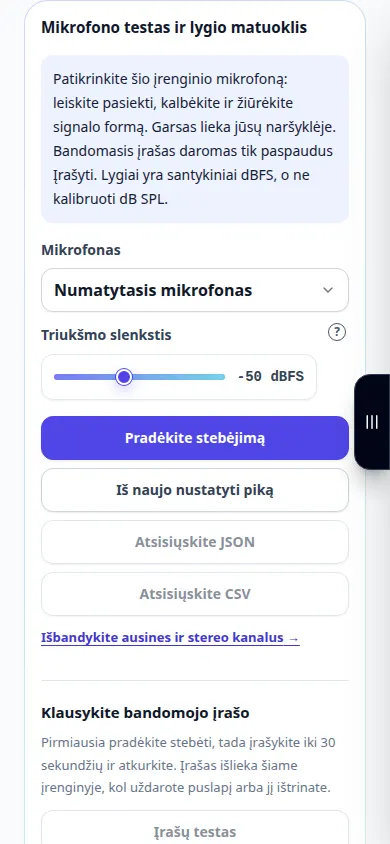
- Pasirinkite mikrofoną ir paspauskite Pradėti stebėjimą. Leisti prieigą naršyklėje.
- Kalbėkite įprastu įrašymo atstumu. Bangos forma ir lygio matuoklis turi reaguoti į jūsų balsą.
- Įrašykite trumpą testą. Paspauskite Baigti įrašymą arba leiskite 30 sekundžių ribai jį automatiškai sustabdyti.
- Nutraukite stebėjimą, klausykite rezultato ir atsisiųskite įrašą, jei norite jį išsaugoti. Ištrinkite jį prieš darydami kitą privatų pavyzdį.
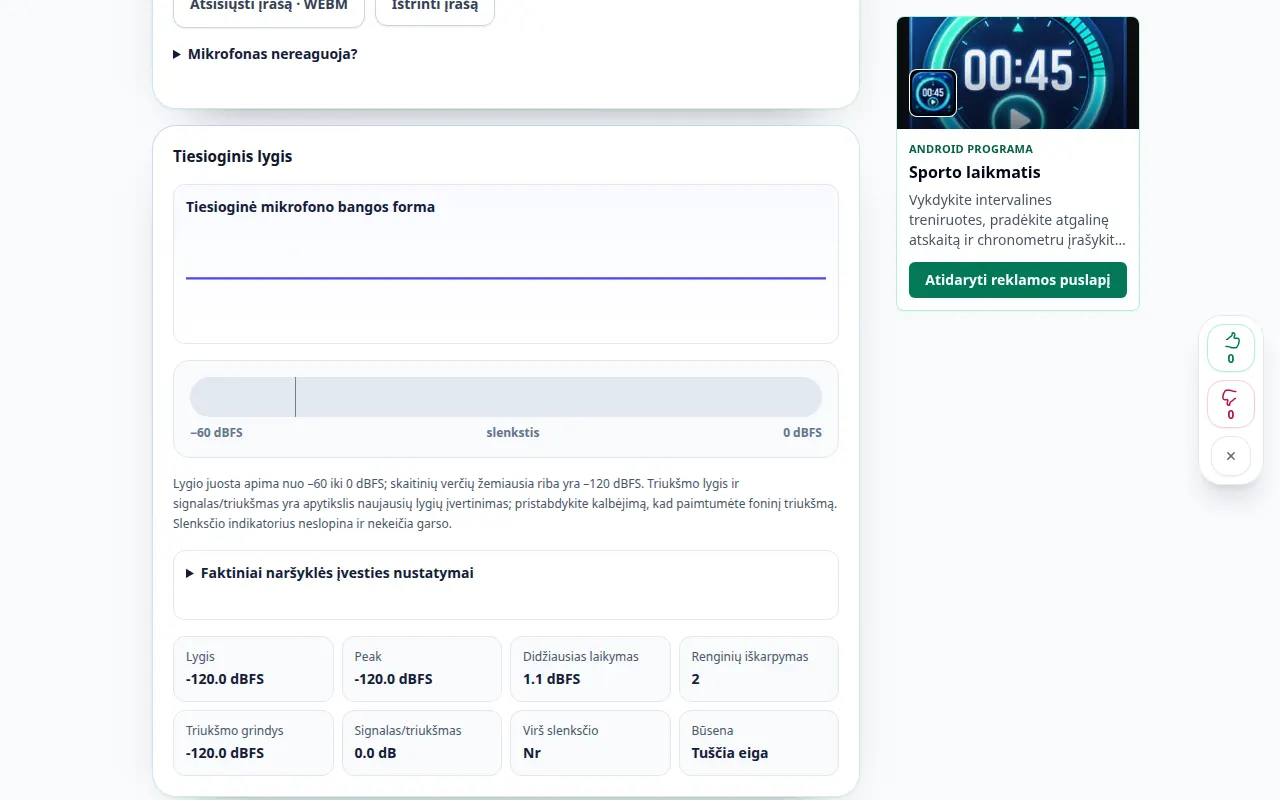
- Peržiūrėkite išlaikytas viršūnes ir iškirpimą. Pakeiskite įvesties stiprinimo arba mikrofono padėtį ir patikrinkite dar kartą. Jei reikia, eksportuokite CSV arba JSON matavimo ataskaitą.
Kompiuteryje
Iš mikrofonų sąrašo pasirinkite tinkamą įvestį. Faktiniai naršyklės nustatymai rodo, ar įjungtas triukšmo slopinimas, aido panaikinimas ar automatinis stiprinimas.
Telefone
Leiskite pasiekti mikrofoną naršyklės ir sistemos nustatymuose. Bandymas sustabdomas, kai puslapis yra paslėptas. Pasukite arba išskleiskite telefoną neprarasdami rezultato puslapyje.
„Safari“ iPhone atidarykite bendrinimo meniu ir pasirinkite Išsaugoti failuose, jei rezultatas atsidarys naujame skirtuke. „Android Chrome“ pažymėkite „Atsisiuntimai“. Laikykite šį skirtuką atidarytą, kol apdorojimas bus baigtas.
Siekiant geresnio rezultato
Slenkstis yra rodiklis; jis nepašalina triukšmo. Matavimai yra santykinis dBFS ir apytikslis triukšmo įvertinimas, o ne kalibruoti garso slėgio rodmenys.
Ekrano nuotraukos ir vaizdo įrašas
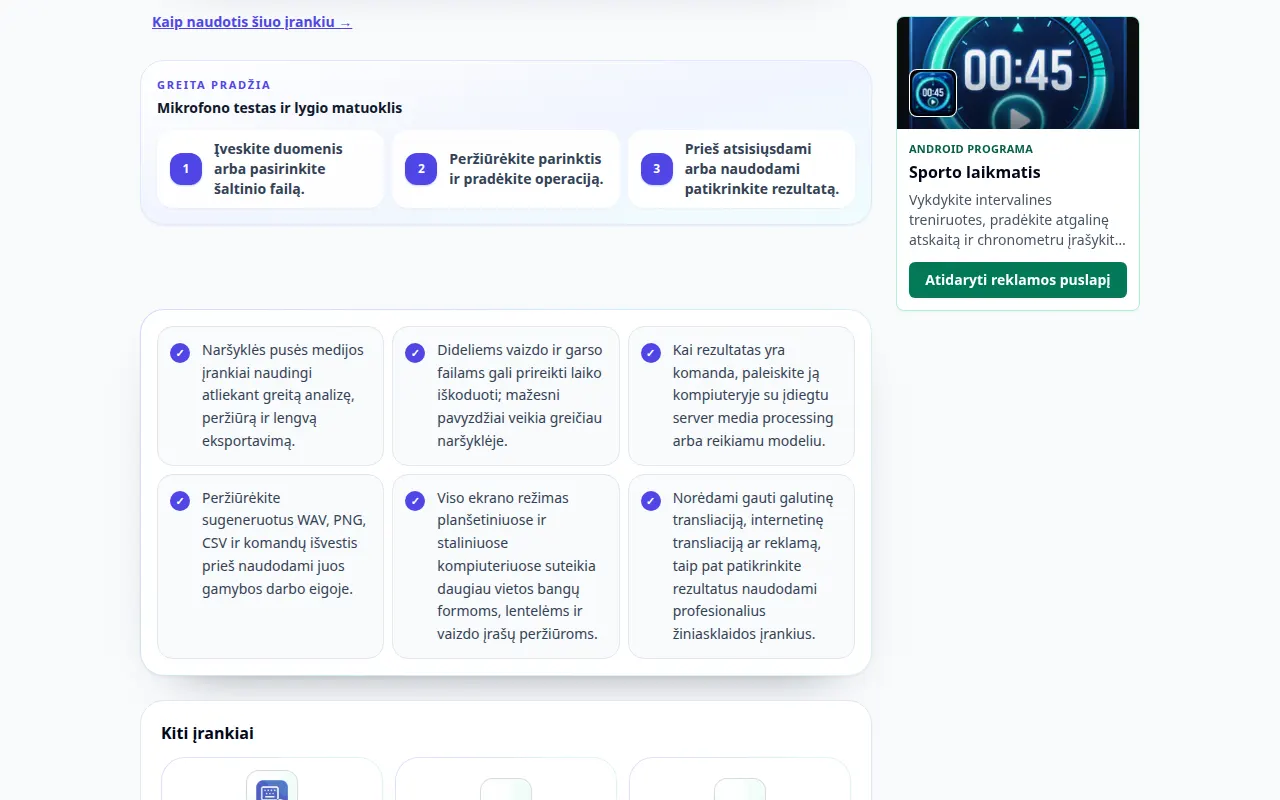
Darbalaukio demonstravimas
Įraše rodoma angliška sąsaja. Atlikite aukščiau nurodytus išverstus veiksmus; valdikliai yra ta pačia tvarka. Šiame įraše rodoma demonstracinė įvestis ir gauta išvestis įrankyje.
Telefono demonstracija
Įraše rodoma angliška sąsaja. Atlikite aukščiau nurodytus išverstus veiksmus; valdikliai yra ta pačia tvarka. Šiame įraše rodoma demonstracinė įvestis ir gauta išvestis įrankyje.
Klausimai ir trikčių šalinimas
Ar mano balsas siunčiamas į serverį?
Ne. Stebėjimas ir pasirenkamas įrašymas vykdomas naršyklėje. Atsisiųskite įrašą, kad jis liktų uždarius puslapį.
Kodėl nėra įvesties?
Patikrinkite naršyklės ir sistemos leidimus, pasirinktą mikrofoną ir jo nutildymo jungiklį. Iš naujo prijunkite įrenginį arba uždarykite kitas programas naudodami jį, tada pradėkite iš naujo.
Jei matote pranešimą, kad paslauga perkrauta, palaukite ir bandykite dar kartą vėliau. Nesėkmingas bandymas nereiškia, kad jūsų šaltinio failas pasikeitė.