Vadovas atnaujintas:
Pažymėkite taškus žemėlapyje ir patikrinkite ilgį arba plotą, apskaičiuotą pagal jų geometriją.
Atidarykite šį vadovą naudodami nuorodą „Kaip naudoti šį įrankį“, esančią po įrankio pavadinimu. Tai apima veiksmus, ekrano kopijas ir vaizdo įrašus kompiuteriams ir telefonams.
Prieš pradėdami
Nuspręskite, ar jums reikia kelio ilgio, ar daugiakampio srities. Žemėlapio matavimai yra įvertinimai, pagrįsti pasirinktais taškais.
Žingsnis po žingsnio instrukcijos
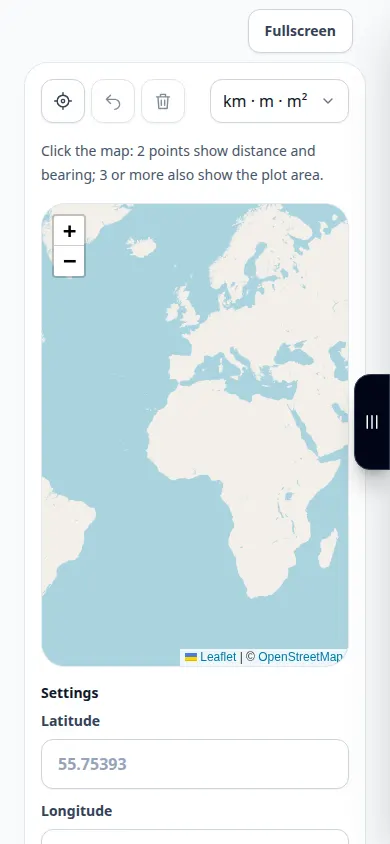
- Atidarykite žemėlapį ir pereikite į vietą, kurią norite išmatuoti, arba įveskite pirmąjį tašką naudodami platumos ir ilgumos laukus.
- Pasirinkite rodomus matavimo vienetus. Įrankis apskaičiuoja atstumą, plotą ir pokrypį iš jūsų pridėtų taškų.
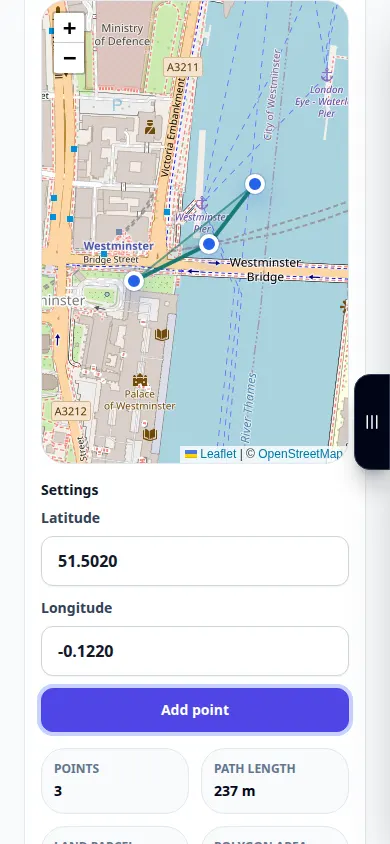
- Pridėkite taškus palei kelią arba aplink ribą numatyta tvarka.
- Peržiūrėkite liniją arba daugiakampį ir rodomus vienetus. Ištaisykite netinkamą tašką naudodami turimus redagavimo valdiklius.
- Išsaugokite siūlomą geometrijos eksportą ir pasižymėkite rodomus matmenis bei vienetus. Turėkite pakankamai konteksto, kad atkurtumėte kontūrą.
Kompiuteryje
Naudokite platesnį žemėlapį, kad nustatytumėte taškus posūkiuose ir apžiūrėkite visą ribą prieš įrašydami rezultatą.
Telefone
Prieš padėdami taškus, priartinkite. Atsargiai perkelkite žemėlapį, kad vilkimas nebūtų klaidingai pasirinktas taško.
„Safari“ iPhone atidarykite bendrinimo meniu ir pasirinkite Išsaugoti failuose, jei rezultatas atsidarys naujame skirtuke. „Android Chrome“ pažymėkite „Atsisiuntimai“. Laikykite šį skirtuką atidarytą, kol apdorojimas bus baigtas.
Siekiant geresnio rezultato
Užuot žymėję tik pradžią ir finišą, pridėkite taškus posūkiuose. Tiesi linija nėra tas pats, kas kelio maršrutas.
Ekrano nuotraukos ir vaizdo įrašas
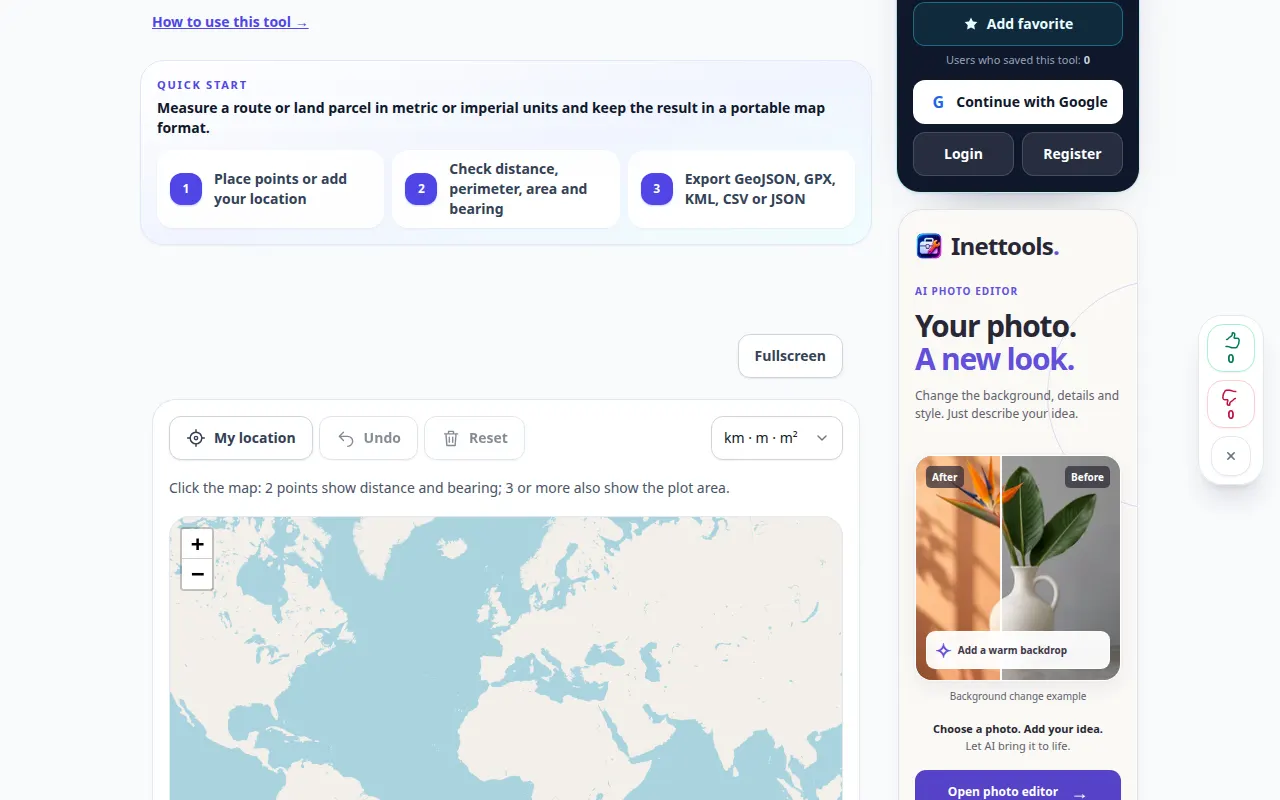
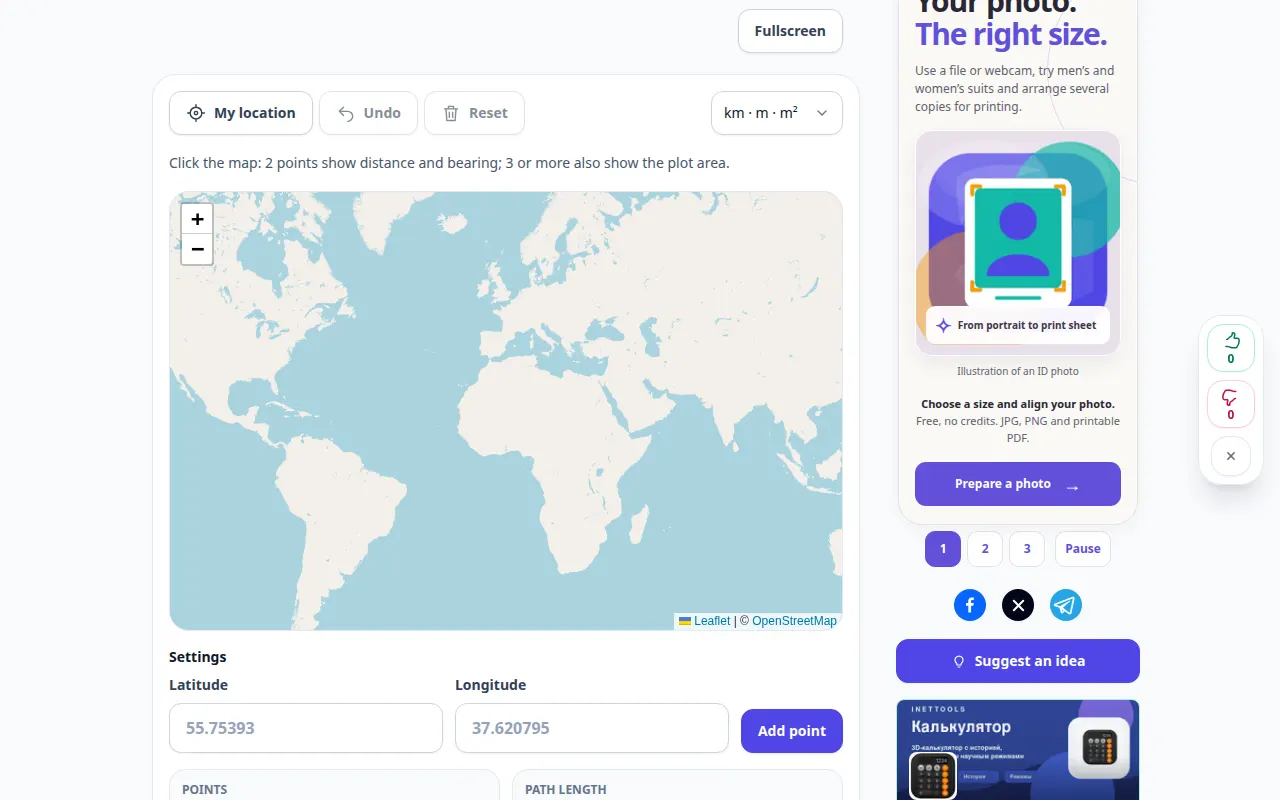
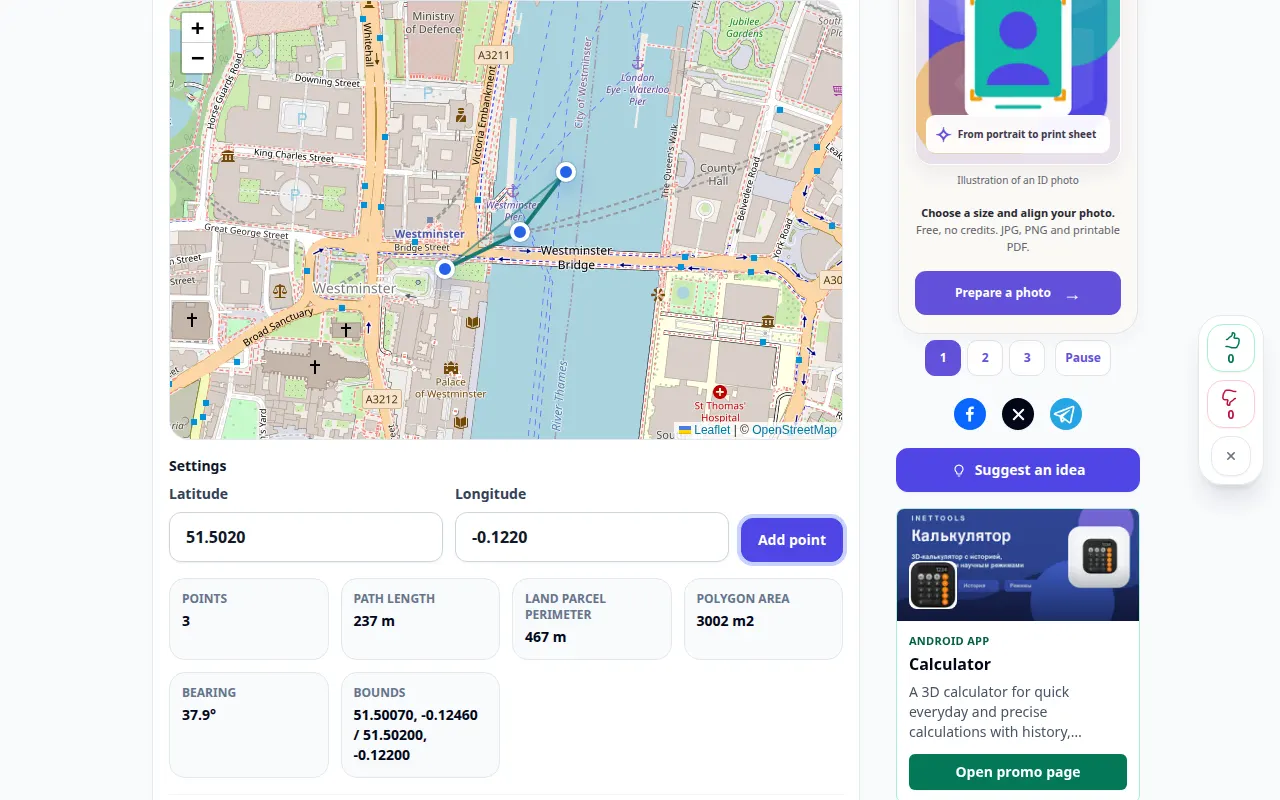
Darbalaukio demonstravimas
Įraše rodoma angliška sąsaja. Atlikite aukščiau nurodytus išverstus veiksmus; valdikliai yra ta pačia tvarka. Šiame įraše rodoma demonstracinė įvestis ir gauta išvestis įrankyje.
Telefono demonstracija
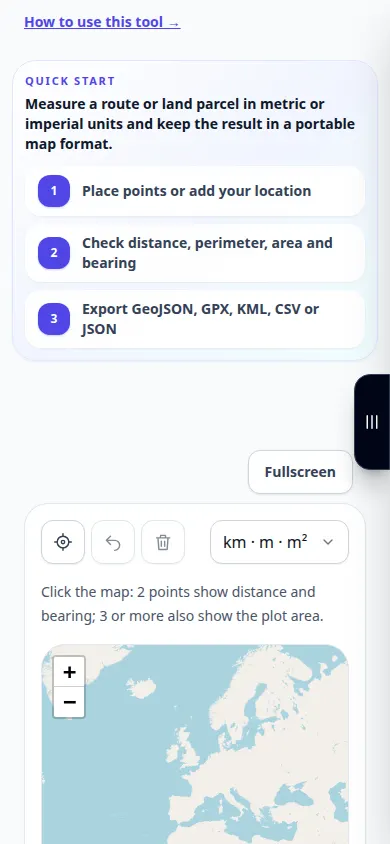
Įraše rodoma angliška sąsaja. Atlikite aukščiau nurodytus išverstus veiksmus; valdikliai yra ta pačia tvarka. Šiame įraše rodoma demonstracinė įvestis ir gauta išvestis įrankyje.
Klausimai ir trikčių šalinimas
Kodėl rezultatas trumpesnis nei važiavimo maršrutas?
Geometrinė linija automatiškai neseka keliais ir neapima aplinkkelių. Pažymėkite kelią, kurį iš tikrųjų norite išmatuoti.
Ar tai kadastriniai matavimai?
Ne. Pasirinkti žemėlapio taškai ir žemėlapio tikslumas riboja rezultatą; priemonė nenustato teisėtų nuosavybės ribų.
Jei matote pranešimą, kad paslauga perkrauta, palaukite ir bandykite dar kartą vėliau. Nesėkmingas bandymas nereiškia, kad jūsų šaltinio failas pasikeitė.

