Vadovas atnaujintas:
Pasirinkite patobulinimo režimą, nustatykite padidinimo skalę ir prieš išsaugodami palyginkite apdorotą vaizdą su originalu.
Atidarykite šį vadovą naudodami nuorodą „Kaip naudoti šį įrankį“, esančią po įrankio pavadinimu. Tai apima veiksmus, ekrano kopijas ir vaizdo įrašus kompiuteriams ir telefonams.
Prieš pradėdami
Naudokite geriausią turimą originalą palaikomu formatu, pvz., JPEG, PNG arba WebP. Didesnis originalas dažnai veikia geriau nei suspausta „Messenger“ kopija. Prieinamumas, limitai ir bet koks kredito mokestis rodomas pasirinktu režimu.
Pabandykite su demonstraciniu failu — landscape.png
Šie maži failai buvo sukurti šiam vadovui ir juose nėra asmeninių duomenų.
Žingsnis po žingsnio instrukcijos
- Pasirinkite šaltinio vaizdą ir palaukite jo peržiūros bei patobulinimo nustatymų.
- Pradėkite nuo švelnaus galimo režimo, pvz., Natūralus portretui. Pasirinkite iliustravimo režimą brėžiniams, kai jis yra.
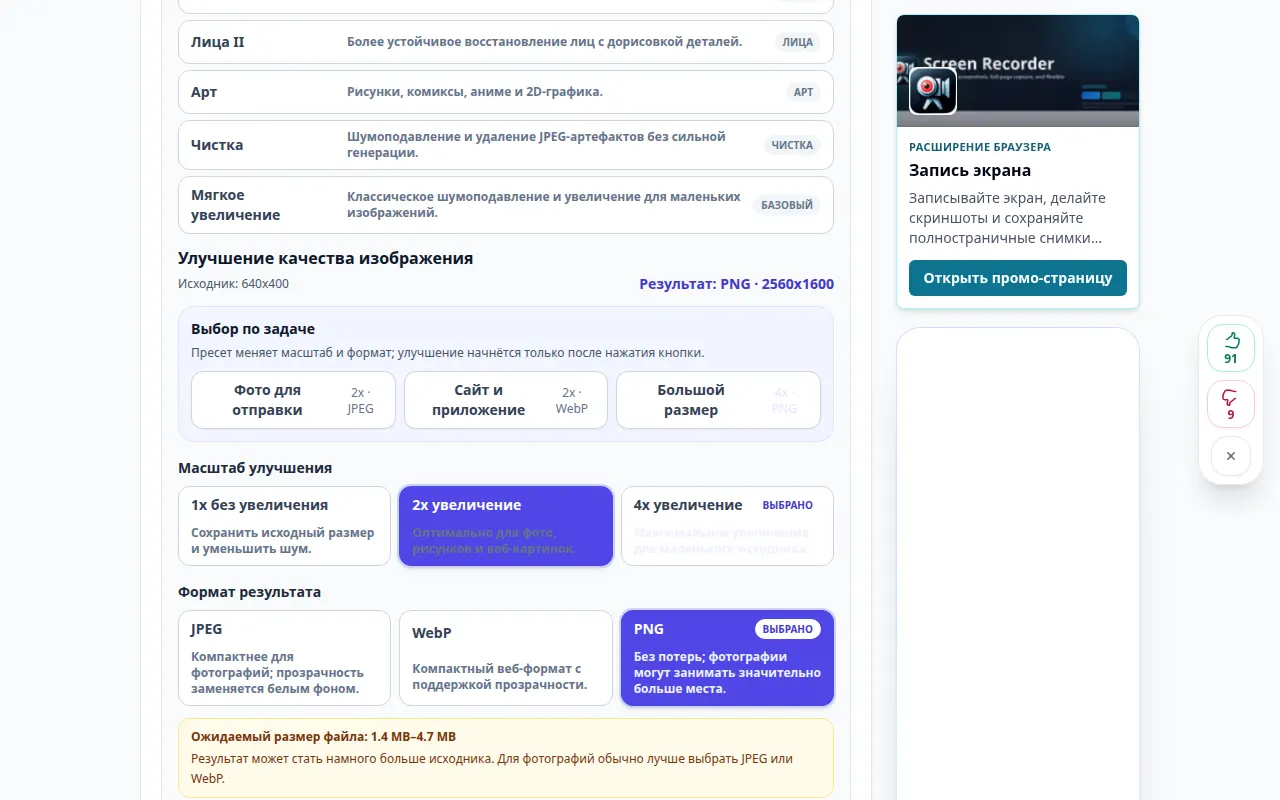
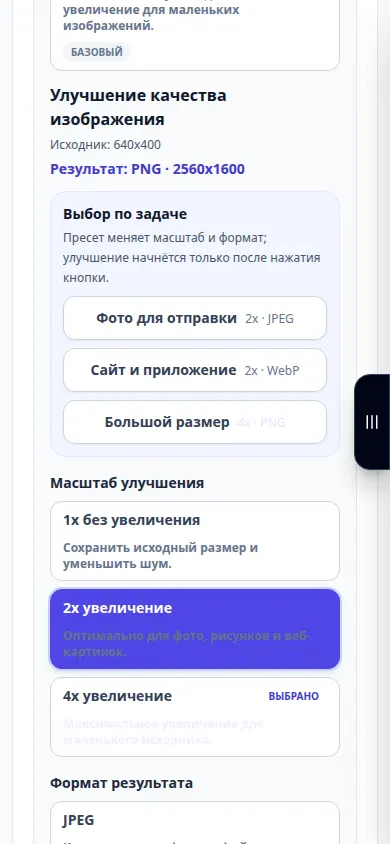
- Pasirinkite palaikomą skalę. Pradėkite nuo 2×, kai yra; naudokite 1× palaikomiems triukšmo mažinimo režimams, kai norite išlaikyti matmenis.
- Pasirinkite išvesties formatą. JPEG yra praktiškas nuotraukoms; PNG išsaugo skaidrumą, bet gali būti didesnis. Peržiūrėkite bet kokią rodomą kainą, tada pradėkite tobulinti.
- Po apdorojimo perkelkite palyginimo slankiklį ir patikrinkite veidus, kraštus ir tekstą. Išsaugokite rezultatą tik patikrinę šiuos duomenis.
Kompiuteryje
Atidarykite palyginimą patogiu dydžiu. Apžiūrėkite veidą ir tekstūruotą sritį, o ne vertinkite tik visą vaizdą esant sumažintam mastelio keitimui.
Telefone
Pasirinkite originalą iš nuotraukų arba failų. Vienu metu palyginkite nedidelį plotą ir naudokite vidutinį mastelį, kad būtų galima valdyti apdorojimą ir failo dydį.
„Safari“ iPhone atidarykite bendrinimo meniu ir pasirinkite Išsaugoti failuose, jei rezultatas atsidarys naujame skirtuke. „Android Chrome“ pažymėkite „Atsisiuntimai“. Laikykite šį skirtuką atidarytą, kol apdorojimas bus baigtas.
Siekiant geresnio rezultato
4× padidinimas prideda pikselių, tačiau tai neįrodo, kad naujai matomos detalės yra tikslios. Stiprus restauravimas gali pakeisti veido bruožus ar raides.
Ekrano nuotraukos ir vaizdo įrašas
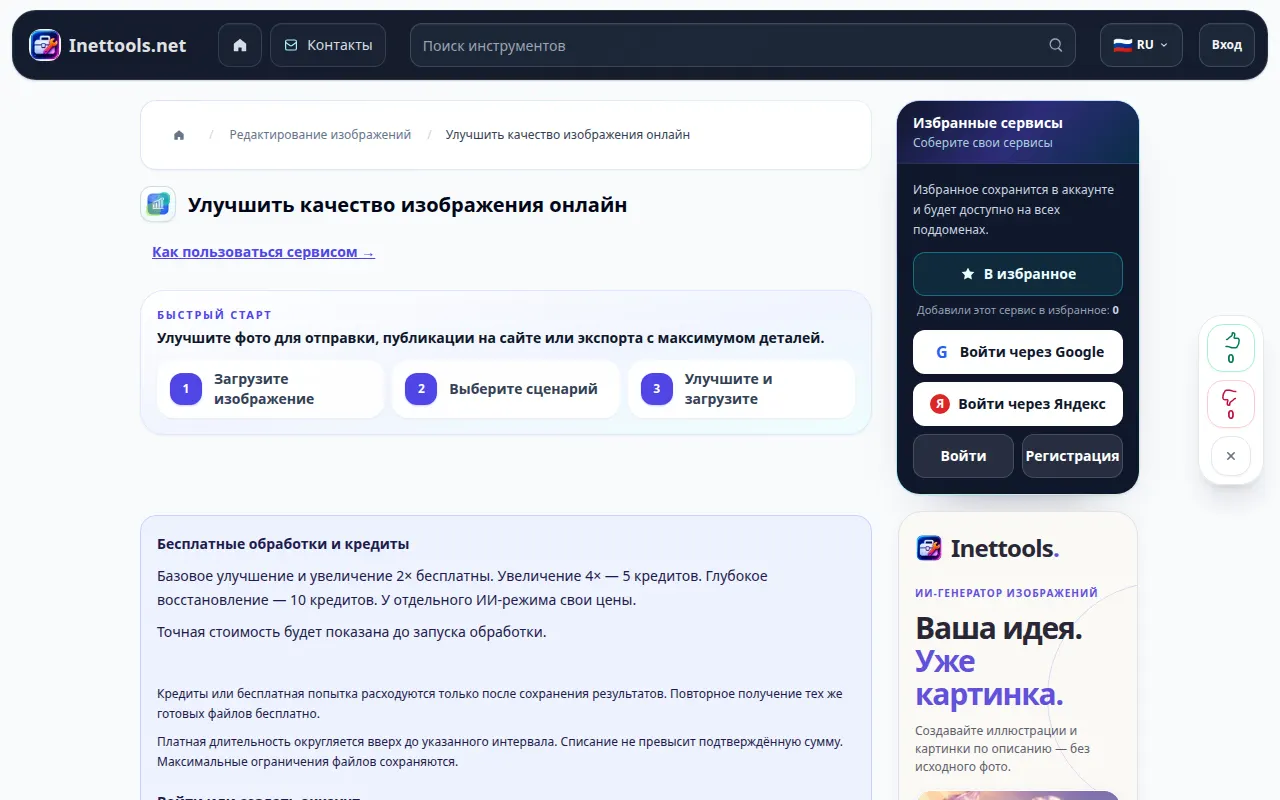
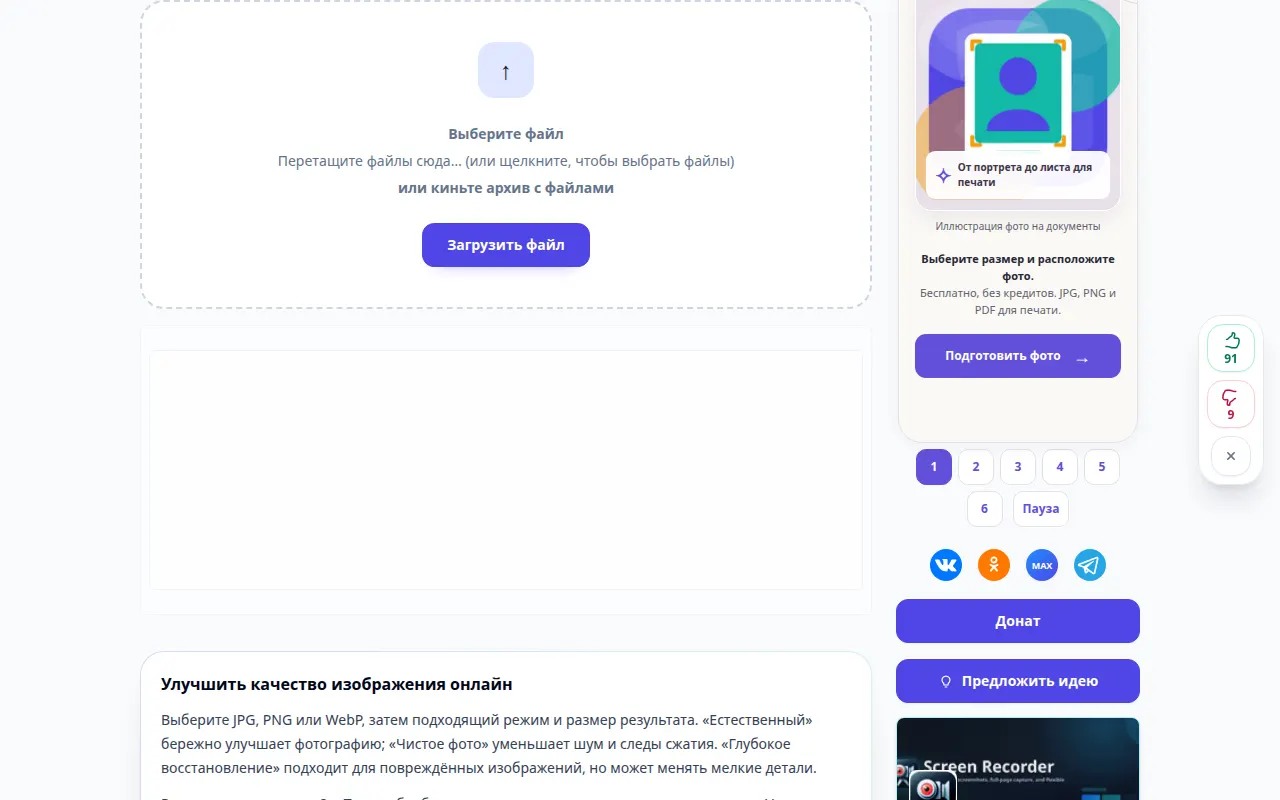
Darbalaukio demonstravimas
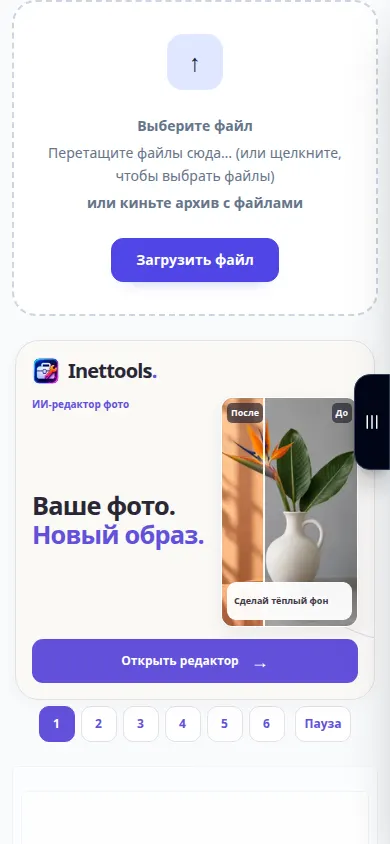
Įraše rodoma rusiška sąsaja. Atlikite aukščiau nurodytus išverstus veiksmus; valdikliai yra ta pačia tvarka. Šiame įraše prieš pagrindinį veiksmą rodomas šaltinis ir galimi nustatymai. Norėdami pradėti apdoroti ir išsaugoti rezultatą, atlikite aukščiau nurodytus veiksmus.
Telefono demonstracija
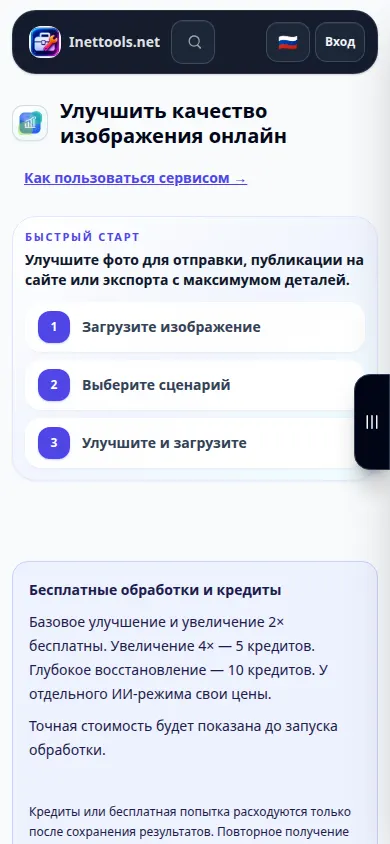
Įraše rodoma rusiška sąsaja. Atlikite aukščiau nurodytus išverstus veiksmus; valdikliai yra ta pačia tvarka. Šiame įraše prieš pagrindinį veiksmą rodomas šaltinis ir galimi nustatymai. Norėdami pradėti apdoroti ir išsaugoti rezultatą, atlikite aukščiau nurodytus veiksmus.
Klausimai ir trikčių šalinimas
Kodėl veiksmo mygtukas nepasiekiamas?
Pasirinktas režimas arba mastelis gali būti nepasiekiamas arba vaizdas gali viršyti jo ribas. Pasirinkite įgalintą režimą ir palaikomą mastelį arba mažesnį originalą.
Kurį formatą turėčiau pasirinkti?
Naudokite JPEG kompaktinei nuotraukai, PNG, kai reikia be nuostolių išvesties arba skaidrumo, ir WebP kompaktiškiems žiniatinklio vaizdams, jei tai siūlo režimas.
Jei matote pranešimą, kad paslauga perkrauta, palaukite ir bandykite dar kartą vėliau. Nesėkmingas bandymas nereiškia, kad jūsų šaltinio failas pasikeitė.