Vadovas atnaujintas:
Peržiūrėkite animaciją, pakoreguokite palaikomų kadrų nustatymus ir palyginkite eksportuoto failo dydį.
Atidarykite šį vadovą naudodami nuorodą „Kaip naudoti šį įrankį“, esančią po įrankio pavadinimu. Tai apima veiksmus, ekrano kopijas ir vaizdo įrašus kompiuteriams ir telefonams.
Prieš pradėdami
Palikti originalą GIF. Sumažinus matmenis, spalvas ar rėmelius, gali sumažėti dydis, bet taip pat pasikeisti išvaizda.
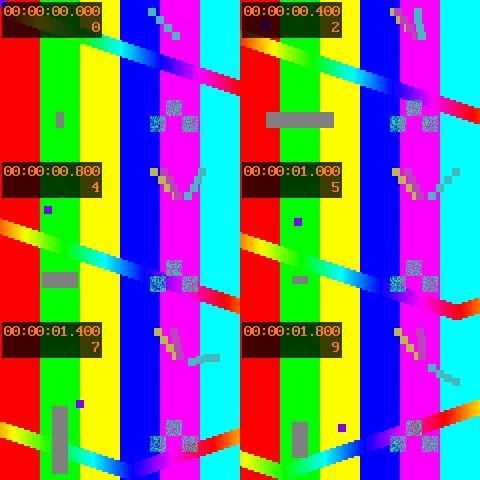
Pabandykite su demonstraciniu failu — animation.gif
Šie maži failai buvo sukurti šiam vadovui ir juose nėra asmeninių duomenų.
Žingsnis po žingsnio instrukcijos
- Pasirinkite animaciją ir laukite jos peržiūros bei kadrų valdiklių.
- Paleiskite vieną kartą, kad nustatytumėte svarbius kadrus ir laiką.
- Sureguliuokite galimus optimizavimo arba kadro nustatymus. Keiskite vieną parinktį vienu metu.
- Naudokite eksportavimo arba optimizavimo veiksmą ir palaukite naujos animacijos.
- Patikrinkite atkūrimo greitį, kilpą ir išvaizdą, palyginkite failų dydžius ir išsaugokite pageidaujamą versiją.
Kompiuteryje
Norėdami palyginti šaltinį, nustatymus ir rezultatą, naudokite viso pločio darbinį skydelį. Išsaugokite originalų failą, kad galėtumėte išbandyti kitą nustatymą jo nepakeisdami.
Telefone
Pasirinkite šaltinį iš failų arba įrenginio failų tvarkyklės. Slinkite žemyn iki nustatymų ir rezultato; laikykite šį skirtuką atidarytą, kol operacija bus baigta.
„Safari“ iPhone atidarykite bendrinimo meniu ir pasirinkite Išsaugoti failuose, jei rezultatas atsidarys naujame skirtuke. „Android Chrome“ pažymėkite „Atsisiuntimai“. Laikykite šį skirtuką atidarytą, kol apdorojimas bus baigtas.
Siekiant geresnio rezultato
Tekstas ir mažos judančios detalės yra naudingos vietos patikrinti, ar nėra žalos, padarytos dėl stipraus optimizavimo.
Ekrano nuotraukos ir vaizdo įrašas
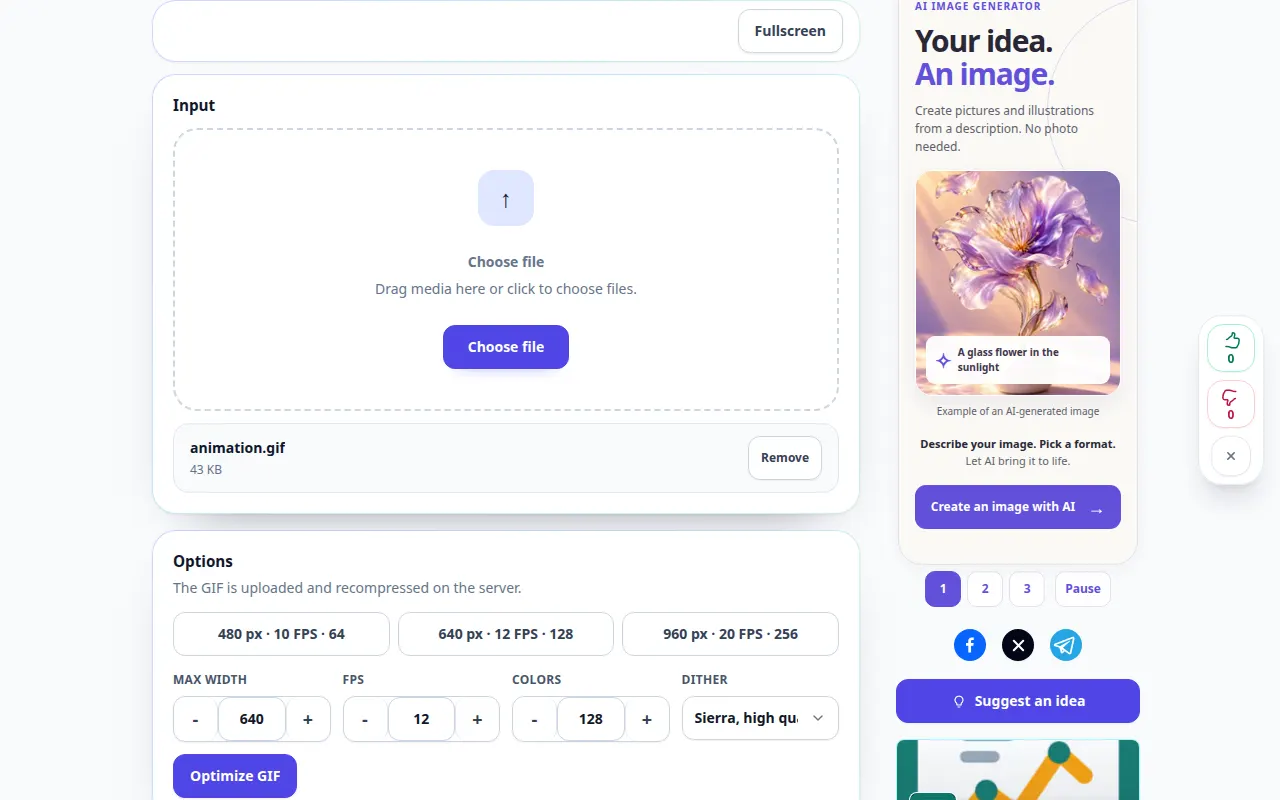
Darbalaukio demonstravimas
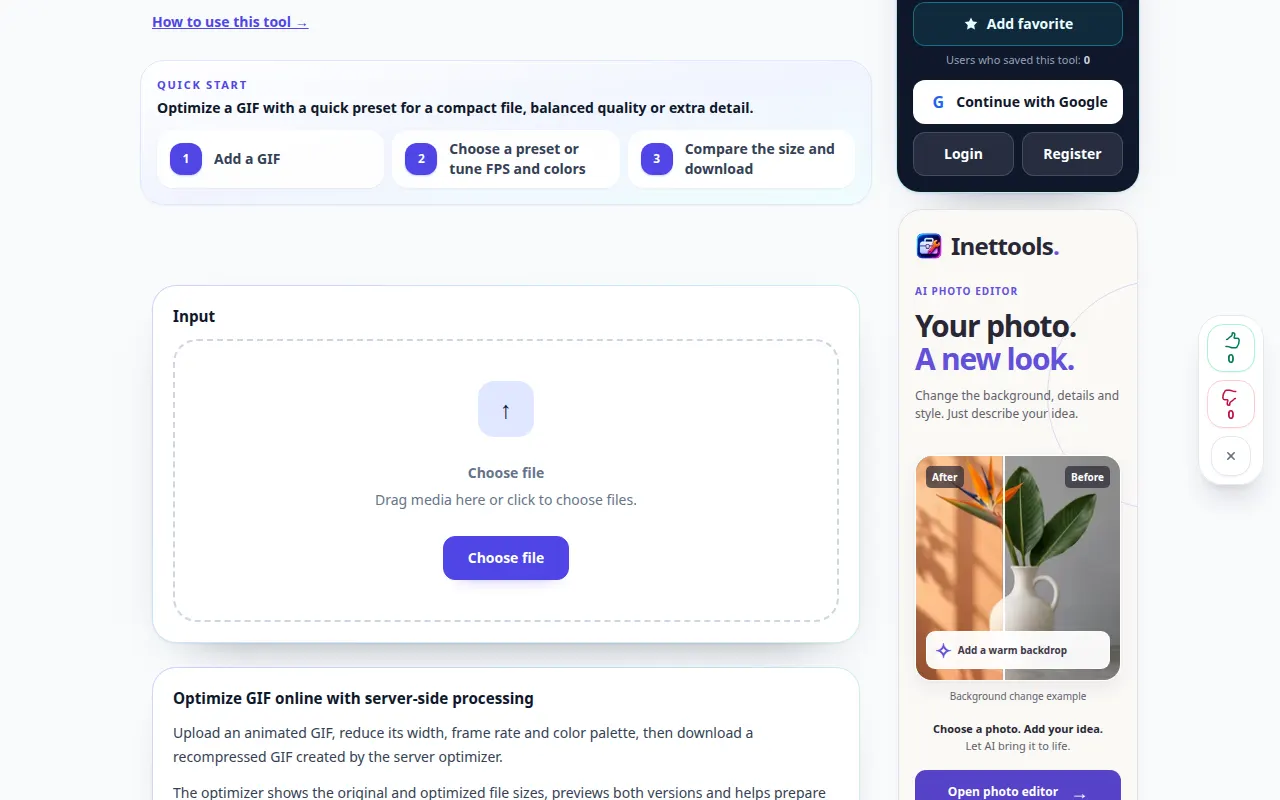
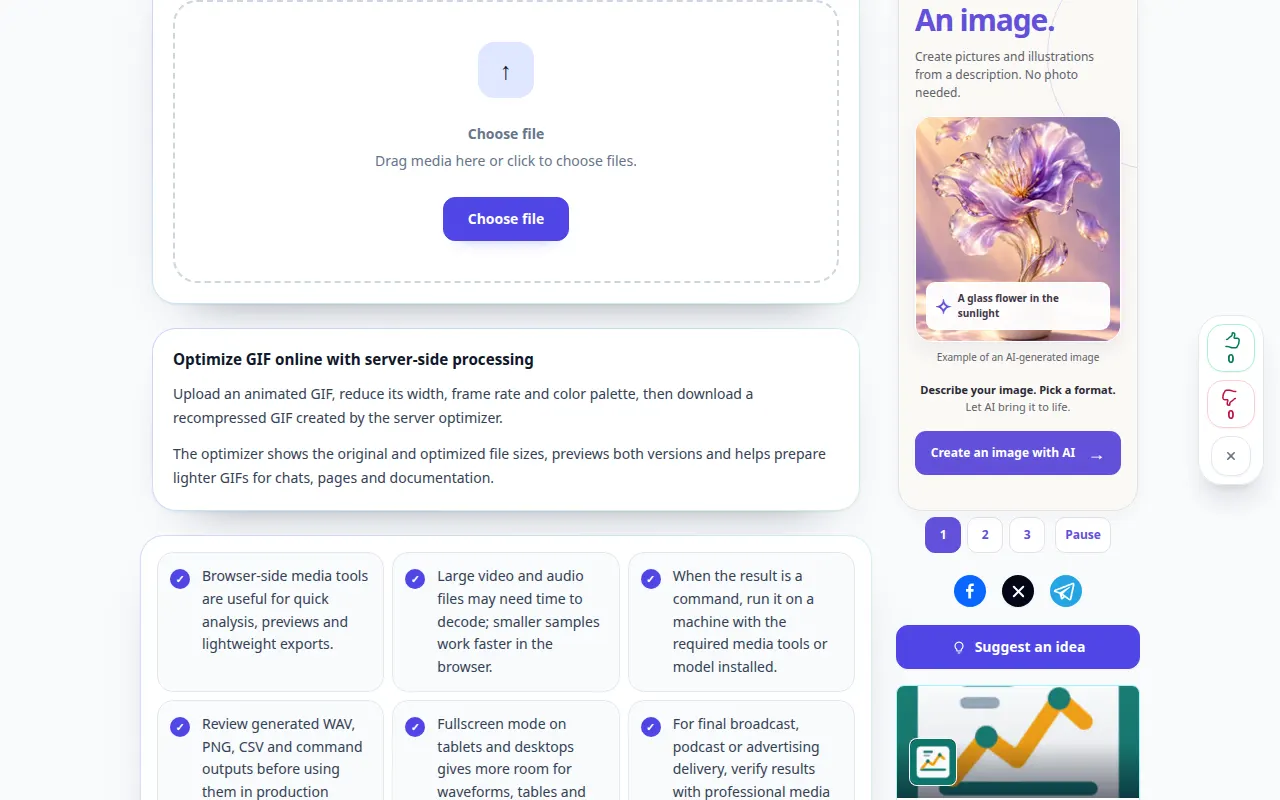
Įraše rodoma angliška sąsaja. Atlikite aukščiau nurodytus išverstus veiksmus; valdikliai yra ta pačia tvarka. Šiame įraše prieš pagrindinį veiksmą rodomas šaltinis ir galimi nustatymai. Norėdami pradėti apdoroti ir išsaugoti rezultatą, atlikite aukščiau nurodytus veiksmus.
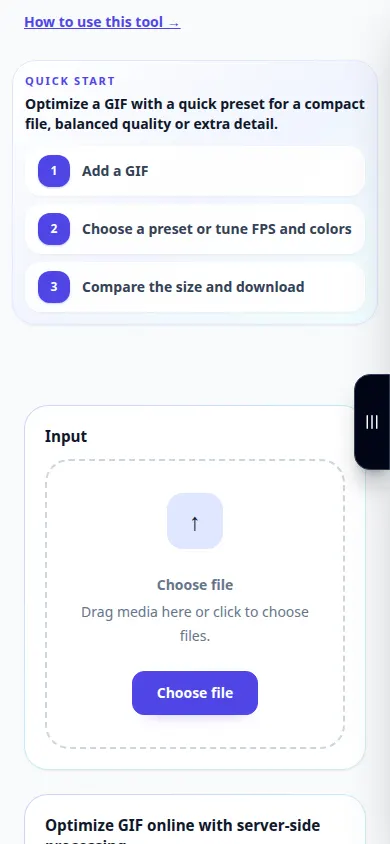
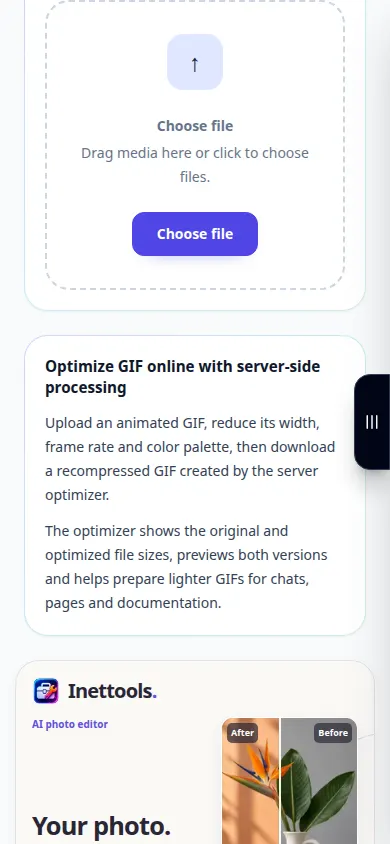
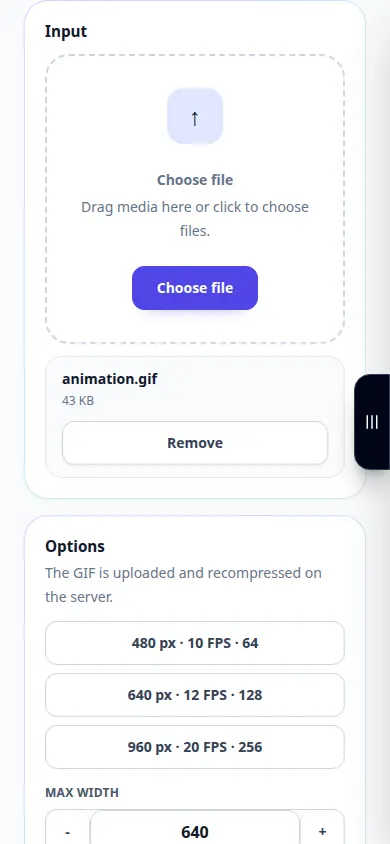
Telefono demonstracija
Įraše rodoma angliška sąsaja. Atlikite aukščiau nurodytus išverstus veiksmus; valdikliai yra ta pačia tvarka. Šiame įraše prieš pagrindinį veiksmą rodomas šaltinis ir galimi nustatymai. Norėdami pradėti apdoroti ir išsaugoti rezultatą, atlikite aukščiau nurodytus veiksmus.
Klausimai ir trikčių šalinimas
Kodėl animacija paleidžiama skirtingu greičiu?
Kadro trukmė arba kadro pašalinimas gali pakeisti laiką. Prieš eksportuodami peržiūrėkite likusias kadrų delsas.
Kodėl failas nesumažėjo?
Originalas jau gali būti optimizuotas arba pasirinktuose nustatymuose gali būti išsaugota per daug detalių, kad būtų galima ją dar labiau sumažinti.
Jei matote pranešimą, kad paslauga perkrauta, palaukite ir bandykite dar kartą vėliau. Nesėkmingas bandymas nereiškia, kad jūsų šaltinio failas pasikeitė.