Vadovas atnaujintas:
Pakeiskite palaikomą geografinį failą į kitą galimą formatą ir patikrinkite geometriją.
Praktinės instrukcijos su darbalaukio ir telefono ekrano kopijomis, trumpomis demonstracijomis ir atsakymais į dažniausiai užduodamus klausimus.
Prieš pradėdami
Išsaugokite originalų failą ir atkreipkite dėmesį į jo koordinačių sistemą. Ne kiekvienas išvesties formatas išsaugo tuos pačius atributus ar geometrijos tipus.
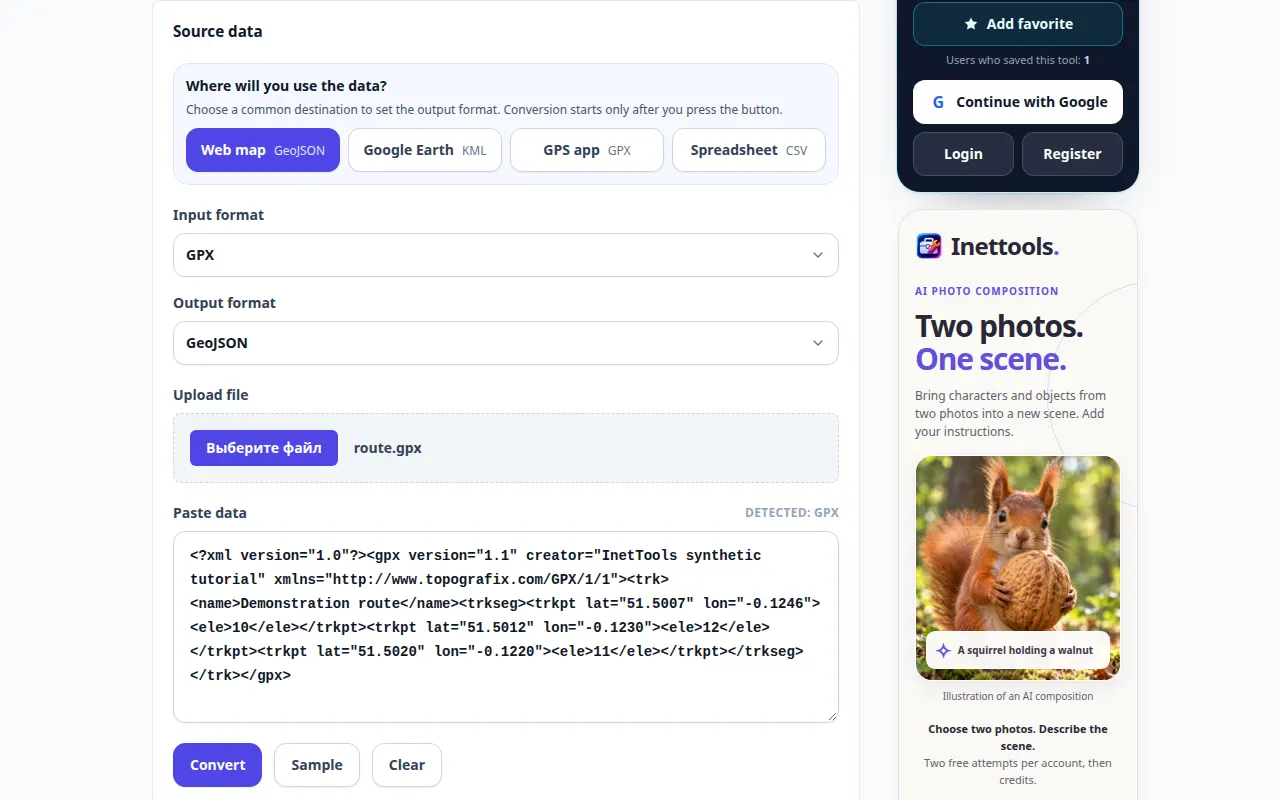
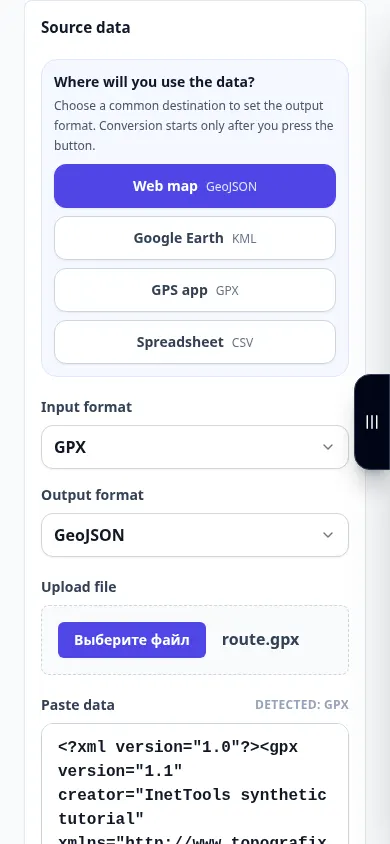
Pabandykite su demonstraciniu failu — route.gpx
Šie maži failai buvo sukurti šiam vadovui ir juose nėra asmeninių duomenų.
Žingsnis po žingsnio instrukcijos
- Pasirinkite palaikomą šaltinį, pvz., maršrutą arba geografinių duomenų failą.
- Palaukite šaltinio informacijos ir bet kokios galimos peržiūros.
- Pasirinkite tikslinį formatą ir parinktis, atitinkančias reikiamą geometriją.
- Pradėkite konvertavimą ir palaukite rezultato arba ataskaitos.
- Išsaugokite išvestį ir atidarykite ją paskirties programoje. Patikrinkite taškų skaičių, maršruto formą ir svarbius atributus.
Kompiuteryje
Norėdami palyginti šaltinį, nustatymus ir rezultatą, naudokite viso pločio darbinį skydelį. Išsaugokite originalų failą, kad galėtumėte išbandyti kitą nustatymą jo nepakeisdami.
Telefone
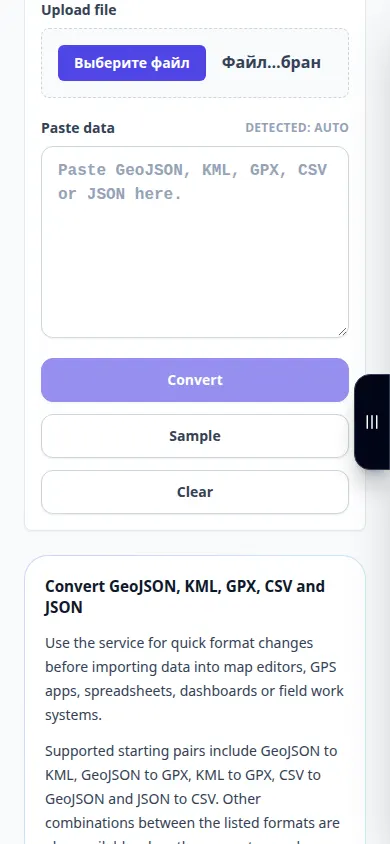
Pasirinkite šaltinį iš failų arba įrenginio failų tvarkyklės. Slinkite žemyn iki nustatymų ir rezultato; laikykite šį skirtuką atidarytą, kol operacija bus baigta.
„Safari“ iPhone atidarykite bendrinimo meniu ir pasirinkite Išsaugoti failuose, jei rezultatas atsidarys naujame skirtuke. „Android Chrome“ pažymėkite „Atsisiuntimai“. Laikykite šį skirtuką atidarytą, kol apdorojimas bus baigtas.
Siekiant geresnio rezultato
Po konvertavimo patikrinkite žinomą vietą. Įtikinamai atrodantis failas vis tiek gali naudoti neteisingą koordinačių interpretaciją.
Ekrano nuotraukos ir vaizdo įrašas
Darbalaukio demonstravimas
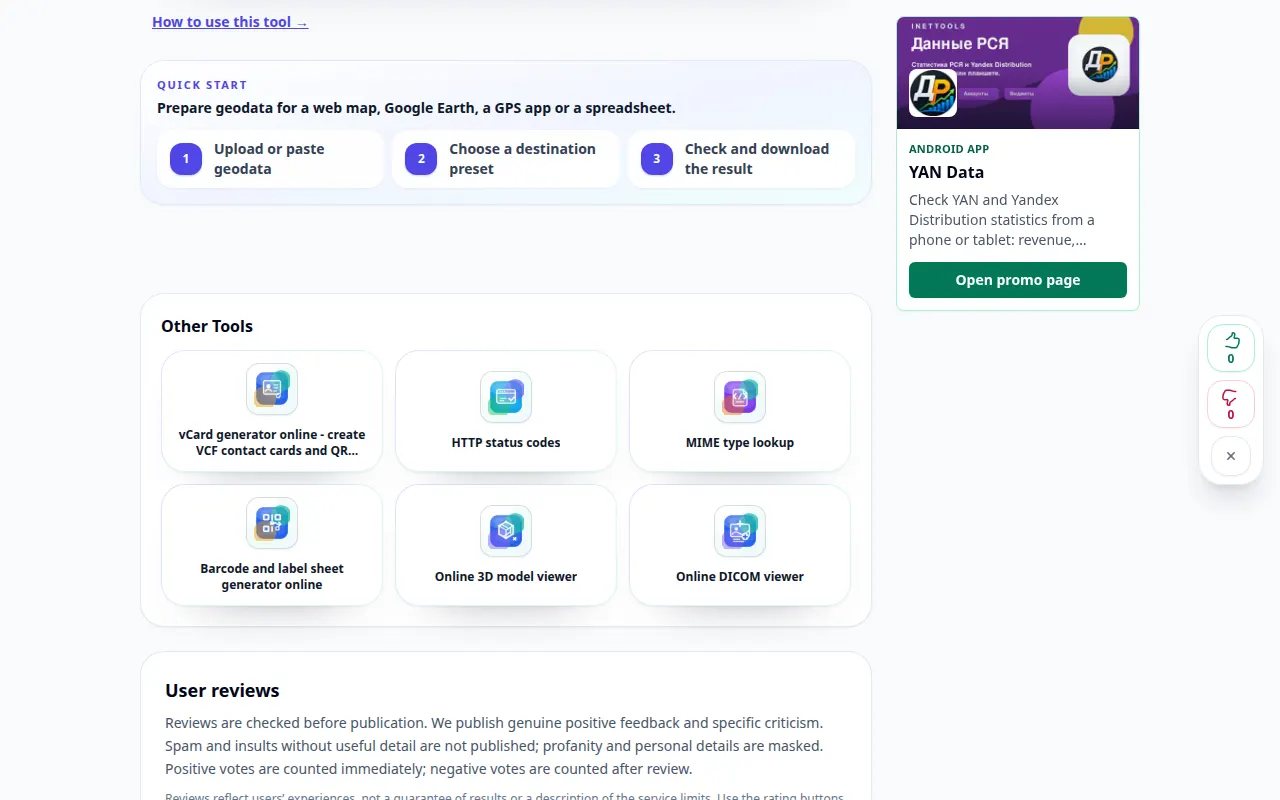
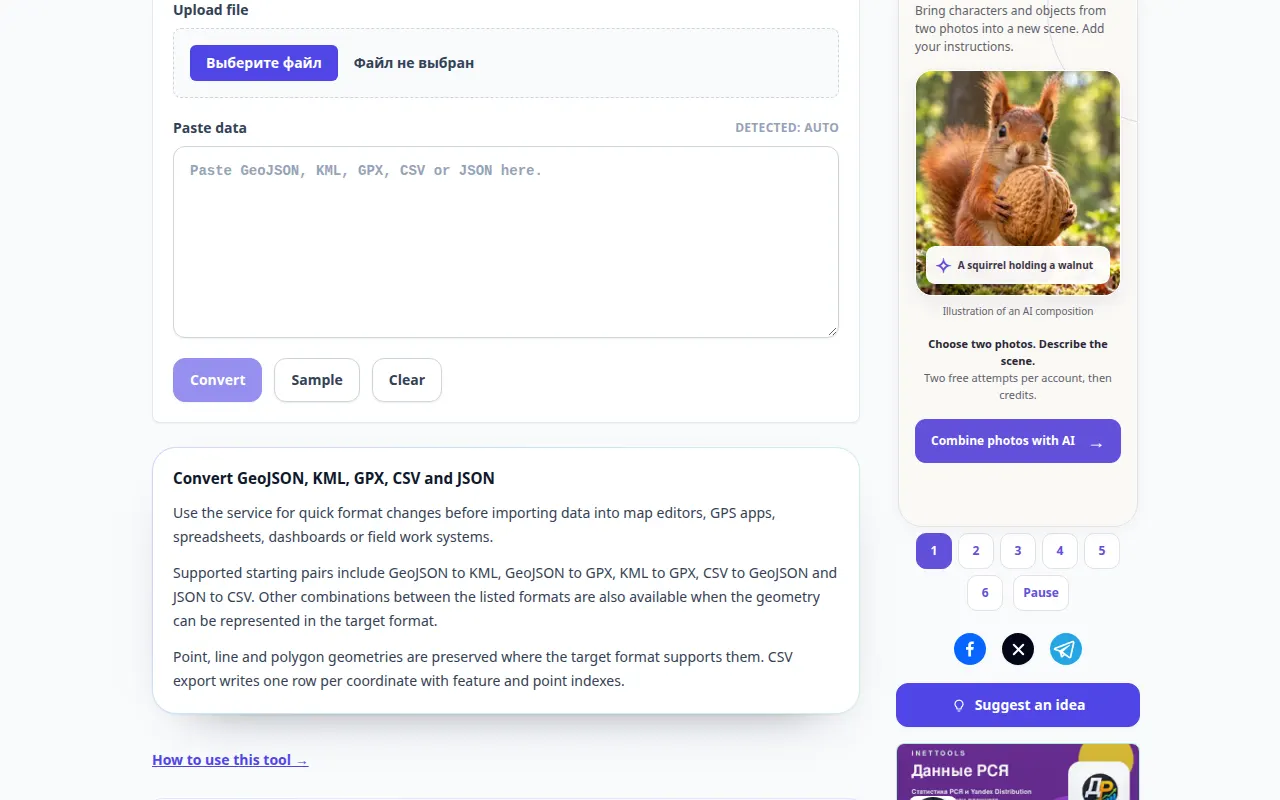
Įraše rodoma angliška sąsaja. Atlikite aukščiau nurodytus išverstus veiksmus; valdikliai yra ta pačia tvarka. Šiame įraše prieš pagrindinį veiksmą rodomas šaltinis ir galimi nustatymai. Norėdami pradėti apdoroti ir išsaugoti rezultatą, atlikite aukščiau nurodytus veiksmus.
Telefono demonstracija
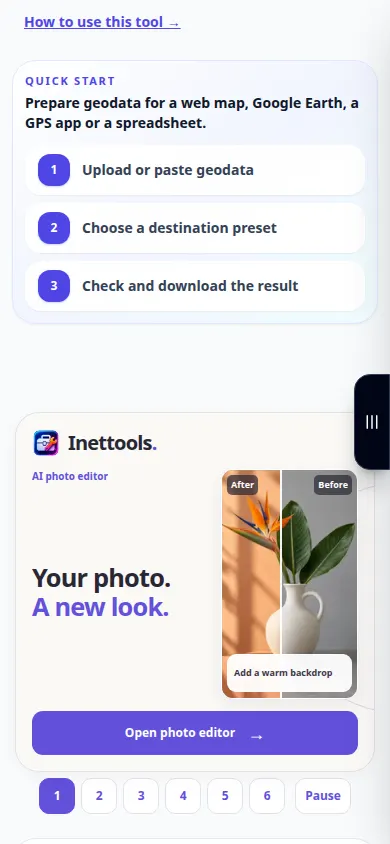
Įraše rodoma angliška sąsaja. Atlikite aukščiau nurodytus išverstus veiksmus; valdikliai yra ta pačia tvarka. Šiame įraše prieš pagrindinį veiksmą rodomas šaltinis ir galimi nustatymai. Norėdami pradėti apdoroti ir išsaugoti rezultatą, atlikite aukščiau nurodytus veiksmus.
Klausimai ir trikčių šalinimas
Kodėl trūksta kai kurių atributų?
Formatai palaiko skirtingas savybes. Eksportuokite tik į reikiamiems laukams ir geometrijai tinkamą formatą.
Ar maršruto failas visada išsaugo aukštį ir laiką?
Ne. Patikrinkite, ar šiuos laukus palaiko pasirinkti įvesties ir išvesties formatai.
Jei matote pranešimą, kad paslauga perkrauta, palaukite ir bandykite dar kartą vėliau. Nesėkmingas bandymas nereiškia, kad jūsų šaltinio failas pasikeitė.
