Vadovas atnaujintas:
Išsaugokite vaizdo įrašo garso takelį kaip atskirą garso failą, kad galėtumėte klausytis ar toliau redaguoti kompiuteryje ar telefone.
Atidarykite šį vadovą naudodami nuorodą „Kaip naudoti šį įrankį“, esančią po įrankio pavadinimu. Tai apima veiksmus, ekrano kopijas ir vaizdo įrašus kompiuteriams ir telefonams.
Prieš pradėdami
Paruoškite vaizdo įrašą su garso takeliu. Tylus vaizdo įrašas negali skleisti garso. Išsaugokite originalą ir prisijunkite, jei įrankis paprašys prieš apdorojant; peržiūrėkite bet kokį puslapyje rodomą patvirtinimą.
Pabandykite su demonstraciniu failu — video.mp4
Šie maži failai buvo sukurti šiam vadovui ir juose nėra asmeninių duomenų.
Žingsnis po žingsnio instrukcijos
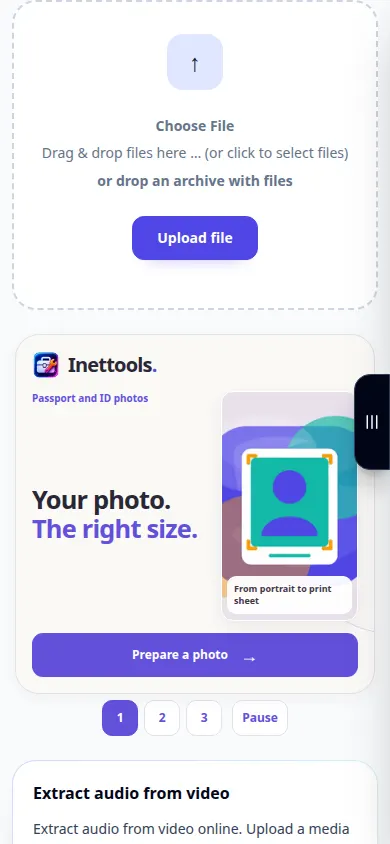
- Atidarykite garso ištraukimo įrankį ir pasirinkite vaizdo failą iš savo įrenginio.
- Palaukite, kol šaltinis bus įkeltas. Patikrinkite, ar failo pavadinimas ir trukmė atitinka vaizdo įrašą, kurį ketinote naudoti.
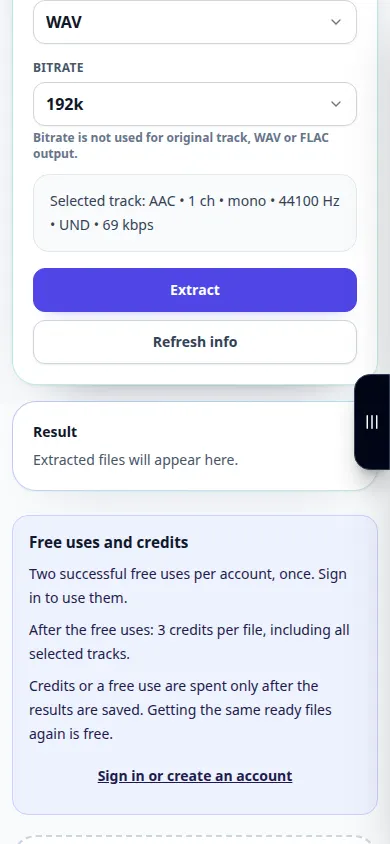
- Pasirinkite galimą garso išvesties formatą. MP3 patogu klausytis; WAV naudinga tolesniam redagavimui, kai siūloma.
- Pradėkite išgavimą, patvirtinkite visus rodomus apdorojimo terminus ir palaukite rezultato. Palikite skirtuką atidarytą, kol operacija bus baigta.
- Paleiskite gautą garsą ir išsaugokite jį savo įrenginyje naudodami rezultatų atsisiuntimo valdiklį.
Kompiuteryje
Nuvilkite vaizdo įrašą į įkėlimo sritį ir toliau pateiktuose nustatymuose pasirinkite išvesties formatą. Prieš išsaugodami patikrinkite garsą rezultatų grotuve.
Telefone
Pasirinkite originalų vaizdo įrašą iš failų arba nuotraukų bibliotekos, kai bus pasiūlyta. Kai kurie telefonai eksportuoja naują kopiją iš nuotraukų; skirkite laiko tam pasiruošimui ir įkėlimui.
„Safari“ iPhone atidarykite bendrinimo meniu ir pasirinkite Išsaugoti failuose, jei rezultatas atsidarys naujame skirtuke. „Android Chrome“ pažymėkite „Atsisiuntimai“. Laikykite šį skirtuką atidarytą, kol apdorojimas bus baigtas.
Siekiant geresnio rezultato
Ištraukus garso takelį, balsai, muzika ir foniniai garsai išlieka kartu. Naudokite atskirą įrankį, jei vėliau reikia sumažinti triukšmą arba atskirti balsą.
Ekrano nuotraukos ir vaizdo įrašas
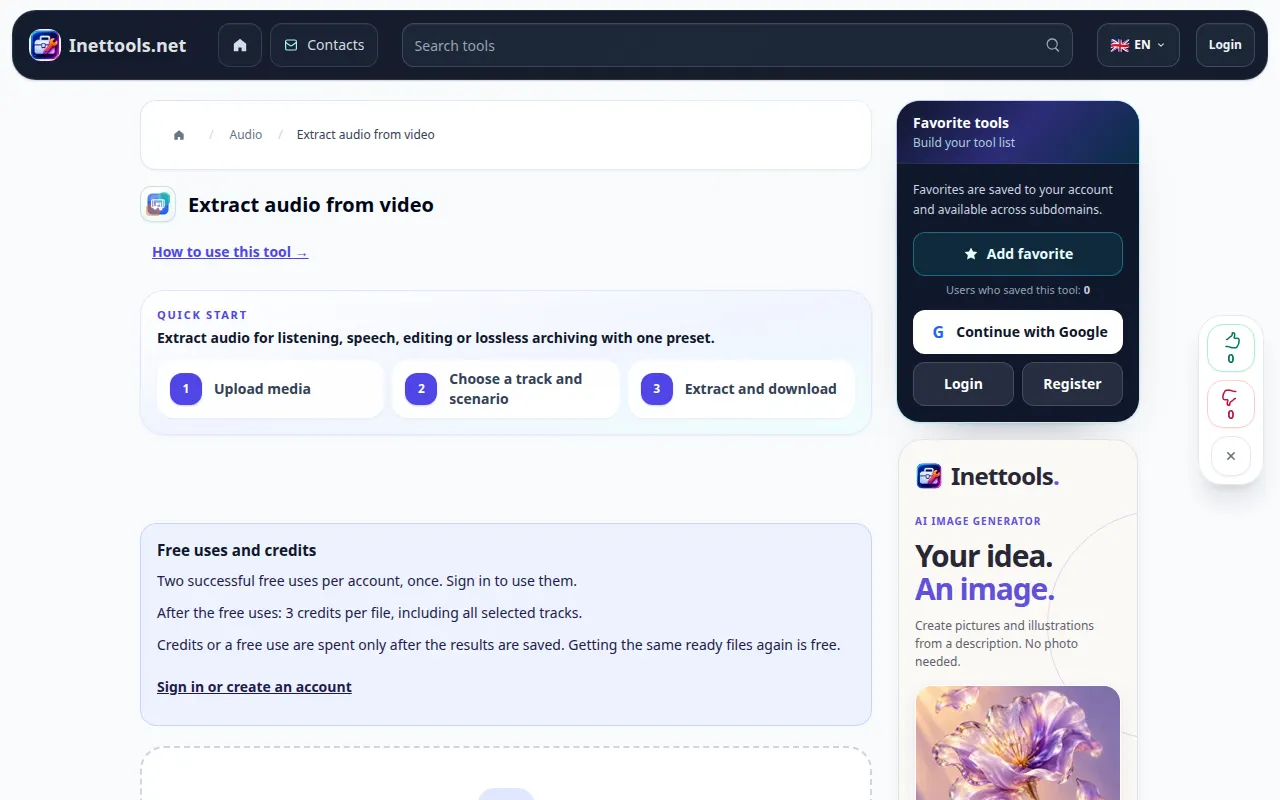
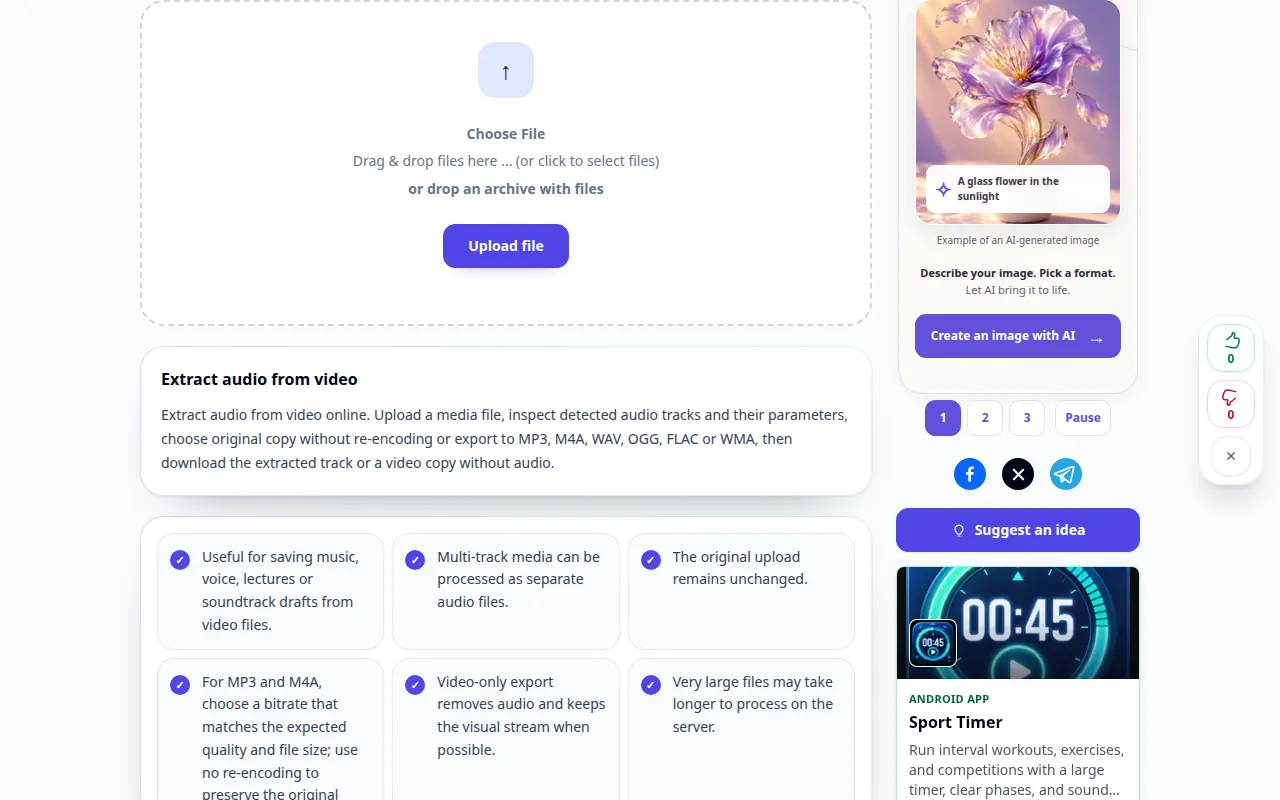
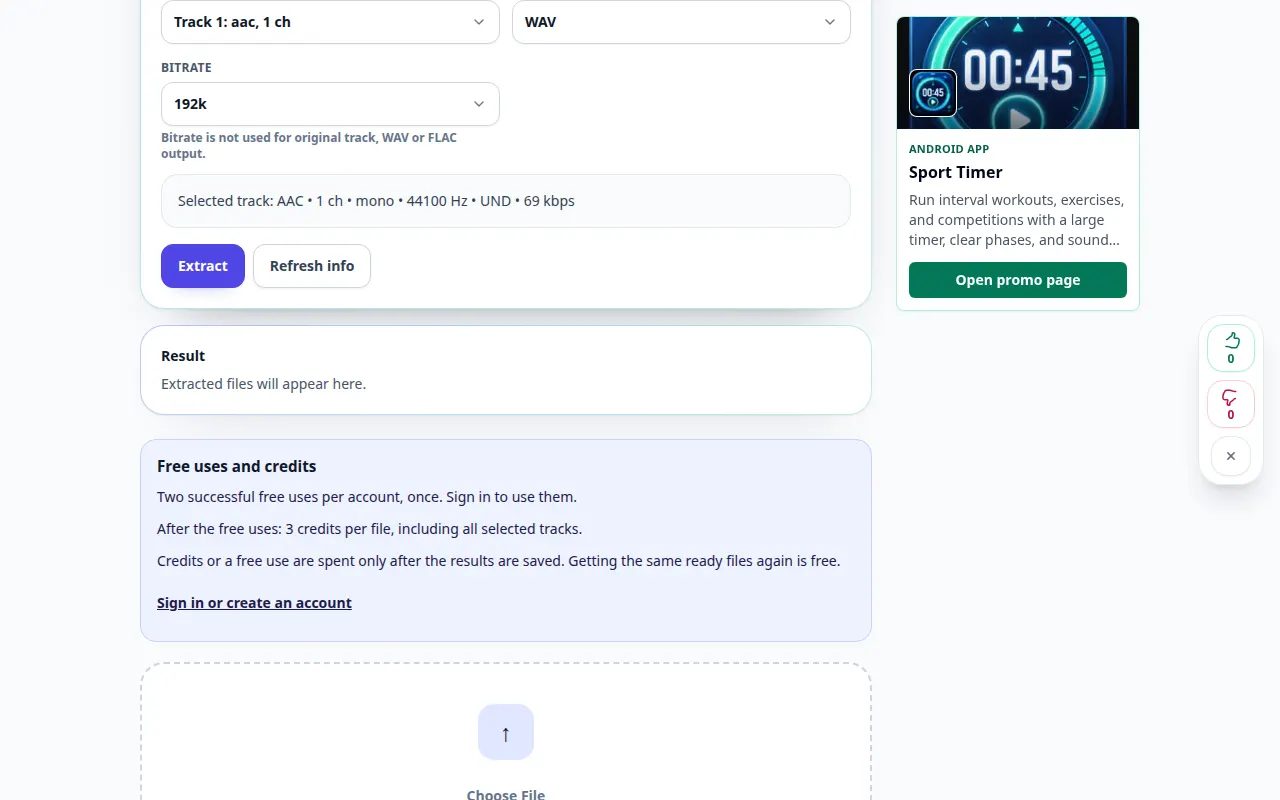
Darbalaukio demonstravimas
Įraše rodoma angliška sąsaja. Atlikite aukščiau nurodytus išverstus veiksmus; valdikliai yra ta pačia tvarka. Šiame įraše prieš pagrindinį veiksmą rodomas šaltinis ir galimi nustatymai. Norėdami pradėti apdoroti ir išsaugoti rezultatą, atlikite aukščiau nurodytus veiksmus.
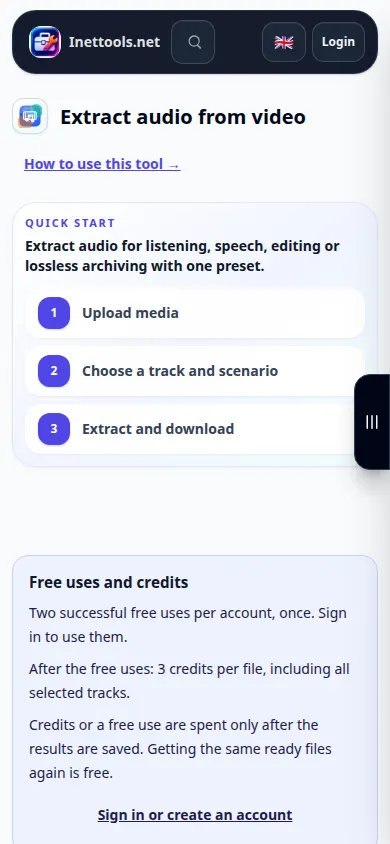
Telefono demonstracija
Įraše rodoma angliška sąsaja. Atlikite aukščiau nurodytus išverstus veiksmus; valdikliai yra ta pačia tvarka. Šiame įraše prieš pagrindinį veiksmą rodomas šaltinis ir galimi nustatymai. Norėdami pradėti apdoroti ir išsaugoti rezultatą, atlikite aukščiau nurodytus veiksmus.
Klausimai ir trikčių šalinimas
Kodėl išskleisti failą tyli?
Pirmiausia patikrinkite, ar šaltinio vaizdo įraše yra garsinis takelis. Taip pat patikrinkite grotuvo garsumą ir ar originalas nenaudoja nepalaikomo garso kodeko.
Ar WAV pagerins įrašo garsą?
WAV išvengia kito nuostolingo kodavimo žingsnio, kai palaikoma, bet negali atkurti šaltinio garso trūkstamų detalių.
Jei matote pranešimą, kad paslauga perkrauta, palaukite ir bandykite dar kartą vėliau. Nesėkmingas bandymas nereiškia, kad jūsų šaltinio failas pasikeitė.
