Vadovas atnaujintas:
Normalizuokite demonstracinį el. pašto sąrašą su aiškiomis teikėjo parinktimis.
Praktinės instrukcijos su darbalaukio ir telefono ekrano kopijomis, trumpomis demonstracijomis ir atsakymais į dažniausiai užduodamus klausimus.
Prieš pradėdami
Atidarykite įrankį dabartinėje naršyklėje. Parodyta operacija atliekama jūsų įrenginyje ir jai nereikia sąskaitos ar kreditų. Naudokite toliau pateiktas viešas pavyzdines vertes.
Žingsnis po žingsnio instrukcijos
- Atidarykite įrankį naudodami šalia vaizdo įrašo esantį mygtuką. Palikite numatytąjį režimą, nebent kitame veiksme bus nurodytas kitas.
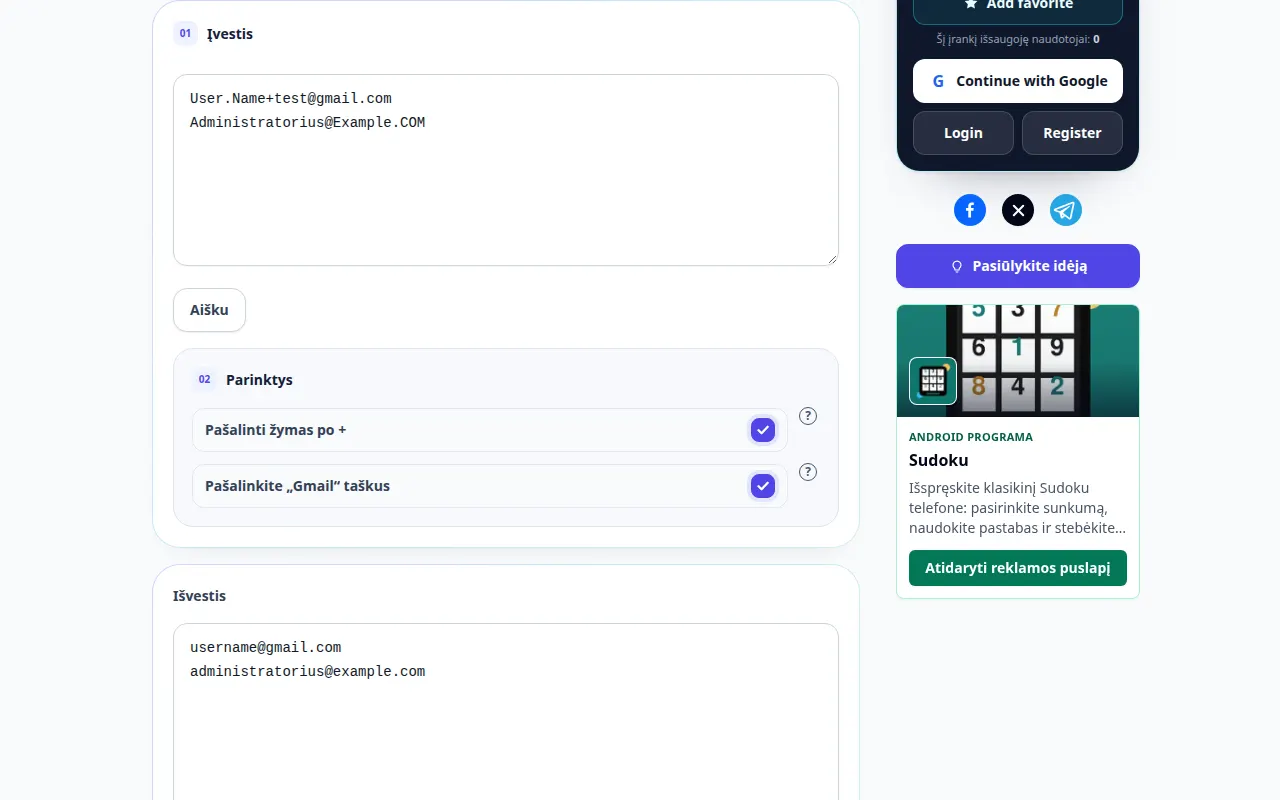
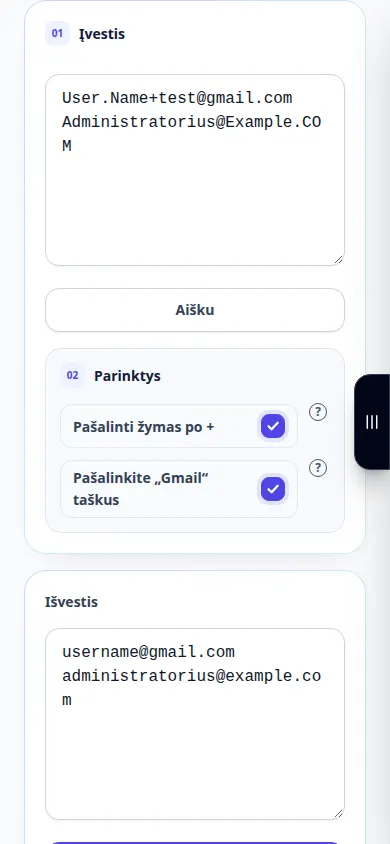
- Įveskite User.Vardas+demo@gmail.com ir patikrinkite normalizuotą rezultatą naudodami rodomas Gmail parinktis.
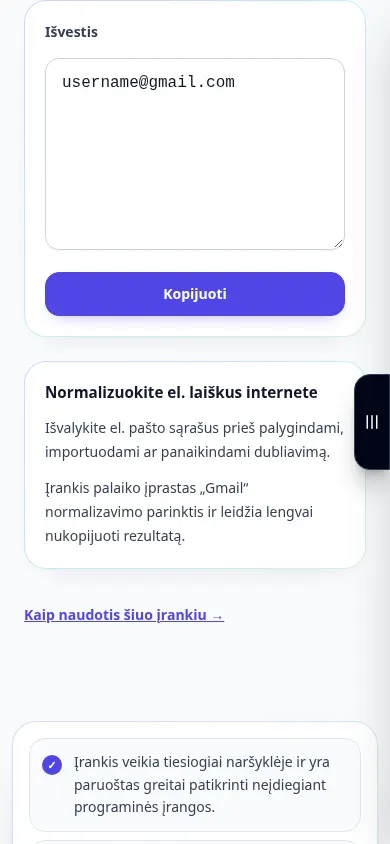
- Patikrinkite rezultatą, parodytą po įvestimis. Jei įrankis turi veiksmo mygtuką, po redagavimo paspauskite jį; tiesioginiai keitikliai atnaujinami vedant tekstą.
- Nukopijuokite arba eksportuokite rezultatą naudodami šio įrankio valdiklius. Patikrinkite išvestį prieš naudodami ją kitoje programoje.
- Konkrečiam teikėjui taikomos taškų ir pliuso žymų taisyklės netaikomos kiekvienam domenui. Adreso normalizavimas nepatvirtina pristatymo ar paskyros nuosavybės.
Kompiuteryje
Norėdami įvesti pavyzdines reikšmes, naudokite klaviatūrą. Peržiūrėkite parinktis, tada patikrinkite išvestį ir naudokite Kopijuoti arba eksportavimo veiksmą, jei įmanoma.
Telefone
Bakstelėkite įvesties lauką ir įveskite pavyzdį. Uždarykite ekrano klaviatūrą, kad peržiūrėtumėte parinktis ir rezultatą; laikykite skirtuką atidarytą, kol baigsite.
„Safari“ iPhone atidarykite bendrinimo meniu ir pasirinkite Išsaugoti failuose, jei rezultatas atsidarys naujame skirtuke. „Android Chrome“ pažymėkite „Atsisiuntimai“. Laikykite šį skirtuką atidarytą, kol apdorojimas bus baigtas.
Siekiant geresnio rezultato
Konkrečiam teikėjui taikomos taškų ir pliuso žymų taisyklės netaikomos kiekvienam domenui. Adreso normalizavimas nepatvirtina pristatymo ar paskyros nuosavybės.
Ekrano nuotraukos ir vaizdo įrašas
Darbalaukio demonstravimas
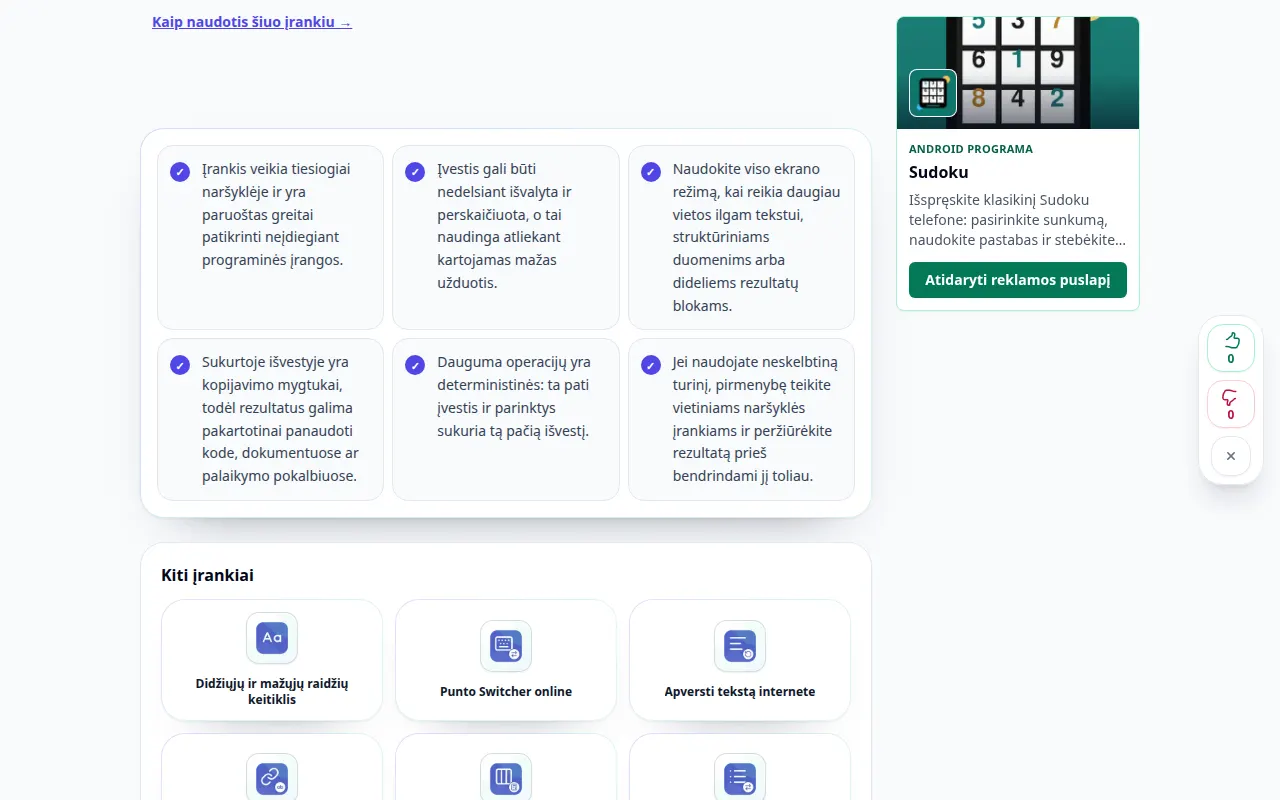
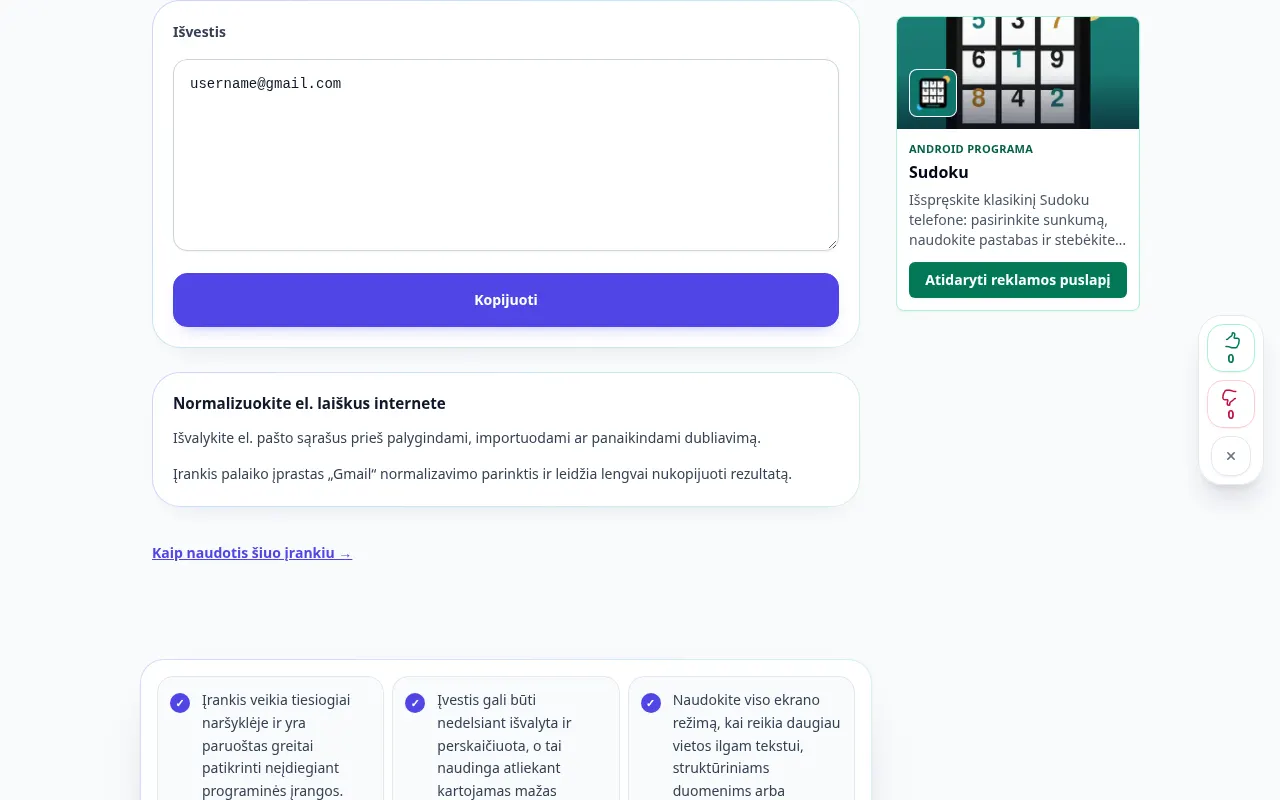
Šiame įraše rodoma demonstracinė įvestis ir gauta išvestis įrankyje.
Telefono demonstracija
Šiame įraše rodoma demonstracinė įvestis ir gauta išvestis įrankyje.
Klausimai ir trikčių šalinimas
Ar šioje demonstracijoje naudojami tikri mano duomenys?
Ne. Įrašyme naudojamos vadovui sukurtos viešos pavyzdinės reikšmės. Paslauga veikia pagal įvestį, kurią įvedėte savo naršyklėje.
Ką turėčiau patikrinti prieš pasikliaudamas rezultatu?
Konkrečiam teikėjui taikomos taškų ir pliuso žymų taisyklės netaikomos kiekvienam domenui. Adreso normalizavimas nepatvirtina pristatymo ar paskyros nuosavybės.
Jei matote pranešimą, kad paslauga perkrauta, palaukite ir bandykite dar kartą vėliau. Nesėkmingas bandymas nereiškia, kad jūsų šaltinio failas pasikeitė.