Vadovas atnaujintas:
Peržiūrėkite DICOM pikselių, pakeiskite rodymo langą ir patikrinkite failo metaduomenis.
Atidarykite šį vadovą naudodami nuorodą „Kaip naudoti šį įrankį“, esančią po įrankio pavadinimu. Tai apima veiksmus, ekrano kopijas ir vaizdo įrašus kompiuteriams ir telefonams.
Prieš pradėdami
Naudokite failą, kurį turite teisę patikrinti. Praktikai rinkitės sintetinį demonstracinį failą, o ne paciento įrašus.
Pabandykite su demonstraciniu failu — synthetic-image.dcm
Šie maži failai buvo sukurti šiam vadovui ir juose nėra asmeninių duomenų.
Žingsnis po žingsnio instrukcijos
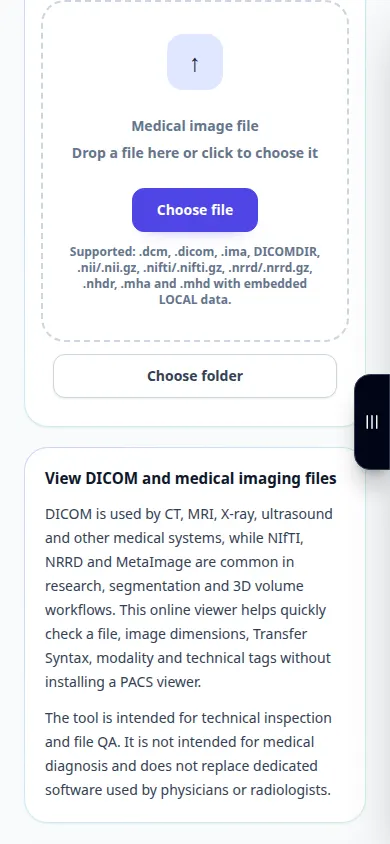
- Atidarykite DICOM peržiūros programą ir pasirinkite DICOM failą. Palaukite vaizdo ir informacijos skydelio.
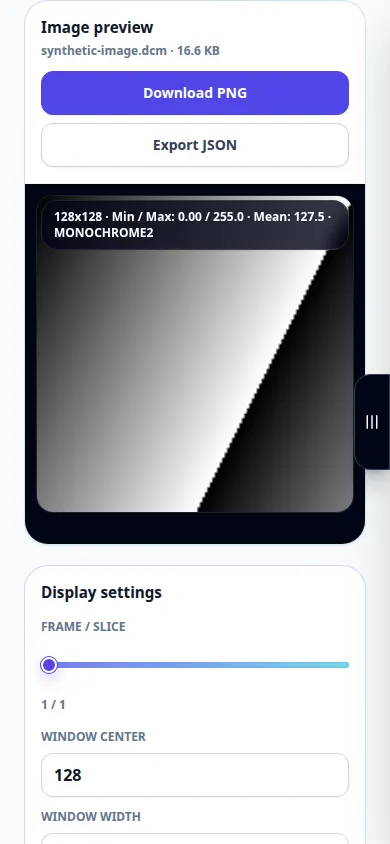
- Jei faile yra keli kadrai, naudokite galimus rėmelių valdiklius.
- Sureguliuokite lango centrą ir plotį, išbandykite automatinį langų nustatymą ir naudokite mastelio keitimo arba pritaikymo valdiklius, kad patikrintumėte ekraną.
- Atidarykite žymų skydelį, kad peržiūrėtumėte metaduomenis. Atminkite, kad metaduomenyse ir eksportuotose ataskaitose gali būti identifikavimo informacijos.
- Rodomam turiniui naudokite turimą PNG arba ataskaitos eksportavimą. Išsaugokite DICOM originalą, nes eksportuojant vaizdą neišsaugomas visas tyrimas.
Kompiuteryje
Norėdami palyginti vaizdą ir žymas, naudokite platesnį darbalaukio išdėstymą. Visas ekranas suteikia daugiau vietos langams ir mastelio keitimui.
Telefone
Pasirinkite failą iš failų tvarkyklės. Slinkite tarp vaizdo ir žymų ir naudokite pritaikymo valdiklį prieš priartindami prie regiono.
„Safari“ iPhone atidarykite bendrinimo meniu ir pasirinkite Išsaugoti failuose, jei rezultatas atsidarys naujame skirtuke. „Android Chrome“ pažymėkite „Atsisiuntimai“. Laikykite šį skirtuką atidarytą, kol apdorojimas bus baigtas.
Siekiant geresnio rezultato
Langai keičia ekraną, o ne įrašytus pikselius. Šiame vadove paaiškinamos žiūrinčiojo valdymo priemonės, o ne medicininis aiškinimas.
Ekrano nuotraukos ir vaizdo įrašas
Darbalaukio demonstravimas
Įraše rodoma angliška sąsaja. Atlikite aukščiau nurodytus išverstus veiksmus; valdikliai yra ta pačia tvarka. Šiame įraše rodoma demonstracinė įvestis ir gauta išvestis įrankyje.
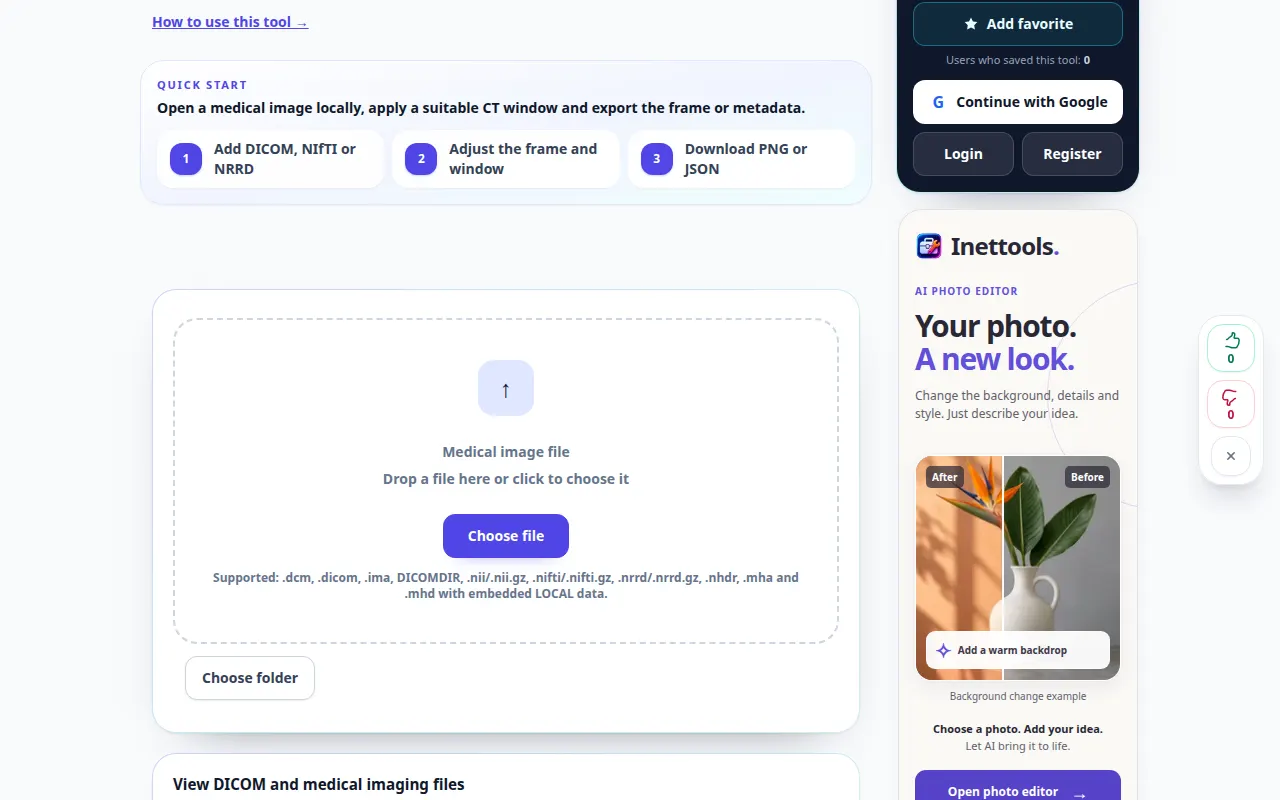
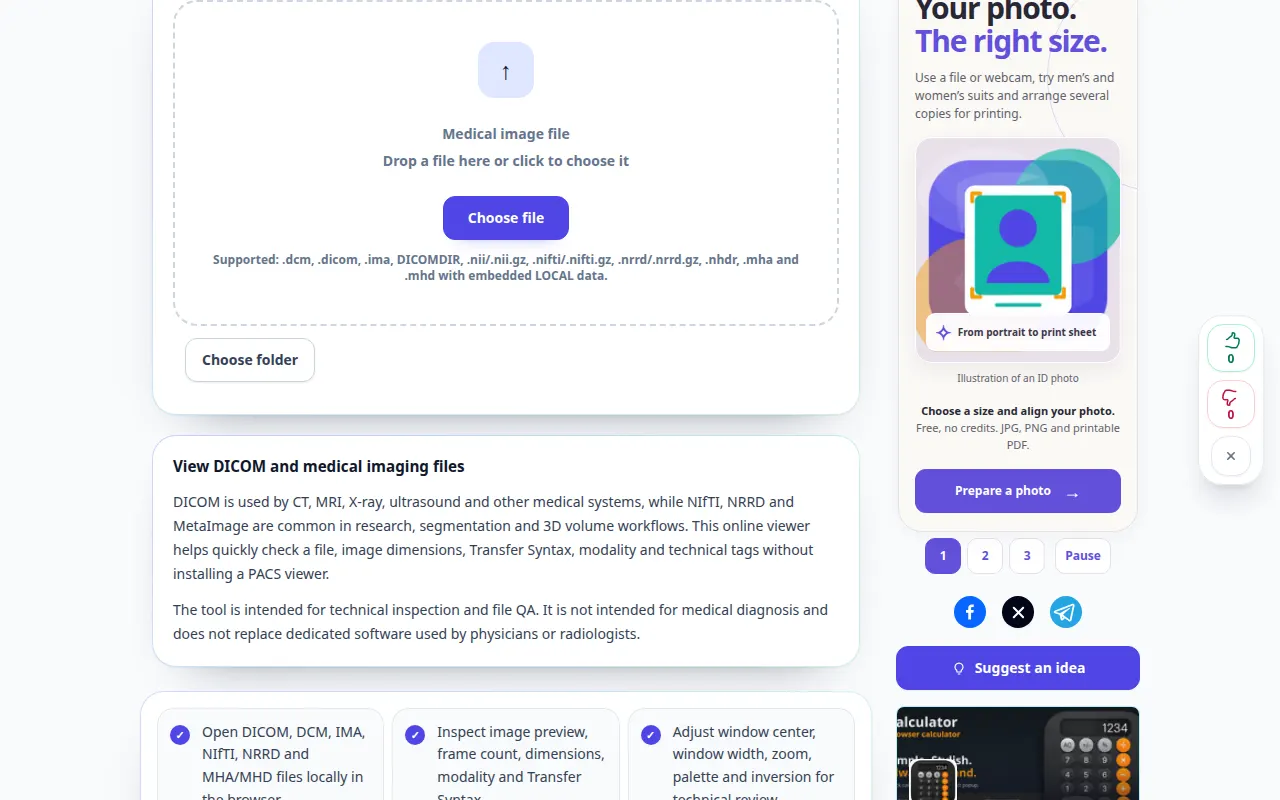
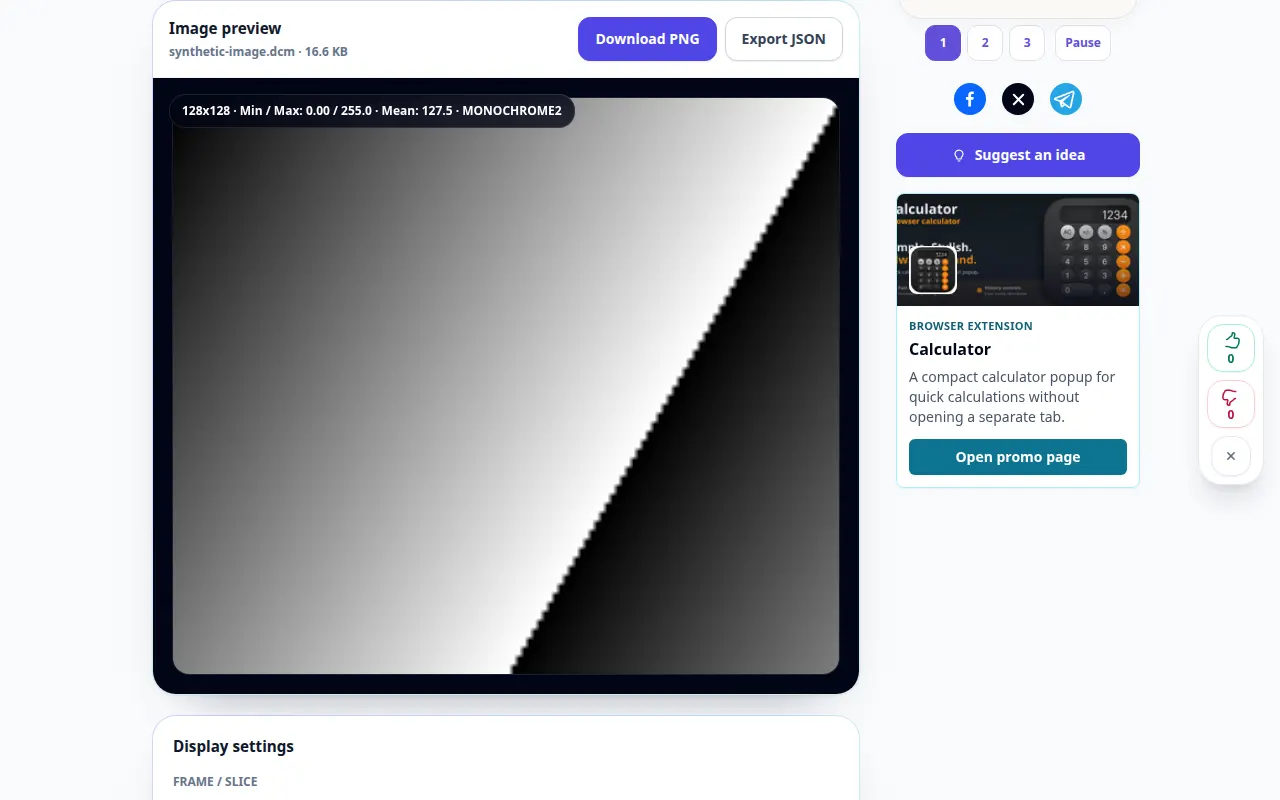
Telefono demonstracija
Įraše rodoma angliška sąsaja. Atlikite aukščiau nurodytus išverstus veiksmus; valdikliai yra ta pačia tvarka. Šiame įraše rodoma demonstracinė įvestis ir gauta išvestis įrankyje.
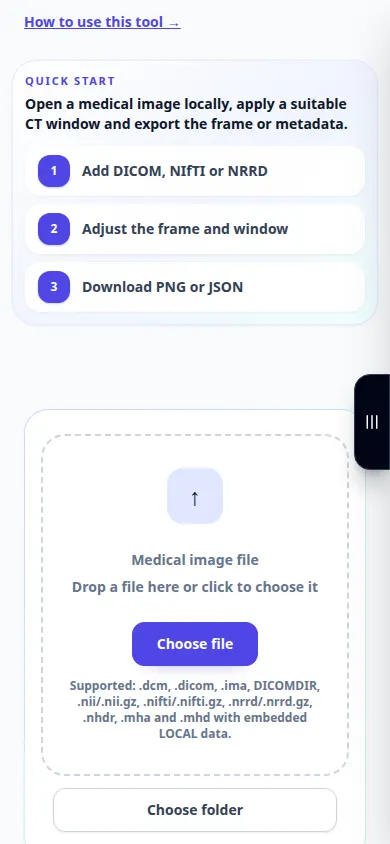
Klausimai ir trikčių šalinimas
Kodėl failas sako, kad jis nėra DICOM?
Pervardytas vaizdas nėra DICOM failas. Sugadintas failas arba nepalaikoma koduotė taip pat gali būti neįskaitomi; pasilikite originalą ir patikrinkite jo eksporto formatą.
Kodėl vaizdas beveik juodas?
Išbandykite automatinį langą ir patikrinkite rėmelio pasirinkimą. Labai siauras arba netinkamas ekrano langas gali paslėpti skaitomas pikselių reikšmes.
Jei matote pranešimą, kad paslauga perkrauta, palaukite ir bandykite dar kartą vėliau. Nesėkmingas bandymas nereiškia, kad jūsų šaltinio failas pasikeitė.
