Vadovas atnaujintas:
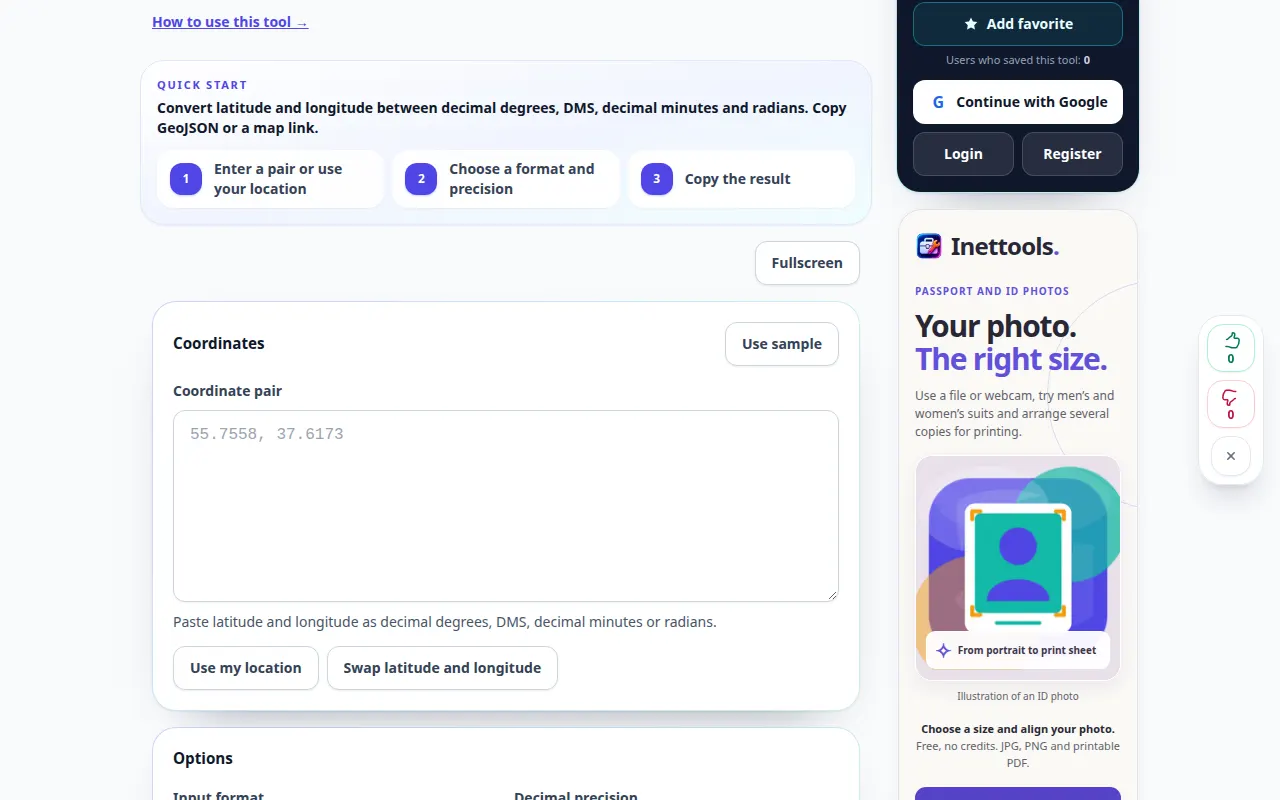
Paverskite geografines koordinates į kitą palaikomą žymėjimą ir patikrinkite jų vietą.
Atidarykite šį vadovą naudodami nuorodą „Kaip naudoti šį įrankį“, esančią po įrankio pavadinimu. Tai apima veiksmus, ekrano kopijas ir vaizdo įrašus kompiuteriams ir telefonams.
Prieš pradėdami
Žinokite šaltinio koordinačių žymėjimą ir atskaitos tašką. Nemaišykite dešimtainių laipsnių su projektuojamomis koordinatėmis arba tyliai keiskite platumą ir ilgumą.
Žingsnis po žingsnio instrukcijos
- Atidarykite Coordinate Converter ir pasirinkite palaikomą įvesties žymėjimą.
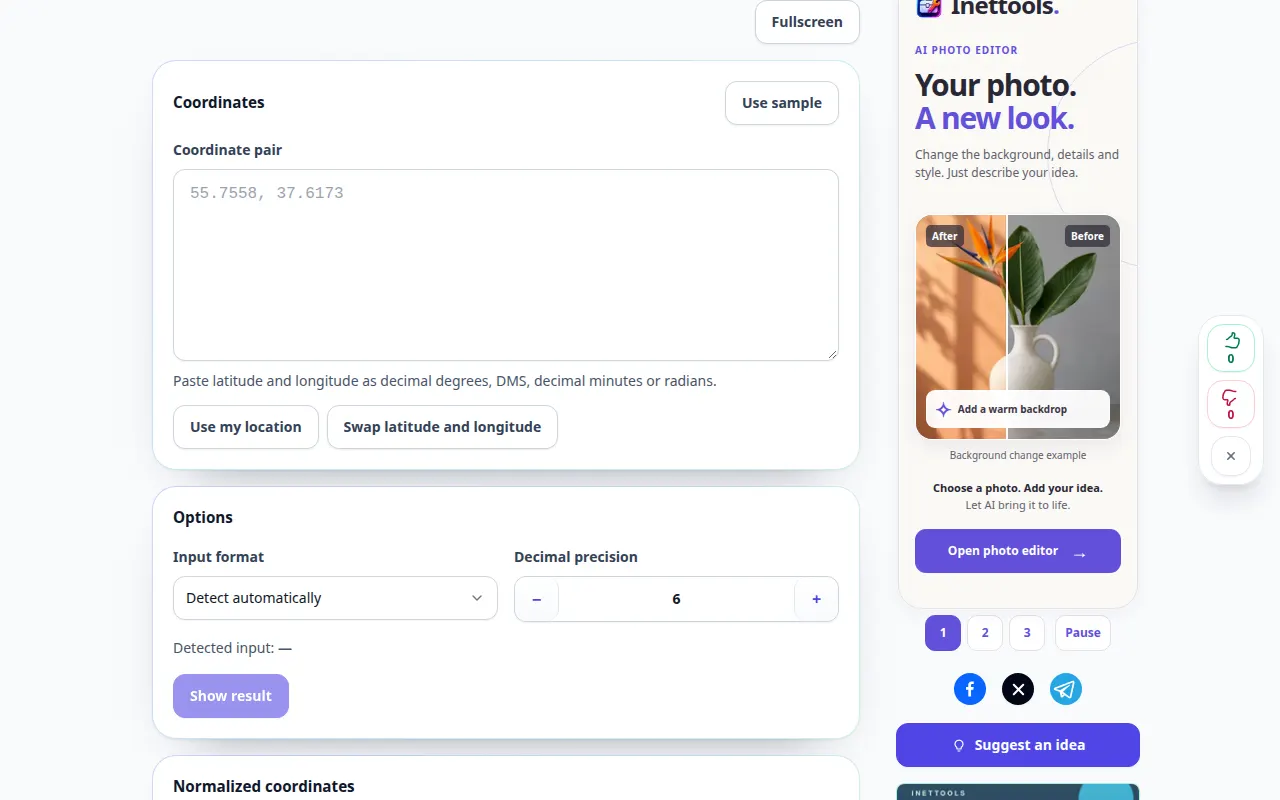
- Įveskite platumą ir ilgumą, kad pusrutulio raidės arba minuso ženklai būtų vienodi.
- Pasirinkite reikiamą išvesties žymėjimą ir paleiskite konvertavimą, jei jis neatnaujinamas automatiškai.
- Jei įmanoma, palyginkite rezultatą su žemėlapiu arba geografiniu kontekstu. Patikrinkite dviejų koordinačių tvarką.
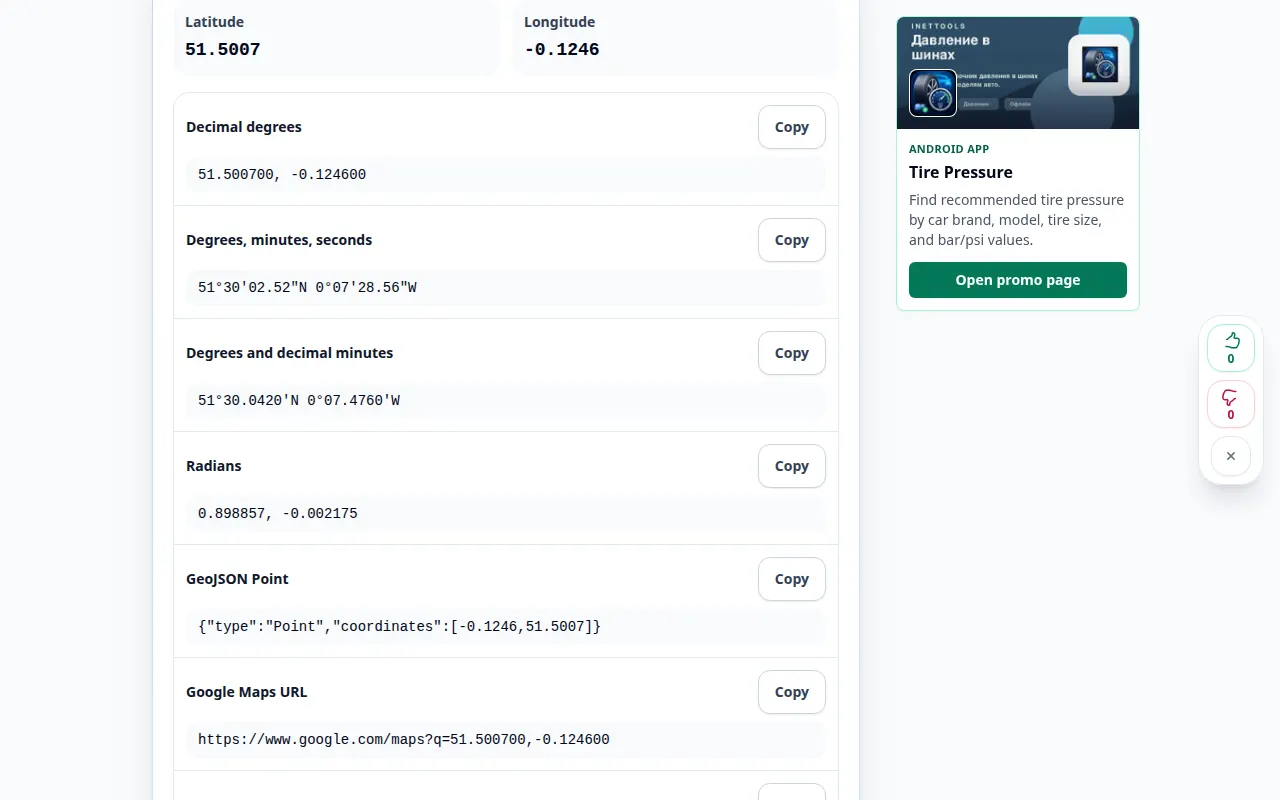
- Nukopijuokite konvertuotas reikšmes arba naudokite siūlomą eksportą, palikdami pakankamai skaičių po kablelio pagal paskirtį.
Kompiuteryje
Kad prieš kopijuodami palygintumėte simbolius, pusrutulius ir tikslumą, įvestis ir išvestis būtų matomos kartu.
Telefone
Atidžiai naudokite teksto laukus: patikrinkite dešimtainius skyriklius ir minuso ženklus įklijavę koordinates iš kitos programos.
„Safari“ iPhone atidarykite bendrinimo meniu ir pasirinkite Išsaugoti failuose, jei rezultatas atsidarys naujame skirtuke. „Android Chrome“ pažymėkite „Atsisiuntimai“. Laikykite šį skirtuką atidarytą, kol apdorojimas bus baigtas.
Siekiant geresnio rezultato
Platuma svyruoja nuo –90 iki 90 laipsnių, o ilguma – nuo –180 iki 180. Tikėtinas skaičius vis tiek gali nurodyti netinkamą vietą, jei ašys yra sukeistos.
Ekrano nuotraukos ir vaizdo įrašas
Darbalaukio demonstravimas
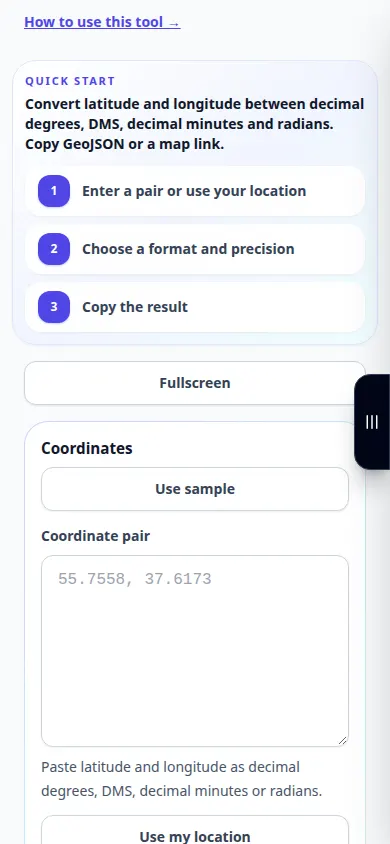
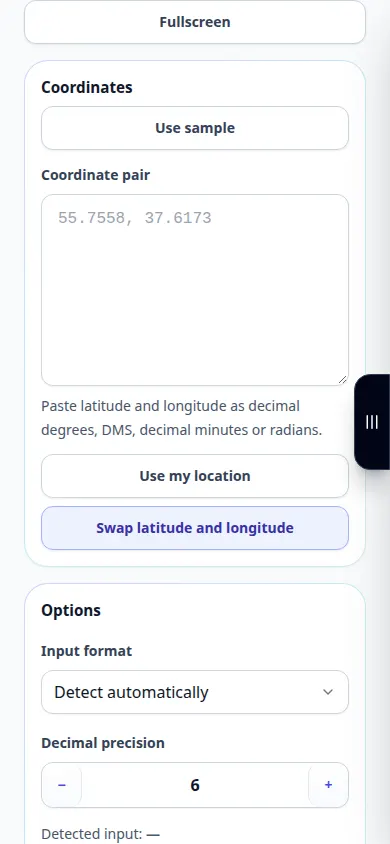
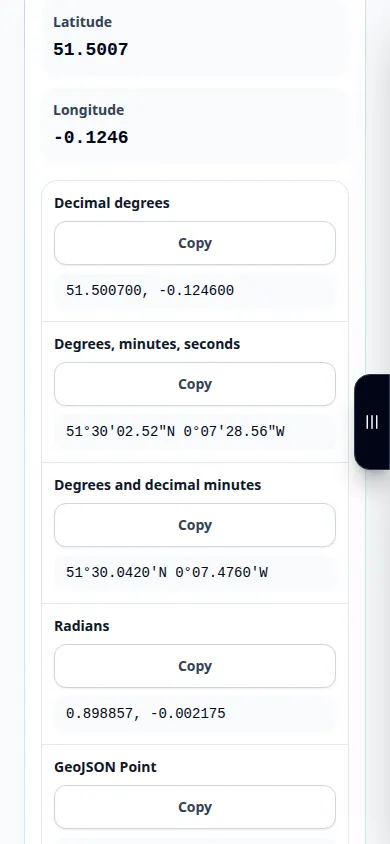
Įraše rodoma angliška sąsaja. Atlikite aukščiau nurodytus išverstus veiksmus; valdikliai yra ta pačia tvarka. Šiame įraše rodoma demonstracinė įvestis ir gauta išvestis įrankyje.
Telefono demonstracija
Įraše rodoma angliška sąsaja. Atlikite aukščiau nurodytus išverstus veiksmus; valdikliai yra ta pačia tvarka. Šiame įraše rodoma demonstracinė įvestis ir gauta išvestis įrankyje.
Klausimai ir trikčių šalinimas
Kodėl rezultatas rodo kitą šalį?
Patikrinkite koordinačių tvarką, minuso ženklus, pusrutulius ir pasirinktą šaltinio žymėjimą.
Ar dėl didesnio kablelio tikslumo matavimas yra tikslus?
Ne. Papildomi skaitmenys apibūdina mažesnį intervalą, bet nepagerina pradinio matavimo tikslumo.
Jei matote pranešimą, kad paslauga perkrauta, palaukite ir bandykite dar kartą vėliau. Nesėkmingas bandymas nereiškia, kad jūsų šaltinio failas pasikeitė.