Vadovas atnaujintas:
Sukurkite vieną vaizdą iš dviejų nuorodų nuotraukų ir instrukcijų. Sujunkite veikėjus, objektus ar fonus bendroje scenoje su AI.
Praktinės instrukcijos su darbalaukio ir telefono ekrano kopijomis, trumpomis demonstracijomis ir atsakymais į dažniausiai užduodamus klausimus.
Prieš pradėdami
Kiekviena nuotrauka: JPG, PNG arba WebP, iki 20 MB ir 24 megapikselių. Įkelkite tik nuotraukas, kurias turite leidimą naudoti. Ir nuorodos nuotraukos, ir jūsų instrukcijos siunčiamos dirbtinio intelekto teikėjui. Po apdorojimo laikinosios nuorodų kopijos ištrinamos. AI gali pakeisti veidus ir mažas detales.
Pabandykite su demonstraciniu failu — landscape.png

Šie maži failai buvo sukurti šiam vadovui ir juose nėra asmeninių duomenų.
Žingsnis po žingsnio instrukcijos
-
Pirmoji nuoroda nuotrauka. Antroji nuoroda nuotrauka. Kiekviena nuotrauka: JPG, PNG arba WebP, iki 20 MB ir 24 megapikselių. Įkelkite tik nuotraukas, kurias turite leidimą naudoti.
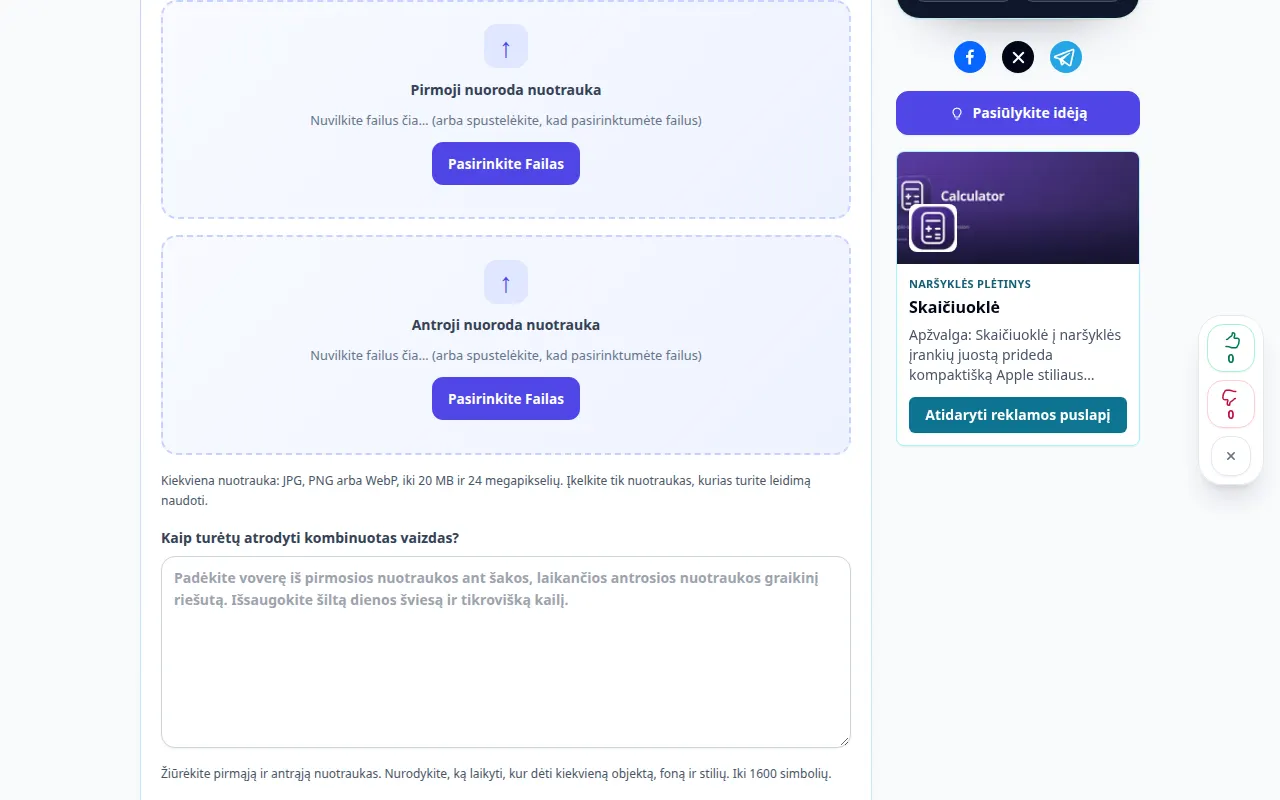
Šaltinio pasirinkimas 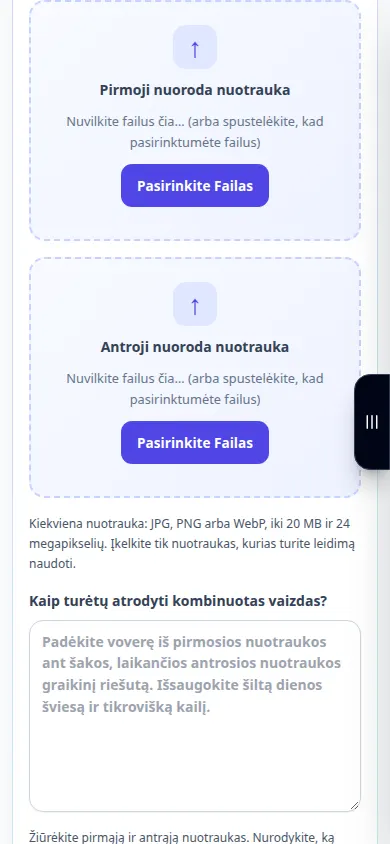
Šaltinio pasirinkimas -
Kaip turėtų atrodyti kombinuotas vaizdas?. Žiūrėkite pirmąją ir antrąją nuotraukas. Nurodykite, ką laikyti, kur dėti kiekvieną objektą, foną ir stilių. Iki 1600 simbolių.
-
Rezultato kraštinių santykis: Kvadratas, Peizažas, Portretas. Apdorojimo kokybė
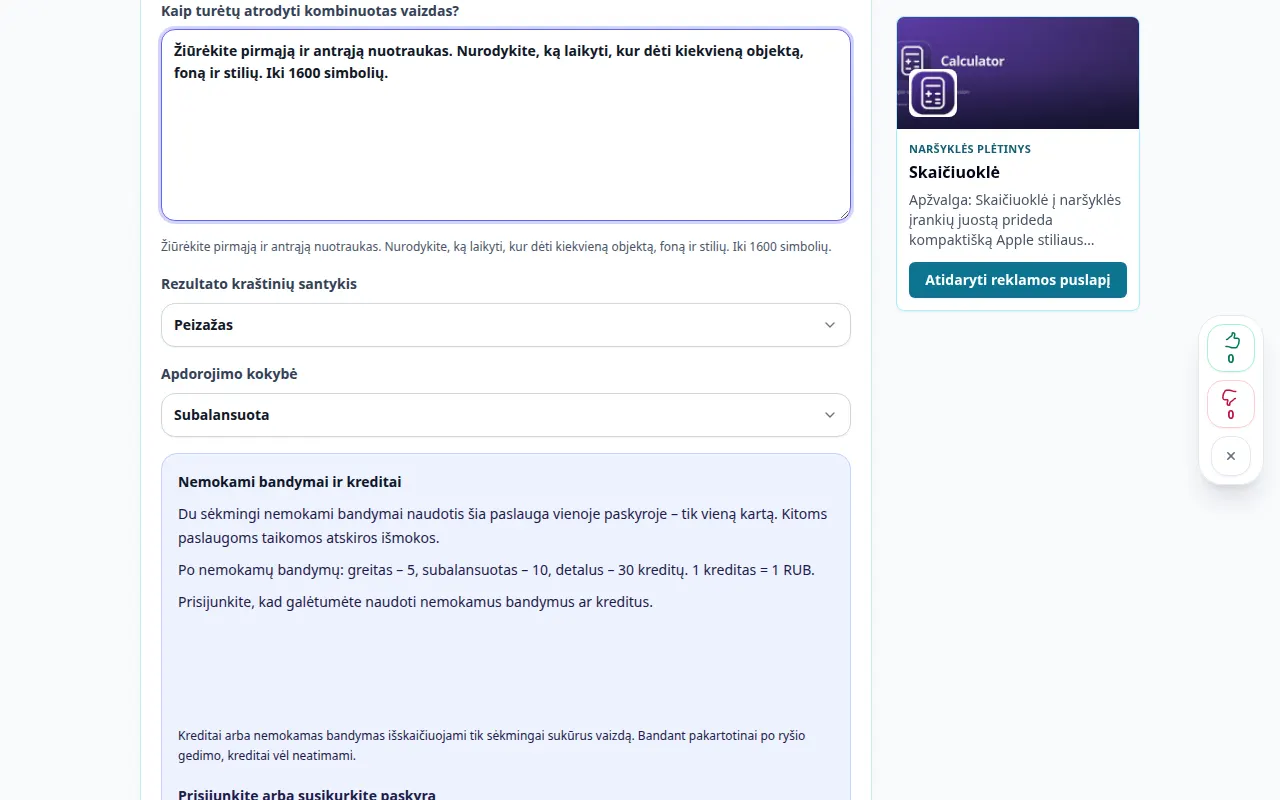
Nustatymai ir kitas veiksmas 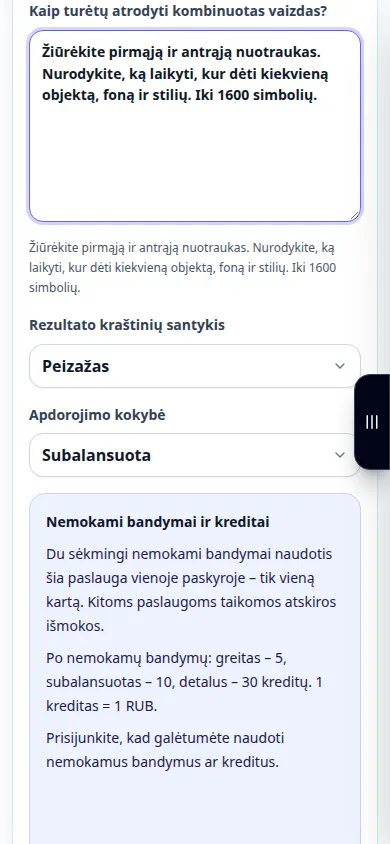
Nustatymai ir kitas veiksmas -
Sujungti nuotraukas. Ir nuorodos nuotraukos, ir jūsų instrukcijos siunčiamos dirbtinio intelekto teikėjui. Po apdorojimo laikinosios nuorodų kopijos ištrinamos. AI gali pakeisti veidus ir mažas detales.
-
Kombinuotas vaizdas. Palyginkite rezultatą su šaltiniu, ypač veidais ir tekstu. Išsaugokite vaizdą arba tęskite redagavimą naudodami rezultatų valdiklius.
-
Atsisiųsti. Atidaryti vaizdą. „Safari“ iPhone atidarykite bendrinimo meniu ir pasirinkite Išsaugoti failuose, jei rezultatas atsidarys naujame skirtuke. „Android Chrome“ pažymėkite „Atsisiuntimai“. Laikykite šį skirtuką atidarytą, kol apdorojimas bus baigtas.
Kompiuteryje
Norėdami palyginti šaltinį, nustatymus ir rezultatą, naudokite viso pločio darbinį skydelį. Išsaugokite originalų failą, kad galėtumėte išbandyti kitą nustatymą jo nepakeisdami.
Telefone
Pasirinkite šaltinį iš failų arba įrenginio failų tvarkyklės. Slinkite žemyn iki nustatymų ir rezultato; laikykite šį skirtuką atidarytą, kol operacija bus baigta.
„Safari“ iPhone atidarykite bendrinimo meniu ir pasirinkite Išsaugoti failuose, jei rezultatas atsidarys naujame skirtuke. „Android Chrome“ pažymėkite „Atsisiuntimai“. Laikykite šį skirtuką atidarytą, kol apdorojimas bus baigtas.
Siekiant geresnio rezultato
Pasirinkite dvi nuotraukas ir aprašykite, kaip jas sujungti. AI sukuria naują sceną naudodamas abi nuorodas; tai kūrybinė kompozicija, o ne tikslus iškirpimo ir įklijavimo įrankis. Ir nuorodos nuotraukos, ir jūsų instrukcijos siunčiamos dirbtinio intelekto teikėjui. Po apdorojimo laikinosios nuorodų kopijos ištrinamos. AI gali pakeisti veidus ir mažas detales.
Ekrano nuotraukos ir vaizdo įrašas
Darbalaukio demonstravimas
Įraše rodoma angliška sąsaja. Atlikite aukščiau nurodytus išverstus veiksmus; valdikliai yra ta pačia tvarka. Šiame įraše prieš pagrindinį veiksmą rodomas šaltinis ir galimi nustatymai. Norėdami pradėti apdoroti ir išsaugoti rezultatą, atlikite aukščiau nurodytus veiksmus.
Telefono demonstracija
Įraše rodoma angliška sąsaja. Atlikite aukščiau nurodytus išverstus veiksmus; valdikliai yra ta pačia tvarka. Šiame įraše prieš pagrindinį veiksmą rodomas šaltinis ir galimi nustatymai. Norėdami pradėti apdoroti ir išsaugoti rezultatą, atlikite aukščiau nurodytus veiksmus.
Klausimai ir trikčių šalinimas
Kodėl pasikeitė nesusijusi detalė?
Redaktorius sukuria atnaujintą vaizdą ir gali iš naujo interpretuoti aplinkinį turinį. Padarykite instrukciją konkretesnę ir palyginkite kiekvieną rezultatą.
Ar nepavykusi užklausa reiškia sėkmingą bandymą?
Klaida neturėtų sunaudoti sėkmingos kartos ar jos rezervuotų kreditų. Prieš pateikdami atskirą užklausą, patikrinkite atkurtą rezultatą.
Jei matote pranešimą, kad paslauga perkrauta, palaukite ir bandykite dar kartą vėliau. Nesėkmingas bandymas nereiškia, kad jūsų šaltinio failas pasikeitė.