Vadovas atnaujintas:
Nustatykite viso vaizdo įrašo arba vieno fragmento atkūrimo greitį, peržiūrėkite jį ir išsaugokite naują failą.
Praktinės instrukcijos su darbalaukio ir telefono ekrano kopijomis, trumpomis demonstracijomis ir atsakymais į dažniausiai užduodamus klausimus.
Prieš pradėdami
Išsaugokite originalų vaizdo įrašą. Šioje demonstracijoje rodomas įkėlimas, vietinė peržiūra ir nustatymai prieš pateikiant serverį. Prieš pradėdami apdoroti, patikrinkite esamą kainą įrankyje.
Pabandykite su demonstraciniu failu — video.mp4
Šie maži failai buvo sukurti šiam vadovui ir juose nėra asmeninių duomenų.
Žingsnis po žingsnio instrukcijos
-
Pasirinkite vaizdo įrašą ir palaukite, kol jis pasirodys darbo srityje. Patikrinkite šaltinio pavadinimą ir trukmę.
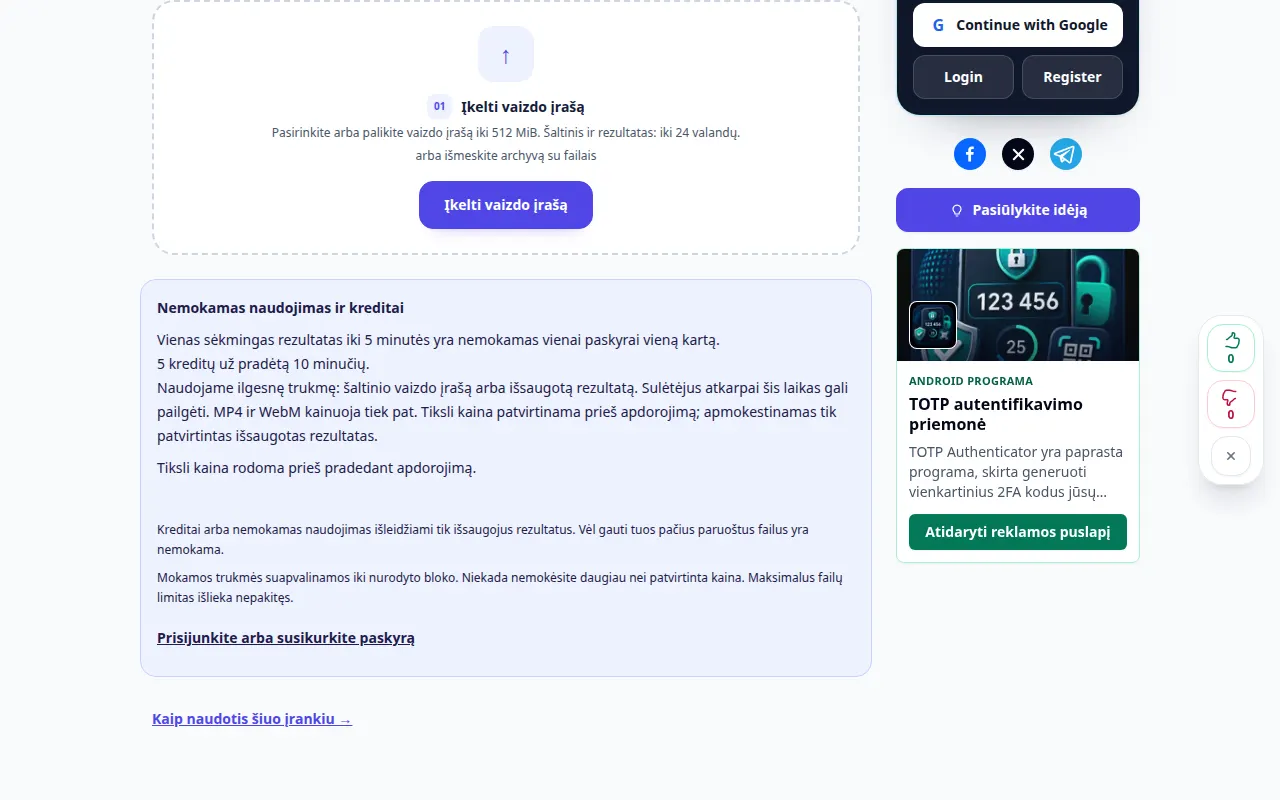
Šaltinio pasirinkimas 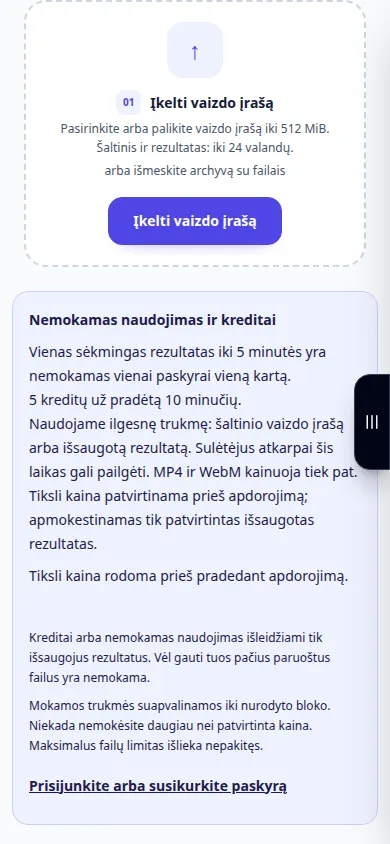
Šaltinio pasirinkimas -
Pasirinkite greitį: mažesnis nei 1× sulėtina vaizdo įrašą, didesnis nei 1× pagreitina. Palyginkite numatomą išvesties trukmę.
-
Leisti peržiūrą. Tai keičia atkūrimą vietoje; tai dar nėra išsaugotas failas. Išlaikykite balso aukštį arba keiskite jį greitai.
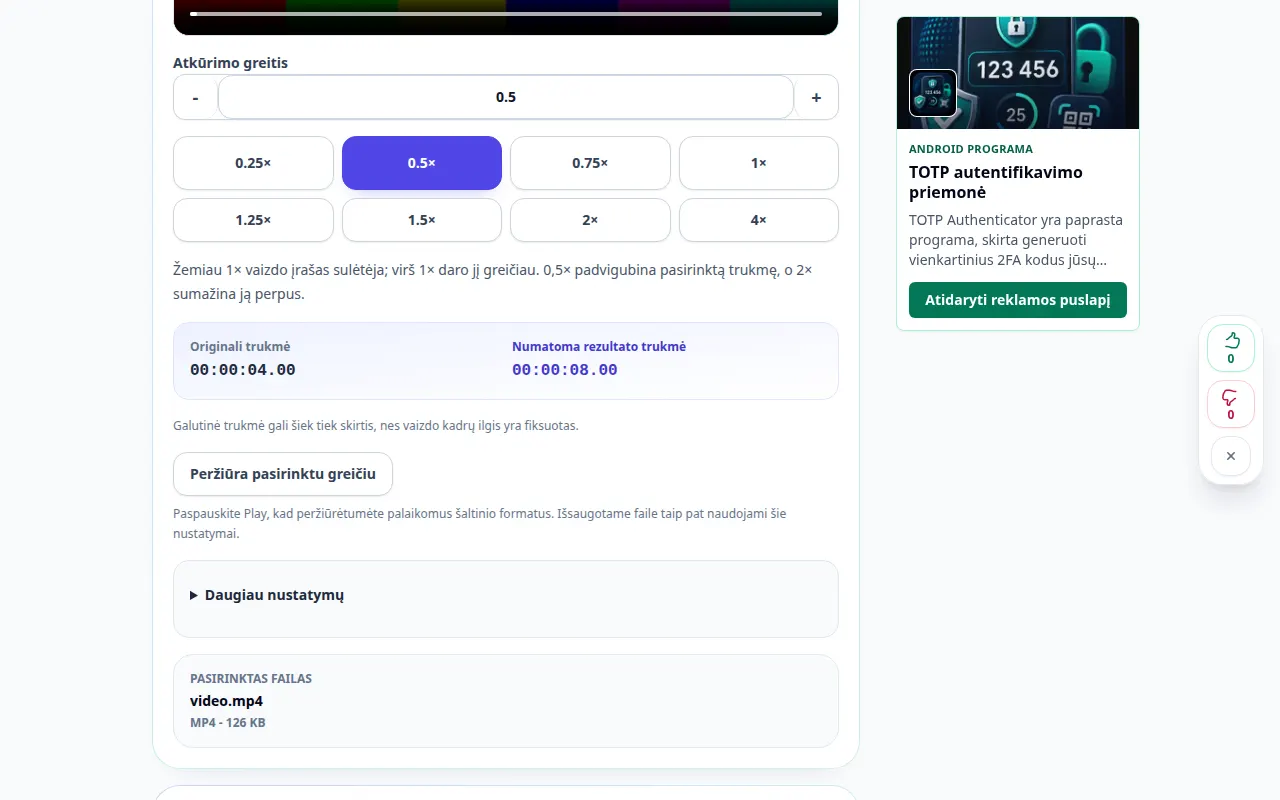
Nustatymai ir kitas veiksmas 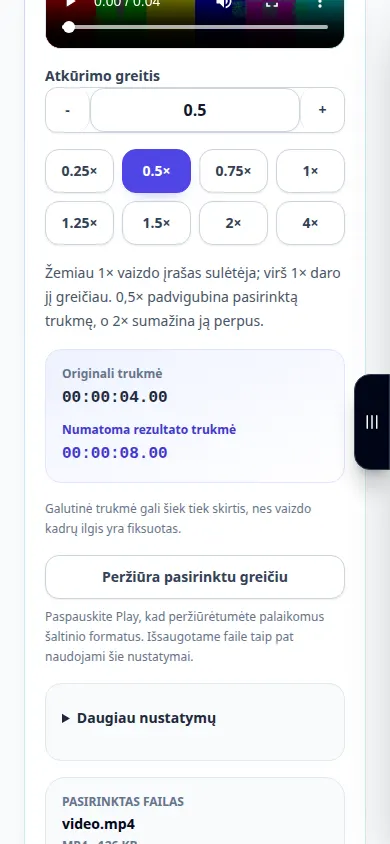
Nustatymai ir kitas veiksmas -
Norėdami pakeisti tik dalį vaizdo įrašo, įjunkite fragmento režimą ir nustatykite jo pradžią bei pabaigą. Už šio fragmento esančios dalys išlaiko pradinį greitį.
-
Pasirinkite MP4 arba WebM, garsą ir kokybę. Peržiūrėkite nurodytą kainą ir vieną kartą pradėkite apdoroti. Demonstracija sustoja prieš šią mokamą operaciją.
-
Kai apdorojimas sėkmingas, paleiskite rezultatą ir išsaugokite jį. Patikrinkite vaizdą, garsą ir perėjimus aplink pakeistą fragmentą.
Kompiuteryje
Naudokite iš anksto nustatytus greičio mygtukus arba įveskite pasirinktinę reikšmę nuo 0,25× iki 4×. Prieš atvaizduodami peržiūrėkite pasirinktą fragmentą.
Telefone
Pasirinkite vaizdo įrašą iš failų arba savo galerijos. Įvedę laiką uždarykite klaviatūrą ir prieš pradėdami patikrinkite peržiūrą.
„Safari“ iPhone atidarykite bendrinimo meniu ir pasirinkite Išsaugoti failuose, jei rezultatas atsidarys naujame skirtuke. „Android Chrome“ pažymėkite „Atsisiuntimai“. Laikykite šį skirtuką atidarytą, kol apdorojimas bus baigtas.
Siekiant geresnio rezultato
Peržiūra pakeičia atkūrimą naršyklėje. Tik sėkmingas atvaizdavimas sukuria naujo greičio failą. Sulėtintas vaizdas negali atkurti originalo trūkstamų kadrų.
Ekrano nuotraukos ir vaizdo įrašas
Darbalaukio demonstravimas
Įraše rodoma angliška sąsaja. Atlikite aukščiau nurodytus išverstus veiksmus; valdikliai yra ta pačia tvarka. Šiame įraše prieš pagrindinį veiksmą rodomas šaltinis ir galimi nustatymai. Norėdami pradėti apdoroti ir išsaugoti rezultatą, atlikite aukščiau nurodytus veiksmus.
Telefono demonstracija
Įraše rodoma angliška sąsaja. Atlikite aukščiau nurodytus išverstus veiksmus; valdikliai yra ta pačia tvarka. Šiame įraše prieš pagrindinį veiksmą rodomas šaltinis ir galimi nustatymai. Norėdami pradėti apdoroti ir išsaugoti rezultatą, atlikite aukščiau nurodytus veiksmus.
Klausimai ir trikčių šalinimas
Ar galiu pakeisti tik vieną fragmentą?
Taip. Įjunkite fragmento režimą ir nustatykite pradžią bei pabaigą. Likusi vaizdo įrašo dalis išlaiko pradinį greitį.
Kada apmokestinami kreditai?
Prieš pradėdami, patikrinkite tikslią citatą. Kreditai apmokestinami tik už patikrintą išsaugotą rezultatą; pati peržiūra nepradedama pateikti.
Jei matote pranešimą, kad paslauga perkrauta, palaukite ir bandykite dar kartą vėliau. Nesėkmingas bandymas nereiškia, kad jūsų šaltinio failas pasikeitė.