Vadovas atnaujintas:
Pasirinkite archyvą, apžiūrėkite jo turinį ir išsaugokite jums reikalingus ištrauktus failus kompiuteryje ar telefone.
Atidarykite šį vadovą naudodami nuorodą „Kaip naudoti šį įrankį“, esančią po įrankio pavadinimu. Tai apima veiksmus, ekrano kopijas ir vaizdo įrašus kompiuteriams ir telefonams.
Prieš pradėdami
Paruoškite archyvą failų rinkiklio priimtinu formatu. Naudokite archyvus iš šaltinių, kuriais pasitikite. Neatidarykite nepažįstamų vykdomųjų failų vien todėl, kad pavyko išgauti.
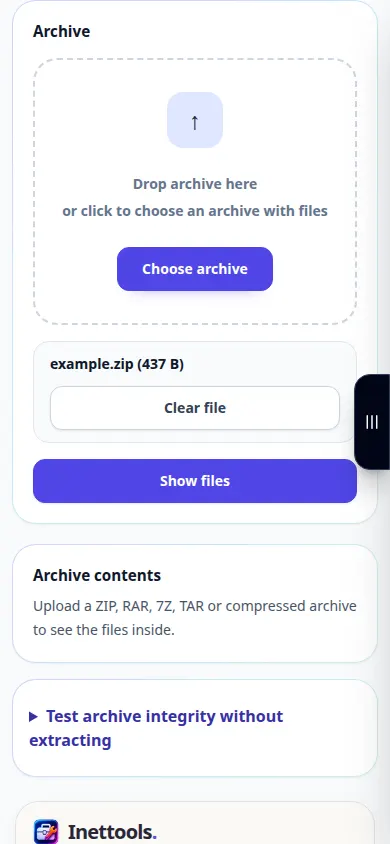
Pabandykite su demonstraciniu failu — example.zip
Šie maži failai buvo sukurti šiam vadovui ir juose nėra asmeninių duomenų.
Žingsnis po žingsnio instrukcijos
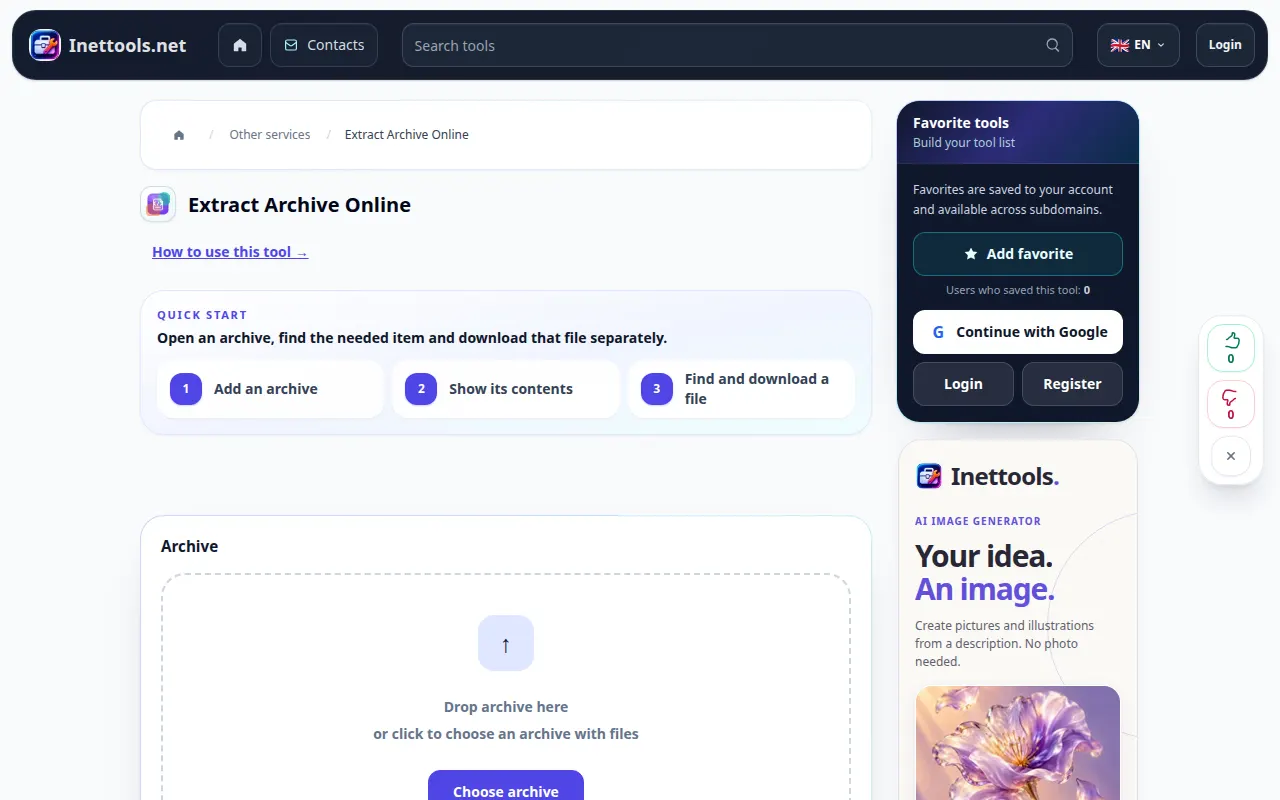
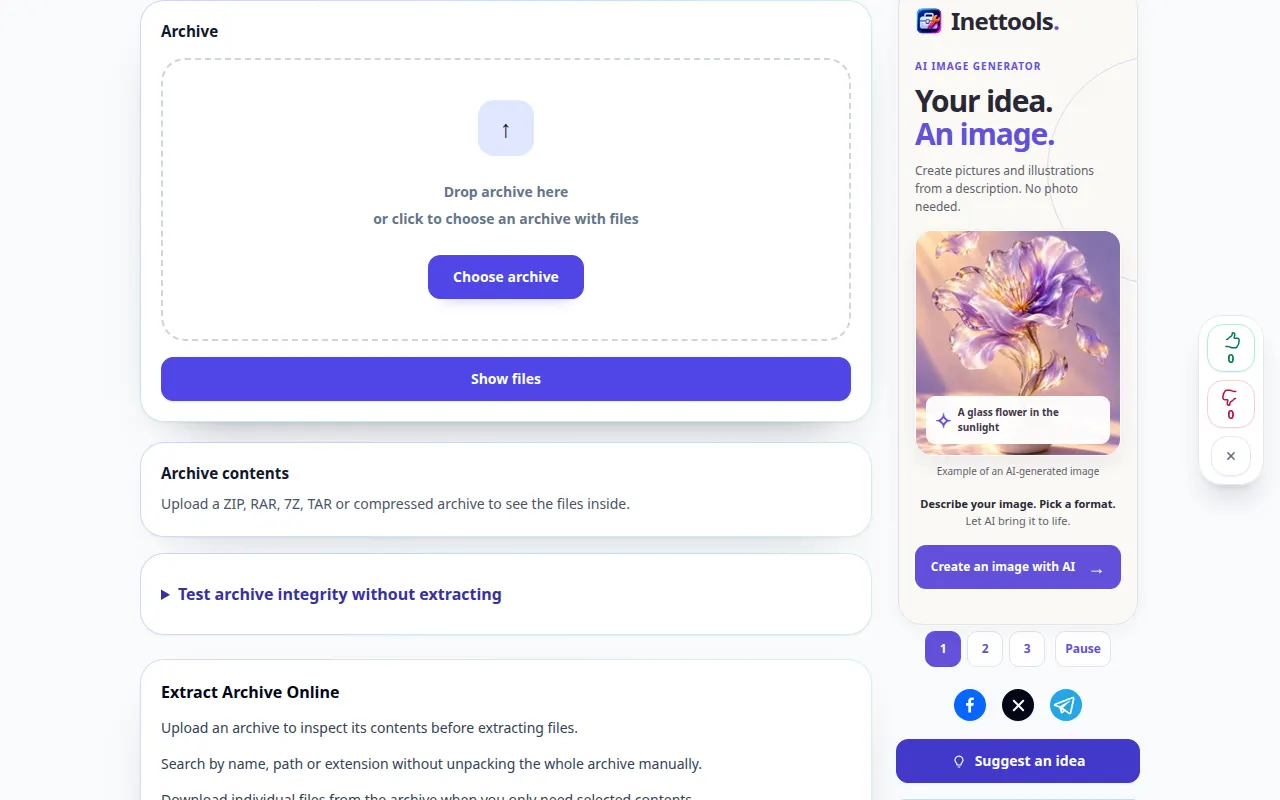
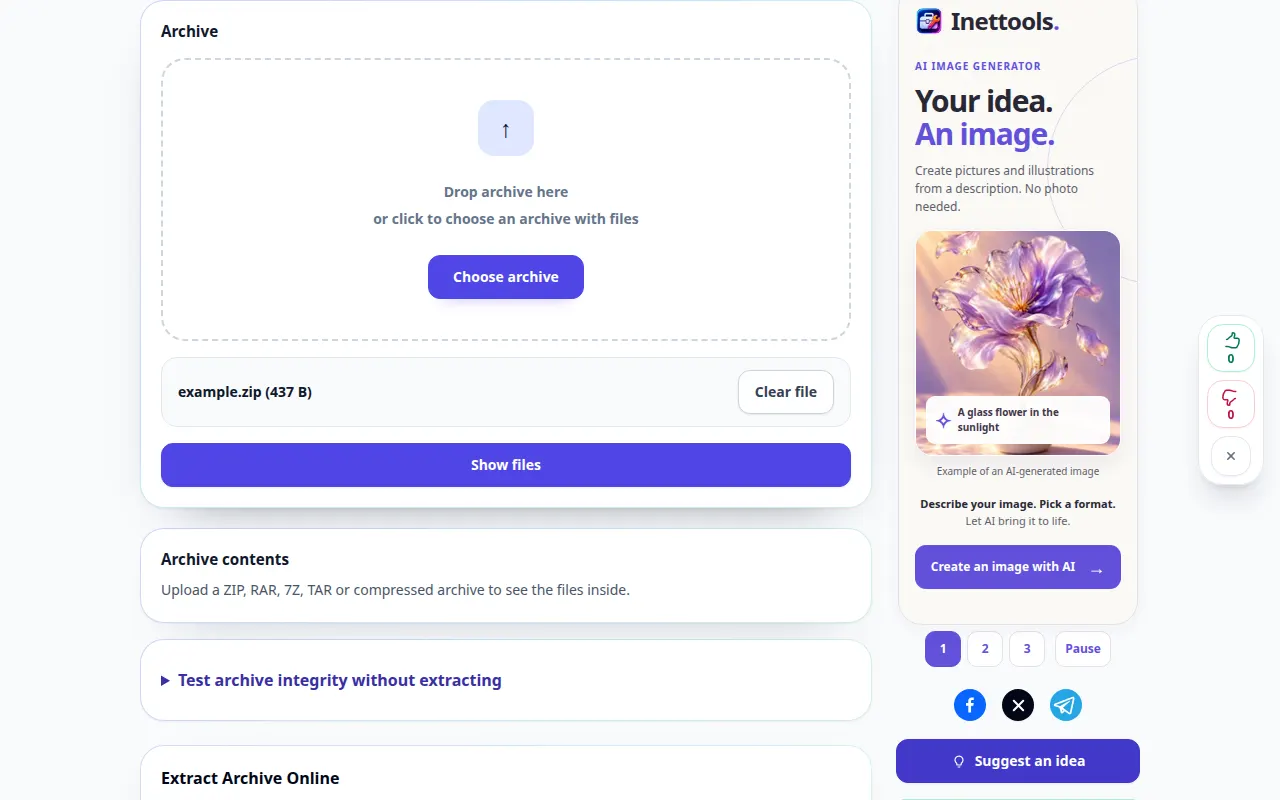
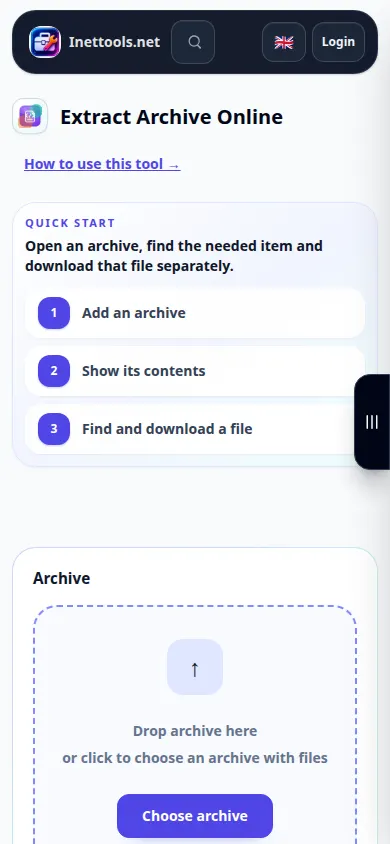
- Atidarykite Archyvų ištraukiklį ir pasirinkite archyvą iš savo įrenginio.
- Patikrinkite pasirinktą failą ir pradėkite ištraukimą. Jei siūlomas slaptažodžio laukas ir archyvas užšifruotas, įveskite teisingą slaptažodį.
- Palaukite ištrauktų failų sąrašo. Prieš pasirinkdami, ką pasilikti, perskaitykite failų pavadinimus ir dydžius.
- Naudokite atsisiuntimo valdiklį šalia reikalingo failo. Jei siūlomas kombinuotas rezultatas, išsaugoję patikrinkite jo turinį.
- Atidarykite išsaugotus failus naudodami programas, kurios palaiko jų formatus. Išsaugokite originalų archyvą, kol patikrinsite ištrauktas kopijas.
Kompiuteryje
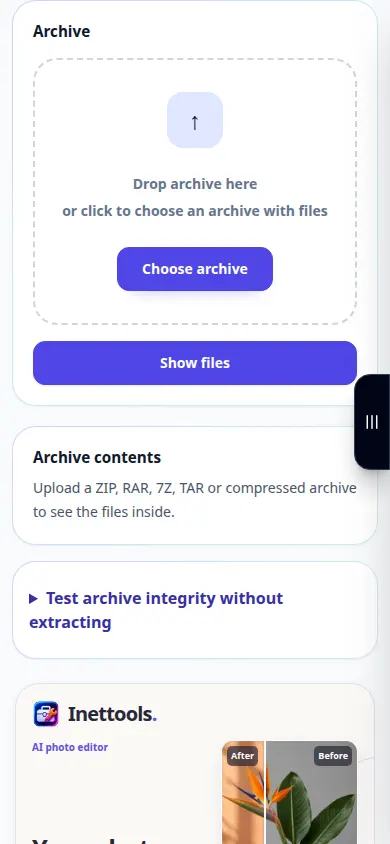
Vilkite archyvą į įkėlimo sritį. Peržiūrėkite failų sąrašą ir išsaugokite atskirus elementus aplanke, kuriame juos lengvai rasite.
Telefone
Pasirinkite archyvą iš failų arba atsisiuntimų. Išsaugokite ištrauktus elementus aplanke Failai iPhone arba Android aplanke Atsisiuntimai, tada atidarykite juos tinkamoje programoje.
„Safari“ iPhone atidarykite bendrinimo meniu ir pasirinkite Išsaugoti failuose, jei rezultatas atsidarys naujame skirtuke. „Android Chrome“ pažymėkite „Atsisiuntimai“. Laikykite šį skirtuką atidarytą, kol apdorojimas bus baigtas.
Siekiant geresnio rezultato
Ištrauktas failas vis tiek gali būti nesaugus arba pažeistas. Priemonė išpakuoja archyvą; sėkmingas ištraukimas nepatvirtina turinio.
Ekrano nuotraukos ir vaizdo įrašas
Darbalaukio demonstravimas
Įraše rodoma angliška sąsaja. Atlikite aukščiau nurodytus išverstus veiksmus; valdikliai yra ta pačia tvarka. Šiame įraše rodoma demonstracinė įvestis ir gauta išvestis įrankyje.
Telefono demonstracija
Įraše rodoma angliška sąsaja. Atlikite aukščiau nurodytus išverstus veiksmus; valdikliai yra ta pačia tvarka. Šiame įraše rodoma demonstracinė įvestis ir gauta išvestis įrankyje.
Klausimai ir trikčių šalinimas
Kodėl ištraukimas sustoja su klaida?
Archyvas gali būti neišsamus, sugadintas, užšifruotas arba nepalaikomas. Patikrinkite slaptažodį, iš naujo nukopijuokite visą archyvą ir išbandykite palaikomą formatą.
Kodėl galiu išsaugoti failą, bet jo atidaryti?
Failui gali prireikti konkrečios programos arba jis pats gali būti sugadintas. Patikrinkite jo plėtinį ir palyginkite jį su originaliu archyvo turiniu.
Jei matote pranešimą, kad paslauga perkrauta, palaukite ir bandykite dar kartą vėliau. Nesėkmingas bandymas nereiškia, kad jūsų šaltinio failas pasikeitė.