Vadovas atnaujintas:
Sukurkite avatarą arba lapą iš keturių ar devynių išraiškingų lipdukų iš savo nuotraukos. Pasirinkite stilių ir gaukite PNG su skaidriu fonu.
Praktinės instrukcijos su darbalaukio ir telefono ekrano kopijomis, trumpomis demonstracijomis ir atsakymais į dažniausiai užduodamus klausimus.
Prieš pradėdami
JPG, PNG arba WebP, iki 20 MB ir 24 megapikselių. Naudokite aiškią nuotrauką su vienu matomu veidu. Jūsų nuotrauka ir instrukcijos siunčiamos dirbtinio intelekto teikėjui. Po apdorojimo laikinosios nuorodų kopijos ištrinamos. AI gali pakeisti veido bruožus ir smulkias detales.
Pabandykite su demonstraciniu failu — synthetic-portrait.png

Šie maži failai buvo sukurti šiam vadovui ir juose nėra asmeninių duomenų.
Žingsnis po žingsnio instrukcijos
-
Pasirinkite portretinę nuotrauką. JPG, PNG arba WebP, iki 20 MB ir 24 megapikselių. Naudokite aiškią nuotrauką su vienu matomu veidu.
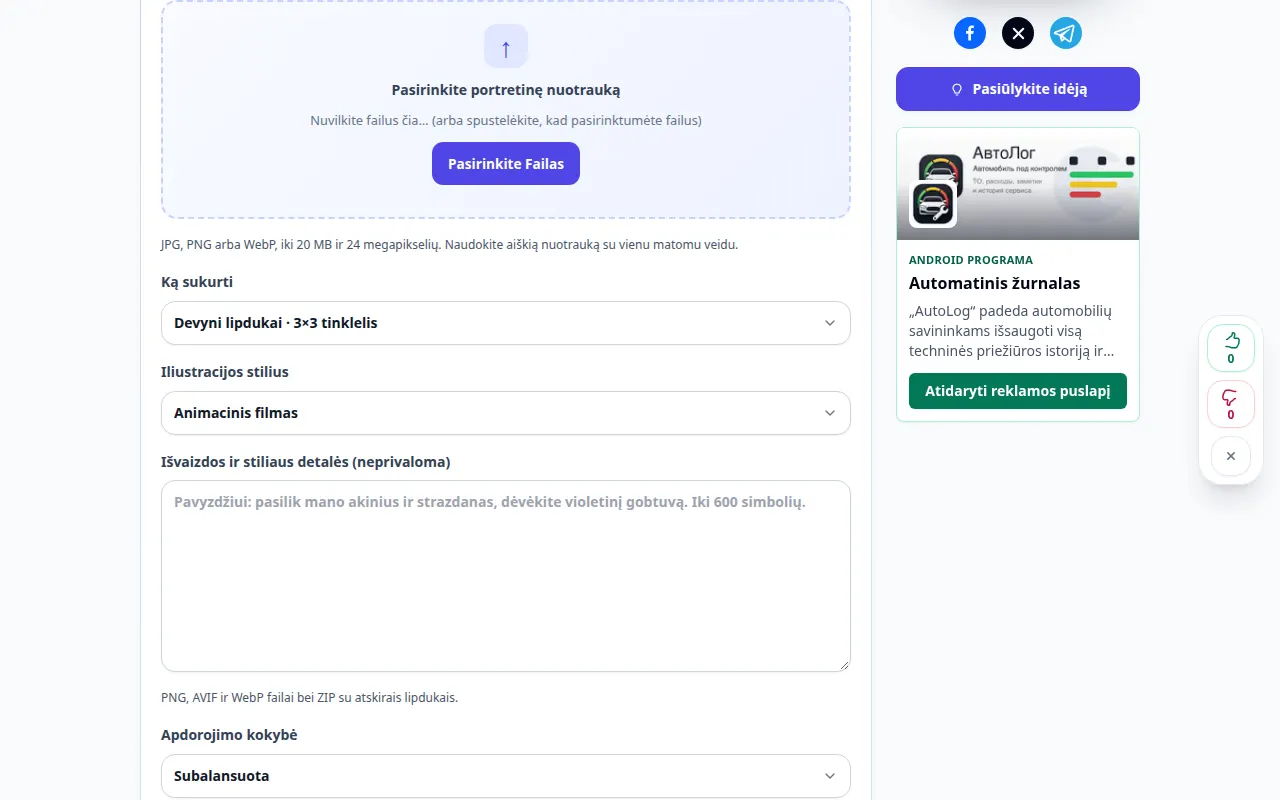
Šaltinio pasirinkimas 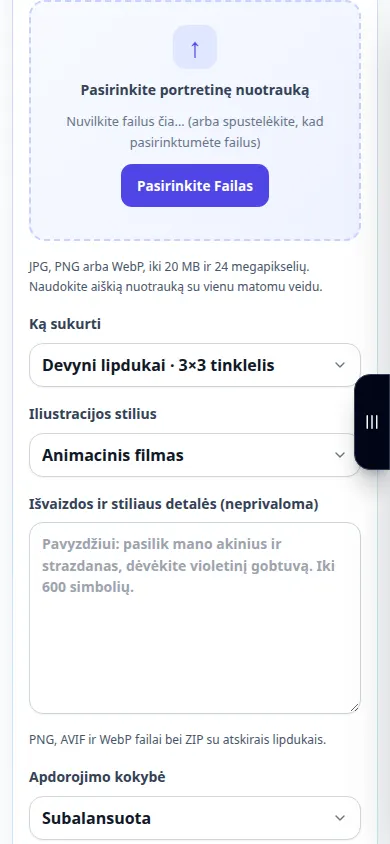
Šaltinio pasirinkimas -
Ką sukurti: Vienas avataras, Keturi lipdukai · 2×2 tinklelis, Devyni lipdukai · 3×3 tinklelis. Iliustracijos stilius
-
Išvaizdos ir stiliaus detalės (neprivaloma). Pavyzdžiui: pasilik mano akinius ir strazdanas, dėvėkite violetinį gobtuvą. Iki 600 simbolių. Apdorojimo kokybė
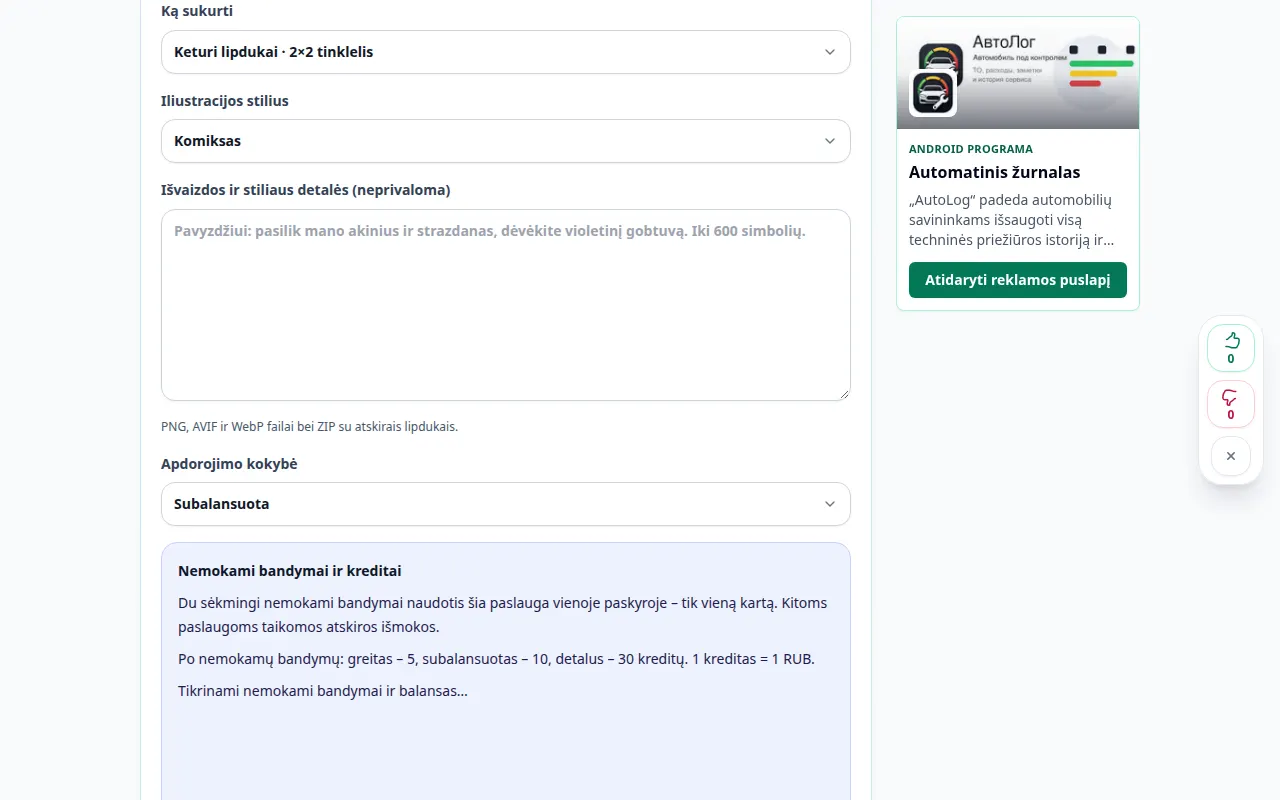
Nustatymai ir kitas veiksmas 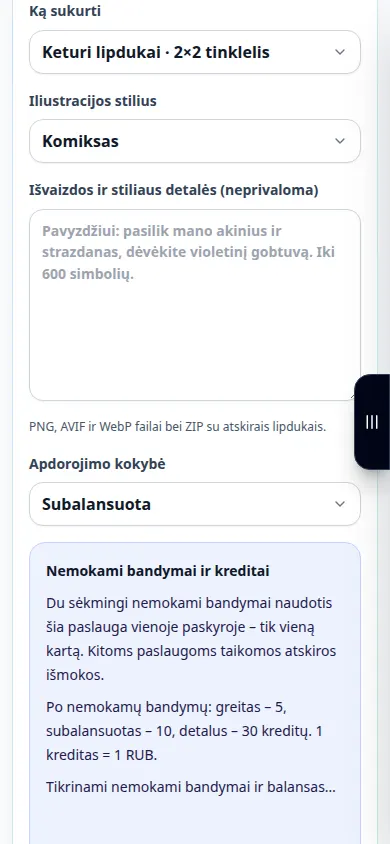
Nustatymai ir kitas veiksmas -
Sukurkite avatarus ir lipdukus. Jūsų nuotrauka ir instrukcijos siunčiamos dirbtinio intelekto teikėjui. Po apdorojimo laikinosios nuorodų kopijos ištrinamos. AI gali pakeisti veido bruožus ir smulkias detales.
-
Avatarai ir lipdukai · skaidrūs PNG. Palyginkite rezultatą su šaltiniu, ypač veidais ir tekstu. Išsaugokite vaizdą arba tęskite redagavimą naudodami rezultatų valdiklius.
-
Atsisiųsti PNG. PNG, AVIF ir WebP failai bei ZIP su atskirais lipdukais.
Kompiuteryje
Norėdami palyginti šaltinį, nustatymus ir rezultatą, naudokite viso pločio darbinį skydelį. Išsaugokite originalų failą, kad galėtumėte išbandyti kitą nustatymą jo nepakeisdami.
Telefone
Pasirinkite šaltinį iš failų arba įrenginio failų tvarkyklės. Slinkite žemyn iki nustatymų ir rezultato; laikykite šį skirtuką atidarytą, kol operacija bus baigta.
„Safari“ iPhone atidarykite bendrinimo meniu ir pasirinkite Išsaugoti failuose, jei rezultatas atsidarys naujame skirtuke. „Android Chrome“ pažymėkite „Atsisiuntimai“. Laikykite šį skirtuką atidarytą, kol apdorojimas bus baigtas.
Siekiant geresnio rezultato
PNG, AVIF ir WebP failai bei ZIP su atskirais lipdukais. Universalus: atskirkite PNG, AVIF ir WebP failus. Animuoti PNG failai yra APNG. Animuotas AVIF atkūrimas priklauso nuo programos. Telegram: statinis WebP (512 px) arba VP9 WebM vaizdo įrašas (512 px, iki 3 sekundžių, nėra garso, daugiausia 256 KiB). Pridėkite pakuotę per @Stickers. WhatsApp: 512 x 512 WebP, statinis iki 100 KiB arba animuotas iki 500 KiB. Vietinėje pakuotėje reikia nuo 3 iki 30 vieno tipo lipdukų. Importuoti naudodami suderinamą lipdukų programą; ši ZIP nėra įdiegiama „WhatsApp“ programa. Nesantaika-statinis: 320 x 320 PNG. Įkelkite naudodami serverio lipduko nustatymus, kur turite leidimą. VK ir kitos programos: universalūs PNG arba palaikomi vaizdo formatai. Failų įkėlimas nėra tas pats, kas paskelbti oficialų platformos lipdukų paketą. Animuoti variantai naudoja 5 sekundes; Telegram eksportavimas sunaudoja iki 3 sekundžių. Prieš dalindamiesi apžiūrėkite judėjimo ir išpjovų kraštus. Platformos apribojimai ir priėmimas gali keistis.
Ekrano nuotraukos ir vaizdo įrašas
Darbalaukio demonstravimas
Įraše rodoma angliška sąsaja. Atlikite aukščiau nurodytus išverstus veiksmus; valdikliai yra ta pačia tvarka. Šiame įraše prieš pagrindinį veiksmą rodomas šaltinis ir galimi nustatymai. Norėdami pradėti apdoroti ir išsaugoti rezultatą, atlikite aukščiau nurodytus veiksmus.
Telefono demonstracija
Įraše rodoma angliška sąsaja. Atlikite aukščiau nurodytus išverstus veiksmus; valdikliai yra ta pačia tvarka. Šiame įraše prieš pagrindinį veiksmą rodomas šaltinis ir galimi nustatymai. Norėdami pradėti apdoroti ir išsaugoti rezultatą, atlikite aukščiau nurodytus veiksmus.
Klausimai ir trikčių šalinimas
Kodėl pasikeitė nesusijusi detalė?
Redaktorius sukuria atnaujintą vaizdą ir gali iš naujo interpretuoti aplinkinį turinį. Padarykite instrukciją konkretesnę ir palyginkite kiekvieną rezultatą.
Ar nepavykusi užklausa reiškia sėkmingą bandymą?
Klaida neturėtų sunaudoti sėkmingos kartos ar jos rezervuotų kreditų. Prieš pateikdami atskirą užklausą, patikrinkite atkurtą rezultatą.
Jei matote pranešimą, kad paslauga perkrauta, palaukite ir bandykite dar kartą vėliau. Nesėkmingas bandymas nereiškia, kad jūsų šaltinio failas pasikeitė.