Ekrano nuotraukos ir vaizdo įrašas
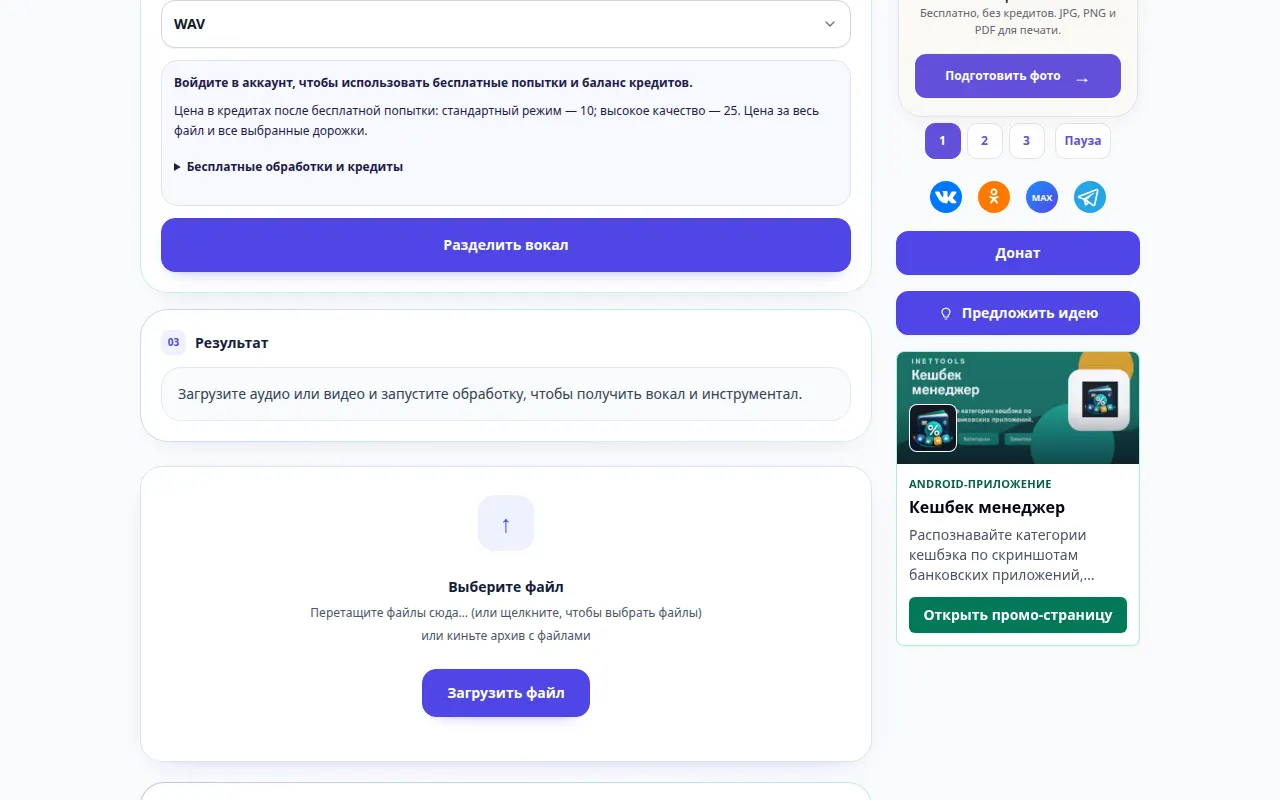
Kaip atskirti vokalą ir instrumentinį garsą — Darbalaukio demonstravimas
Paverskite dainą atskirais vokaliniais ir pritariančiais takeliais. Sužinokite, kaip pasirinkti šaltinį, nustatyti išvestį ir klausytis rezultato kompiuteryje ar telefone. Šiame įraše prieš pagrindinį veiksmą rodomas šaltinis ir galimi nustatymai. Norėdami pradėti apdoroti ir išsaugoti rezultatą, atlikite aukščiau nurodytus veiksmus.
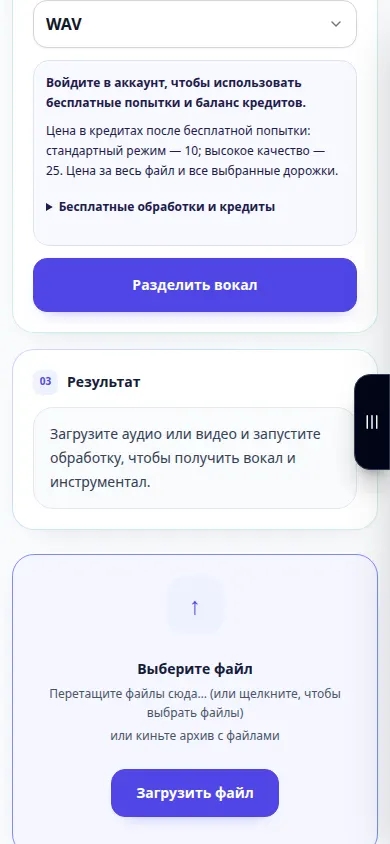
Kaip atskirti vokalą ir instrumentinį garsą — Telefono demonstracija
Paverskite dainą atskirais vokaliniais ir pritariančiais takeliais. Sužinokite, kaip pasirinkti šaltinį, nustatyti išvestį ir klausytis rezultato kompiuteryje ar telefone. Šiame įraše prieš pagrindinį veiksmą rodomas šaltinis ir galimi nustatymai. Norėdami pradėti apdoroti ir išsaugoti rezultatą, atlikite aukščiau nurodytus veiksmus.
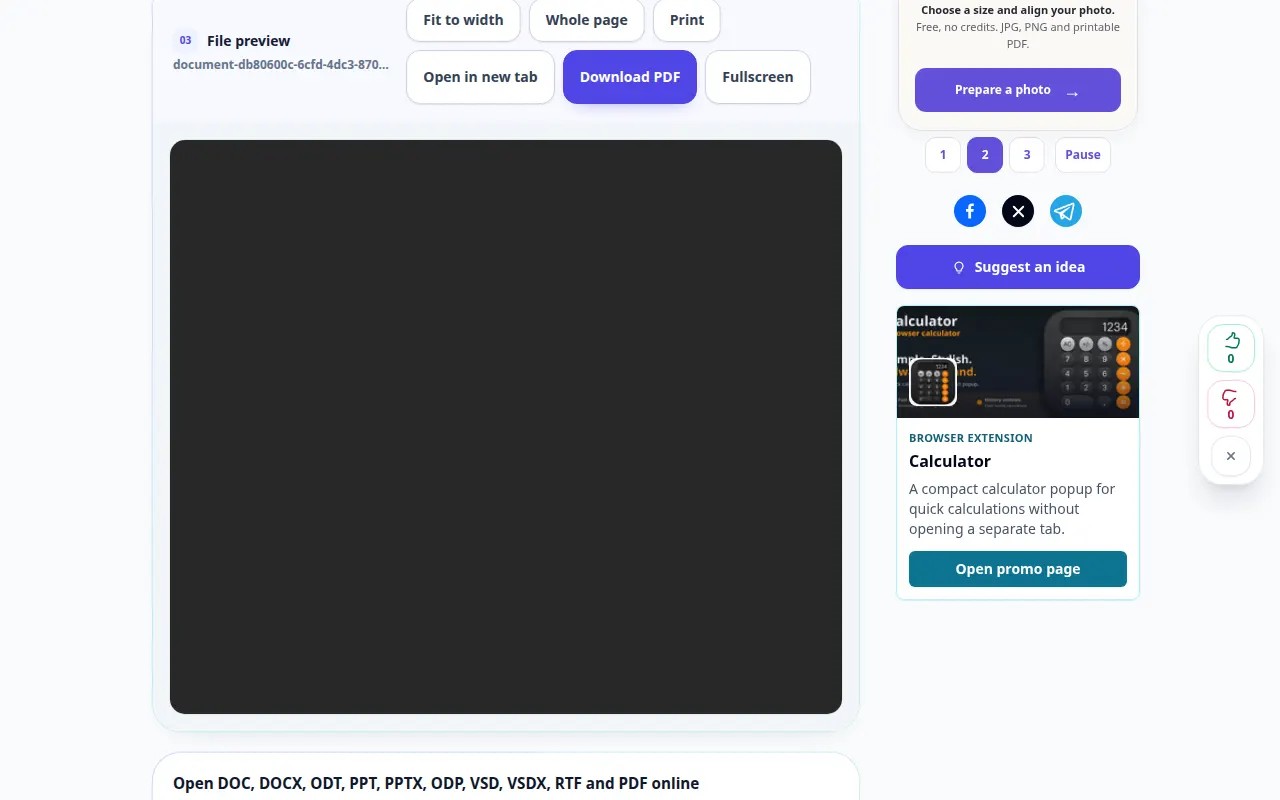
Kaip atidaryti dokumentą internete ir išsaugoti PDF peržiūrą — Darbalaukio demonstravimas
Peržiūrėkite dokumentą naršyklėje neįdiegę biuro paketo. Atidarykite failą, patikrinkite jo puslapius ir išsaugokite sugeneruotą PDF peržiūrą. Šiame įraše rodoma demonstracinė įvestis ir gauta išvestis įrankyje.
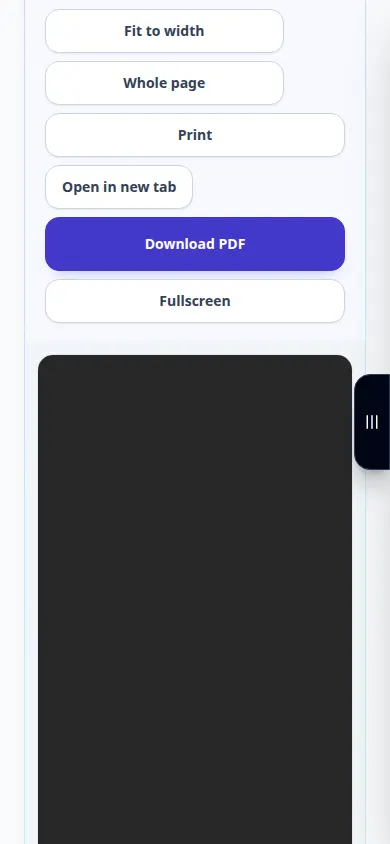
Kaip atidaryti dokumentą internete ir išsaugoti PDF peržiūrą — Telefono demonstracija
Peržiūrėkite dokumentą naršyklėje neįdiegę biuro paketo. Atidarykite failą, patikrinkite jo puslapius ir išsaugokite sugeneruotą PDF peržiūrą. Šiame įraše rodoma demonstracinė įvestis ir gauta išvestis įrankyje.
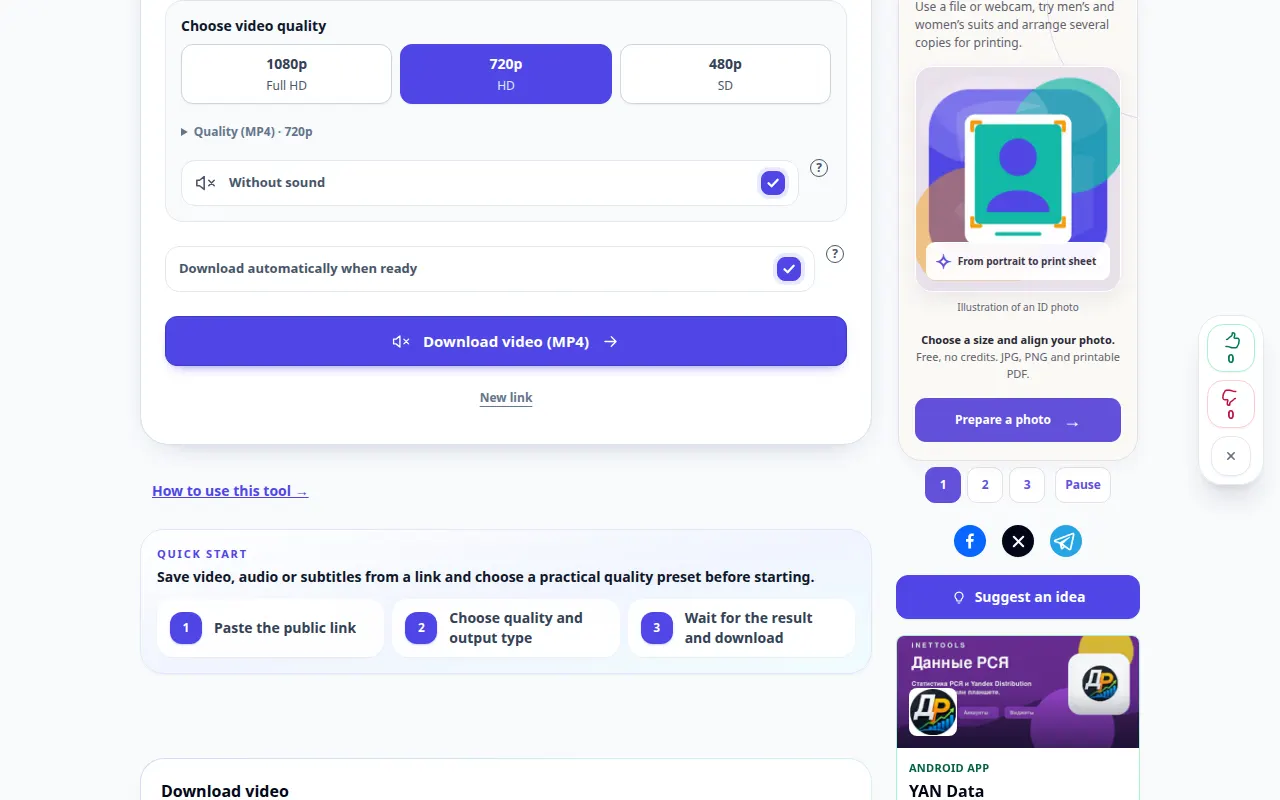
Kaip išsaugoti „YouTube“ vaizdo įrašą savo įrenginyje — Darbalaukio demonstravimas
Raskite tinkamą vaizdo įrašo nuorodą, pasirinkite galimą vaizdo įrašo formatą ir išsaugokite rezultatą darbalaukyje arba mobiliajame telefone. Šiame įraše prieš pagrindinį veiksmą rodomas šaltinis ir galimi nustatymai. Norėdami pradėti apdoroti ir išsaugoti rezultatą, atlikite aukščiau nurodytus veiksmus.
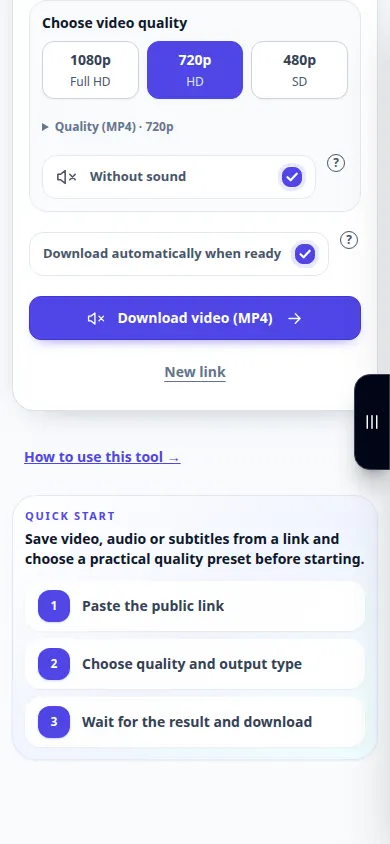
Kaip išsaugoti „YouTube“ vaizdo įrašą savo įrenginyje — Telefono demonstracija
Raskite tinkamą vaizdo įrašo nuorodą, pasirinkite galimą vaizdo įrašo formatą ir išsaugokite rezultatą darbalaukyje arba mobiliajame telefone. Šiame įraše prieš pagrindinį veiksmą rodomas šaltinis ir galimi nustatymai. Norėdami pradėti apdoroti ir išsaugoti rezultatą, atlikite aukščiau nurodytus veiksmus.
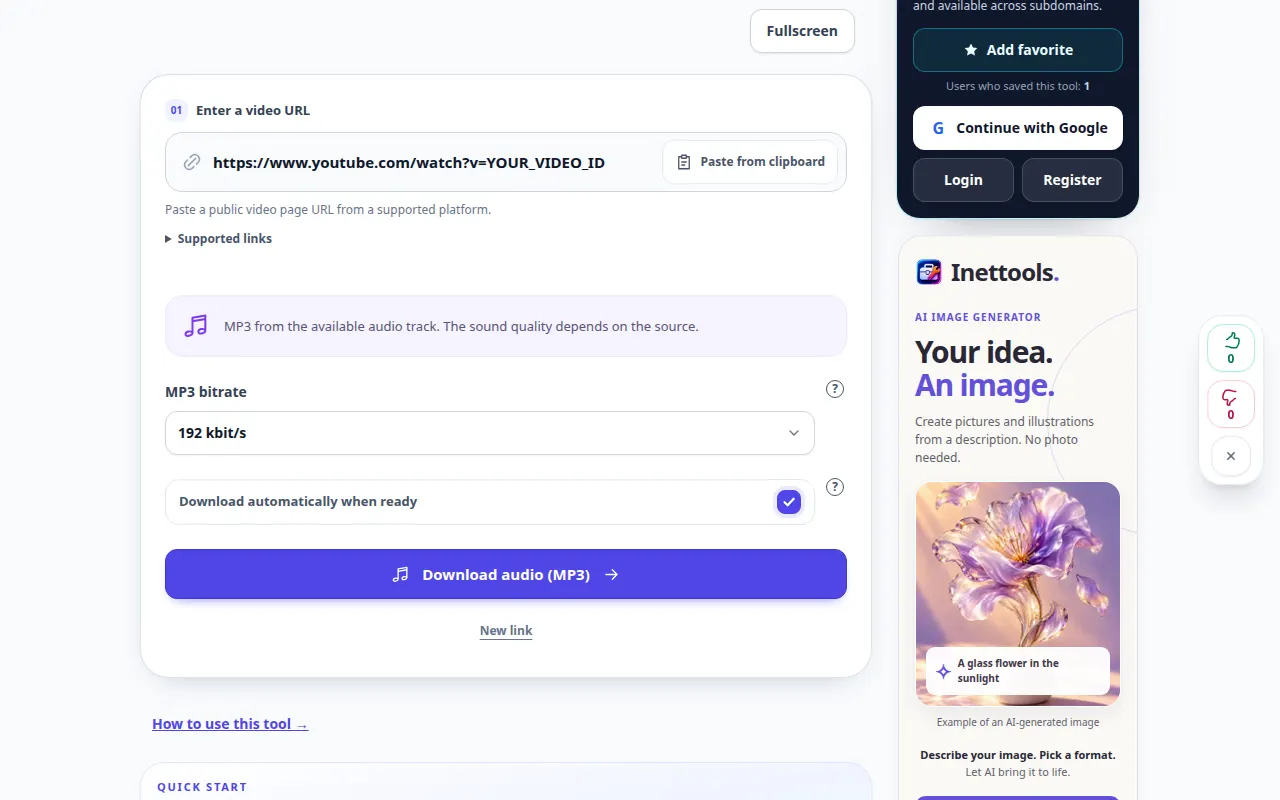
Kaip išsaugoti garsą iš „YouTube“ vaizdo įrašo kaip MP3 — Darbalaukio demonstravimas
Naudokite vaizdo nuorodą, kad paruoštumėte garso failą, tada išsaugokite jį savo kompiuteryje arba telefone. Sužinokite, kur rasti rezultatą ir ką daryti, jei pasiruošimas nepavyksta. Šiame įraše prieš pagrindinį veiksmą rodomas šaltinis ir galimi nustatymai. Norėdami pradėti apdoroti ir išsaugoti rezultatą, atlikite aukščiau nurodytus veiksmus.
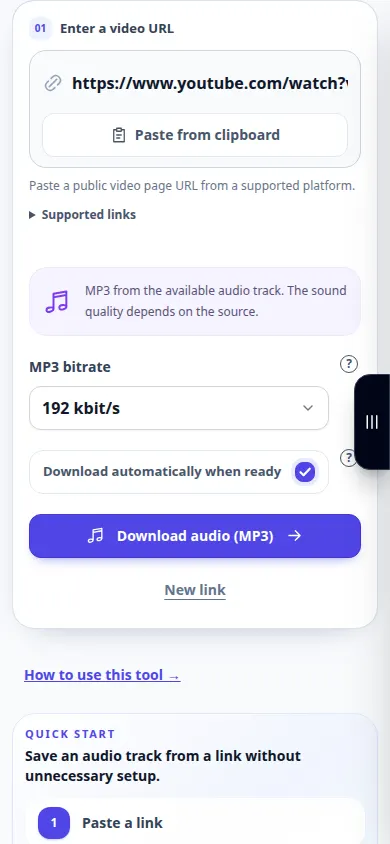
Kaip išsaugoti garsą iš „YouTube“ vaizdo įrašo kaip MP3 — Telefono demonstracija
Naudokite vaizdo nuorodą, kad paruoštumėte garso failą, tada išsaugokite jį savo kompiuteryje arba telefone. Sužinokite, kur rasti rezultatą ir ką daryti, jei pasiruošimas nepavyksta. Šiame įraše prieš pagrindinį veiksmą rodomas šaltinis ir galimi nustatymai. Norėdami pradėti apdoroti ir išsaugoti rezultatą, atlikite aukščiau nurodytus veiksmus.
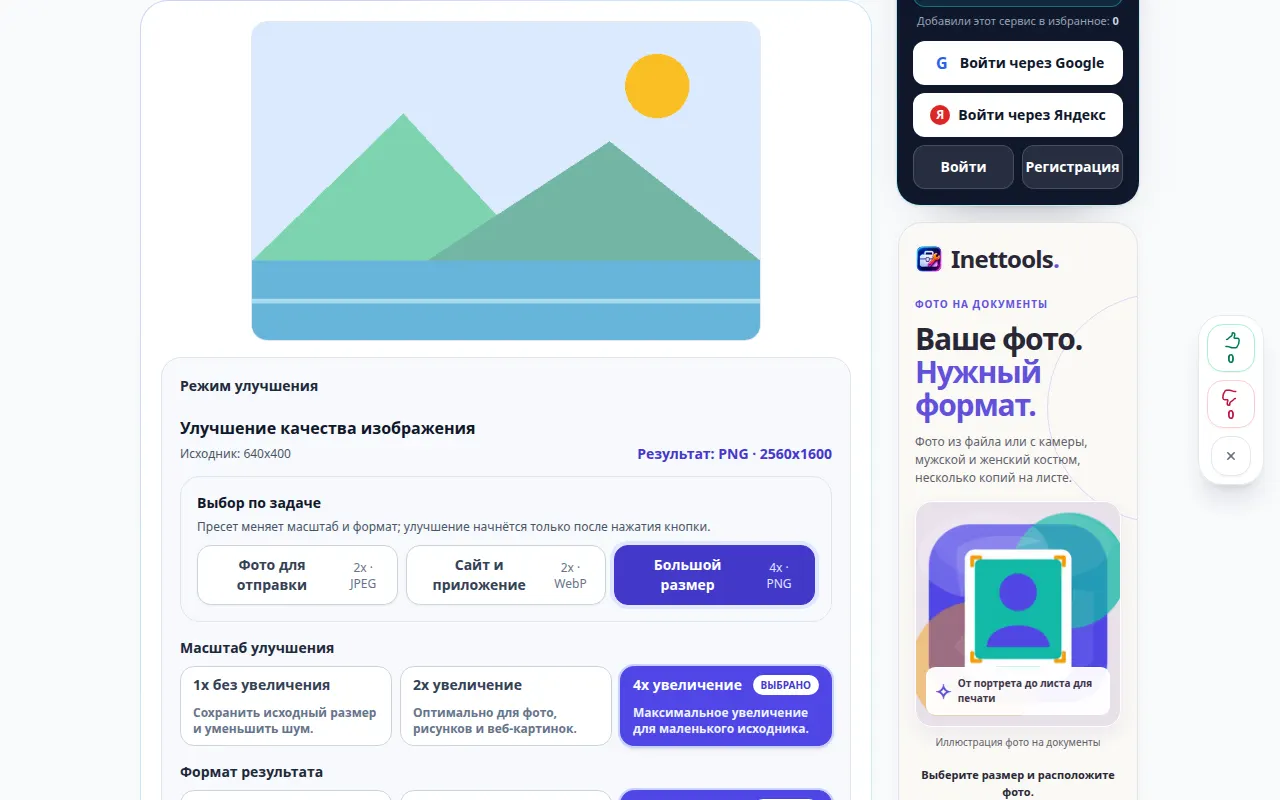
Kaip pagerinti vaizdo kokybę ir palyginti rezultatą — Darbalaukio demonstravimas
Pasirinkite patobulinimo režimą, nustatykite padidinimo skalę ir prieš išsaugodami palyginkite apdorotą vaizdą su originalu. Šiame įraše prieš pagrindinį veiksmą rodomas šaltinis ir galimi nustatymai. Norėdami pradėti apdoroti ir išsaugoti rezultatą, atlikite aukščiau nurodytus veiksmus.
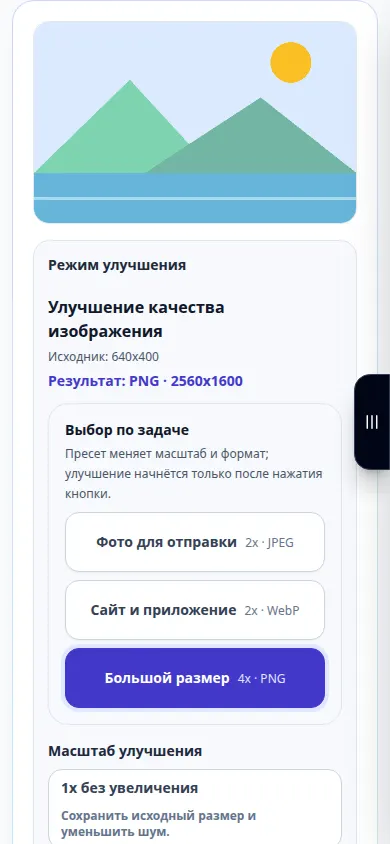
Kaip pagerinti vaizdo kokybę ir palyginti rezultatą — Telefono demonstracija
Pasirinkite patobulinimo režimą, nustatykite padidinimo skalę ir prieš išsaugodami palyginkite apdorotą vaizdą su originalu. Šiame įraše prieš pagrindinį veiksmą rodomas šaltinis ir galimi nustatymai. Norėdami pradėti apdoroti ir išsaugoti rezultatą, atlikite aukščiau nurodytus veiksmus.
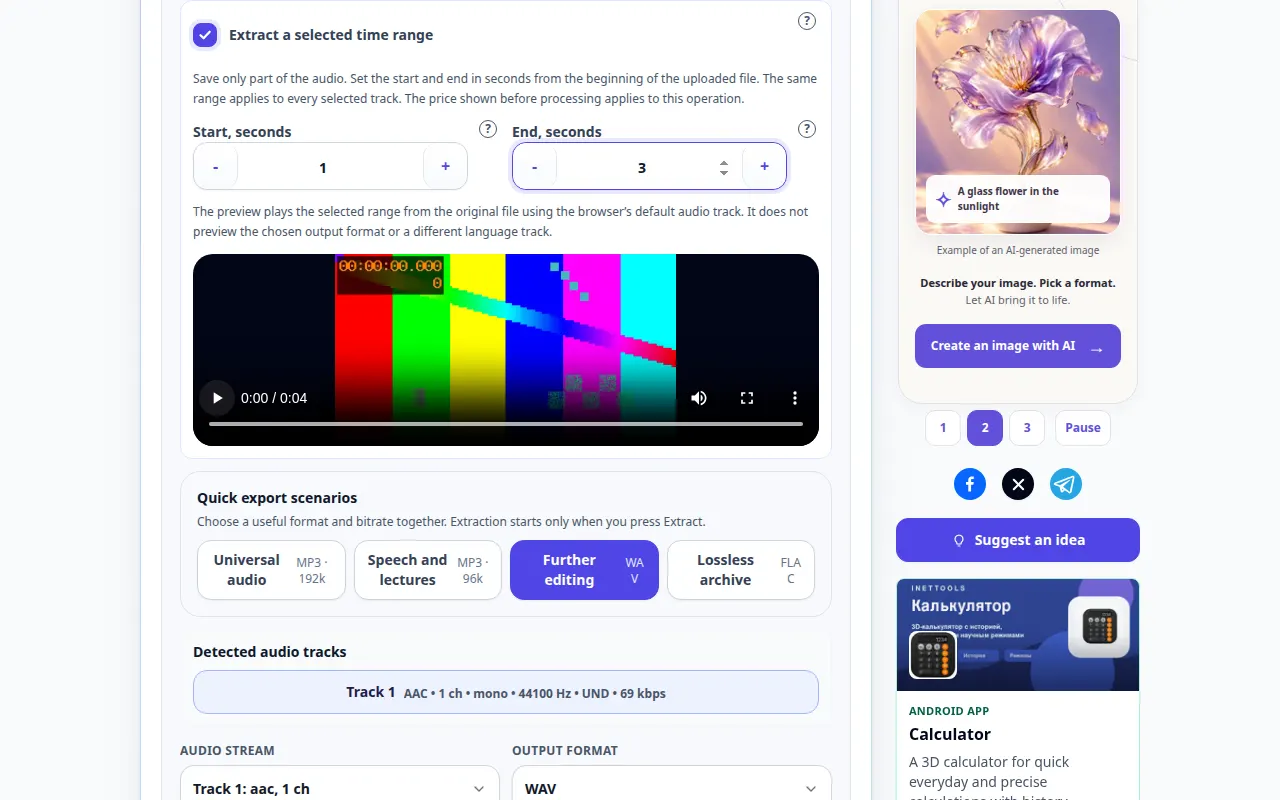
Kaip išgauti garsą iš vaizdo įrašo — Darbalaukio demonstravimas
Išsaugokite vaizdo įrašo garso takelį kaip atskirą garso failą, kad galėtumėte klausytis ar toliau redaguoti kompiuteryje ar telefone. Šiame įraše prieš pagrindinį veiksmą rodomas šaltinis ir galimi nustatymai. Norėdami pradėti apdoroti ir išsaugoti rezultatą, atlikite aukščiau nurodytus veiksmus.
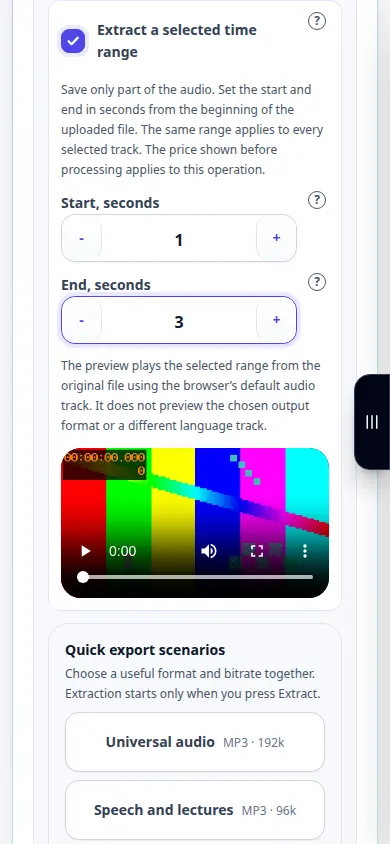
Kaip išgauti garsą iš vaizdo įrašo — Telefono demonstracija
Išsaugokite vaizdo įrašo garso takelį kaip atskirą garso failą, kad galėtumėte klausytis ar toliau redaguoti kompiuteryje ar telefone. Šiame įraše prieš pagrindinį veiksmą rodomas šaltinis ir galimi nustatymai. Norėdami pradėti apdoroti ir išsaugoti rezultatą, atlikite aukščiau nurodytus veiksmus.
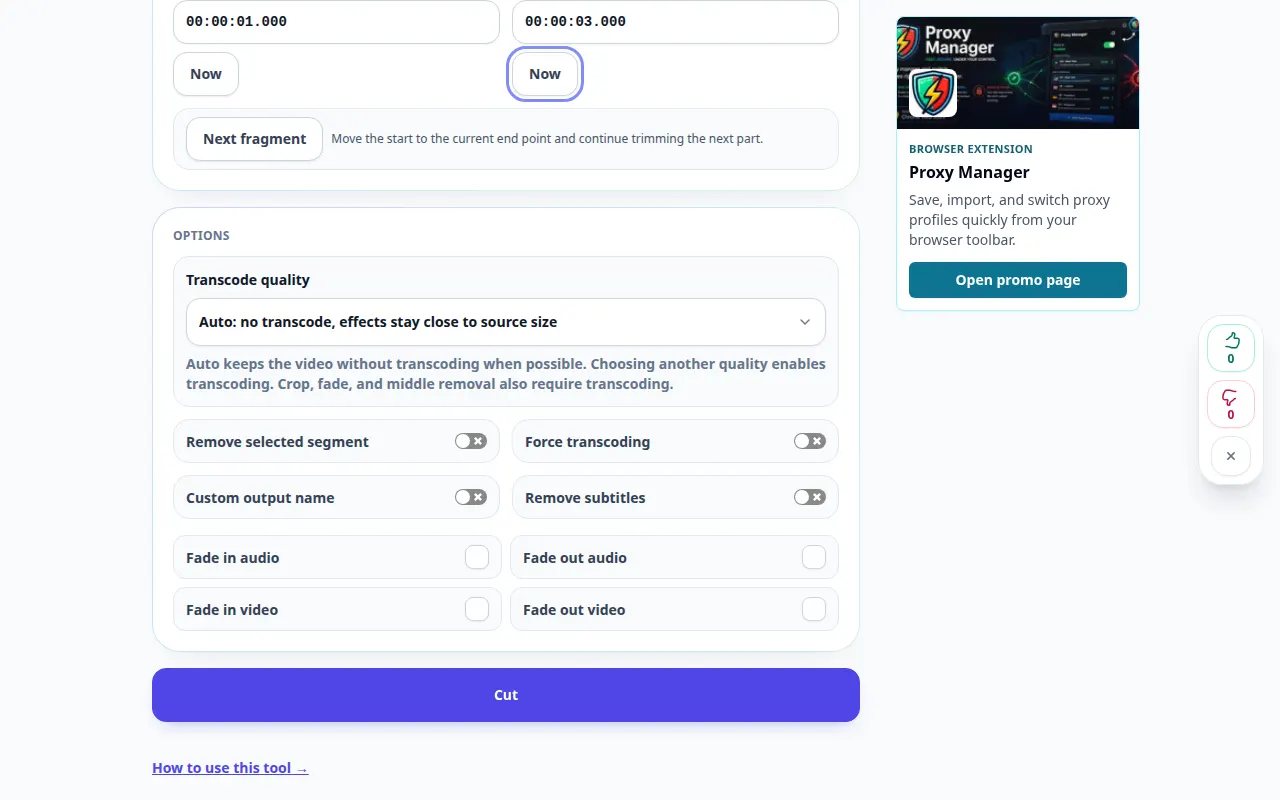
Kaip apkarpyti vaizdo įrašą internete — Darbalaukio demonstravimas
Išsaugokite jums reikalingą vaizdo įrašo dalį. Nustatykite pradžią ir pabaigą, peržiūrėkite pasirinkimą ir išsaugokite baigtą klipą. Šiame įraše prieš pagrindinį veiksmą rodomas šaltinis ir galimi nustatymai. Norėdami pradėti apdoroti ir išsaugoti rezultatą, atlikite aukščiau nurodytus veiksmus.
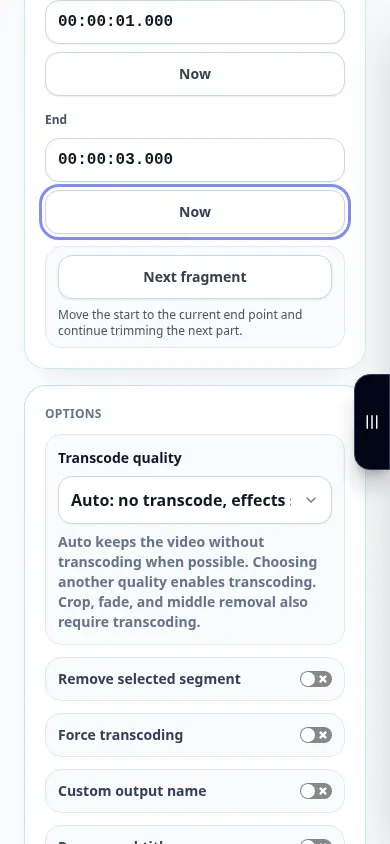
Kaip apkarpyti vaizdo įrašą internete — Telefono demonstracija
Išsaugokite jums reikalingą vaizdo įrašo dalį. Nustatykite pradžią ir pabaigą, peržiūrėkite pasirinkimą ir išsaugokite baigtą klipą. Šiame įraše prieš pagrindinį veiksmą rodomas šaltinis ir galimi nustatymai. Norėdami pradėti apdoroti ir išsaugoti rezultatą, atlikite aukščiau nurodytus veiksmus.
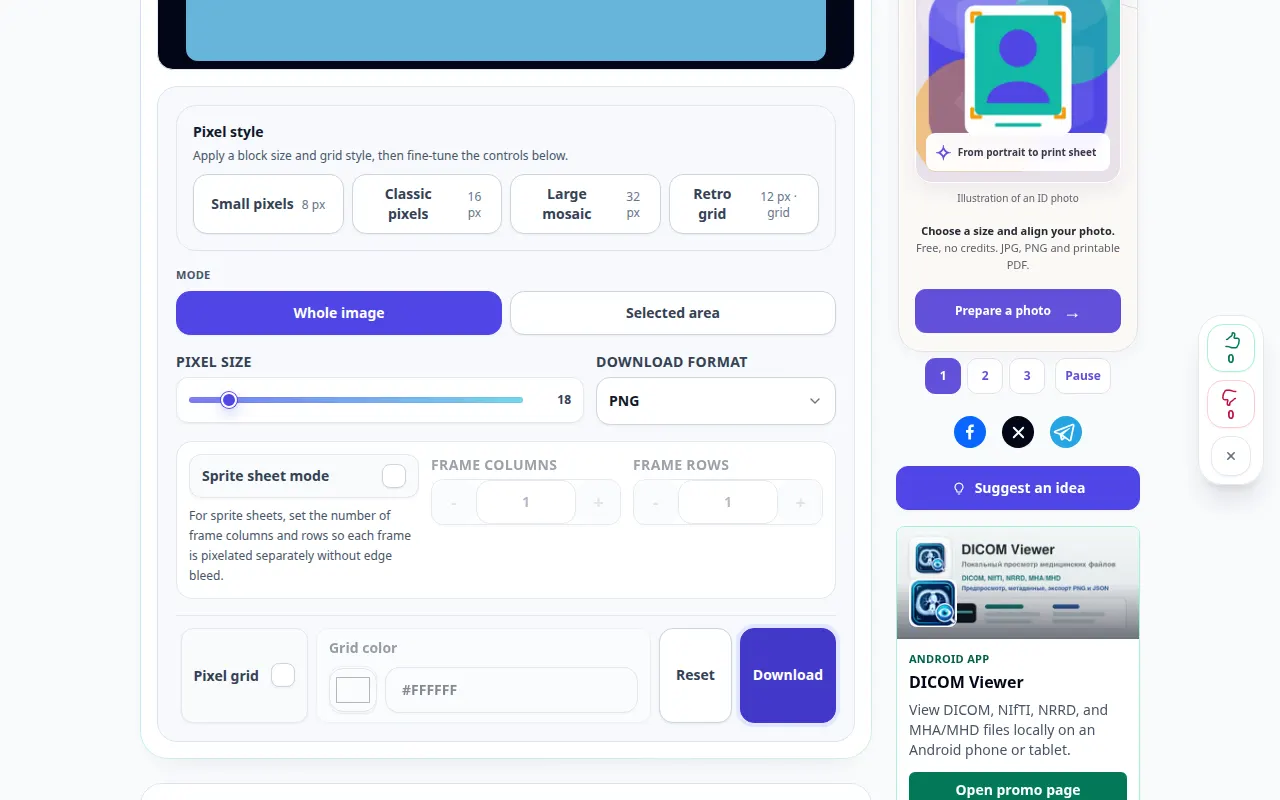
Kaip padaryti nuotraukos pikseliu savo naršyklėje — Darbalaukio demonstravimas
Sukurkite mozaikos efektą, sureguliuokite bloko dydį ir išsaugokite apdorotą vaizdą iš darbalaukio ar mobiliojo telefono. Šiame įraše rodoma demonstracinė įvestis ir gauta išvestis įrankyje.
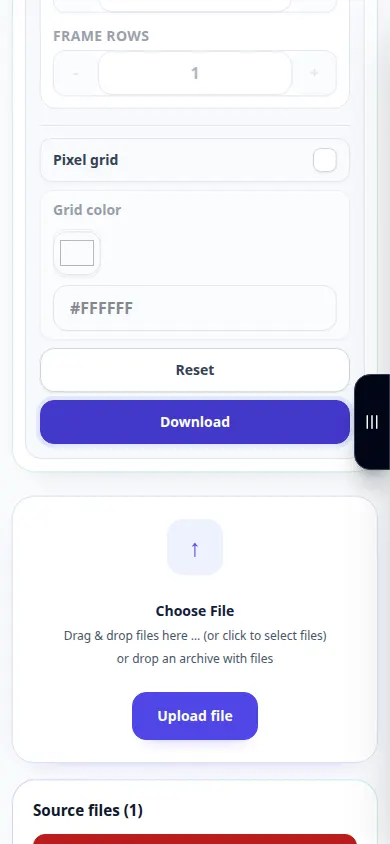
Kaip padaryti nuotraukos pikseliu savo naršyklėje — Telefono demonstracija
Sukurkite mozaikos efektą, sureguliuokite bloko dydį ir išsaugokite apdorotą vaizdą iš darbalaukio ar mobiliojo telefono. Šiame įraše rodoma demonstracinė įvestis ir gauta išvestis įrankyje.
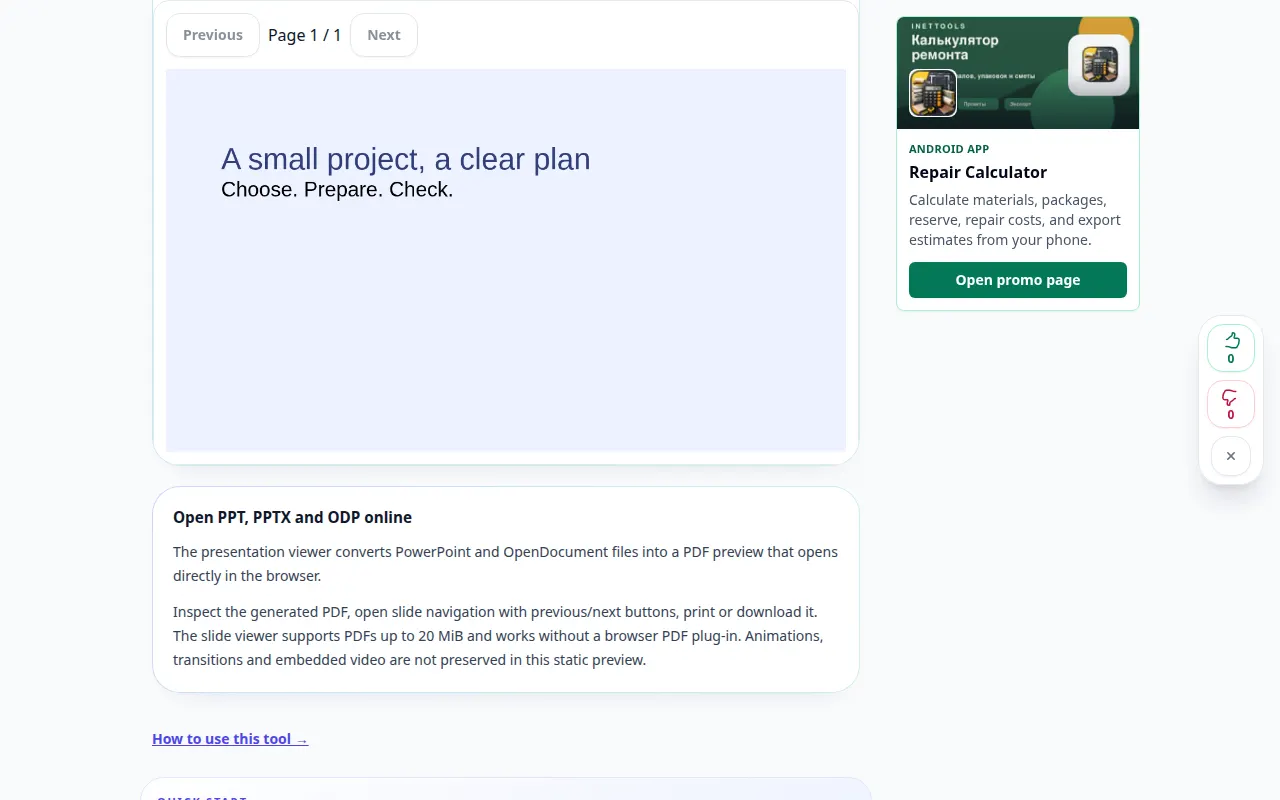
Kaip atidaryti pristatymą internete — Darbalaukio demonstravimas
Peržiūrėkite skaidres neįdiegę pristatymo programinės įrangos. Konvertuokite palaikomą pristatymą į naršyklės peržiūrą ir išsaugokite PDF. Šiame įraše rodoma demonstracinė įvestis ir gauta išvestis įrankyje.
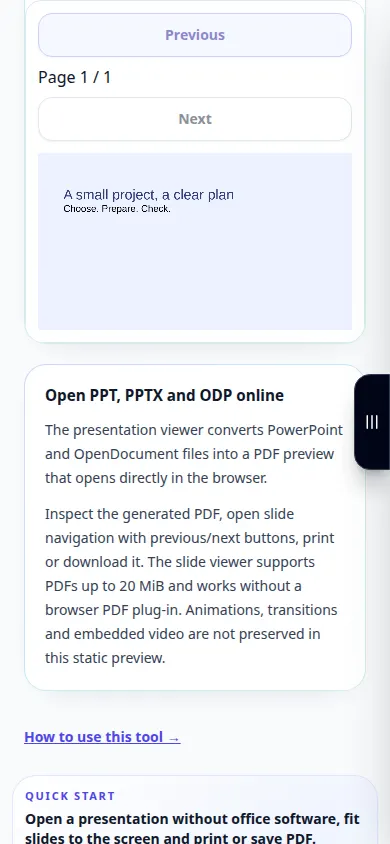
Kaip atidaryti pristatymą internete — Telefono demonstracija
Peržiūrėkite skaidres neįdiegę pristatymo programinės įrangos. Konvertuokite palaikomą pristatymą į naršyklės peržiūrą ir išsaugokite PDF. Šiame įraše rodoma demonstracinė įvestis ir gauta išvestis įrankyje.
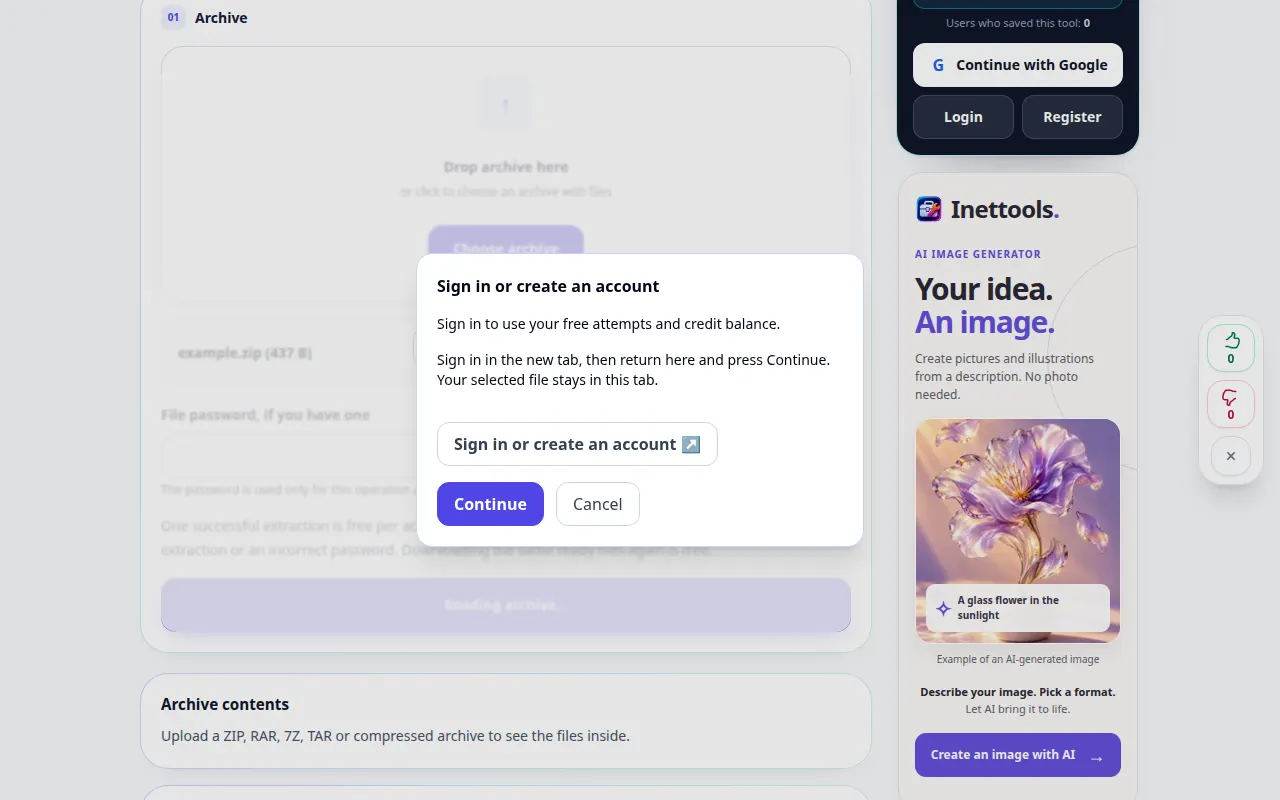
Kaip atidaryti archyvą ir išsaugoti jo failus — Darbalaukio demonstravimas
Pasirinkite archyvą, apžiūrėkite jo turinį ir išsaugokite jums reikalingus ištrauktus failus kompiuteryje ar telefone. Šiame įraše prieš pagrindinį veiksmą rodomas šaltinis ir galimi nustatymai. Norėdami pradėti apdoroti ir išsaugoti rezultatą, atlikite aukščiau nurodytus veiksmus.
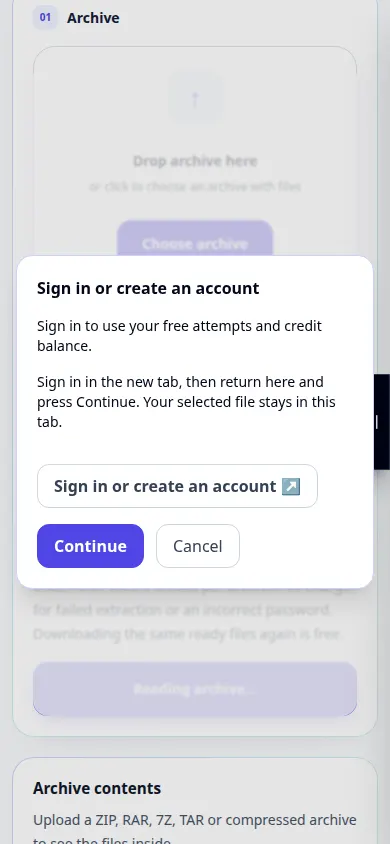
Kaip atidaryti archyvą ir išsaugoti jo failus — Telefono demonstracija
Pasirinkite archyvą, apžiūrėkite jo turinį ir išsaugokite jums reikalingus ištrauktus failus kompiuteryje ar telefone. Šiame įraše prieš pagrindinį veiksmą rodomas šaltinis ir galimi nustatymai. Norėdami pradėti apdoroti ir išsaugoti rezultatą, atlikite aukščiau nurodytus veiksmus.
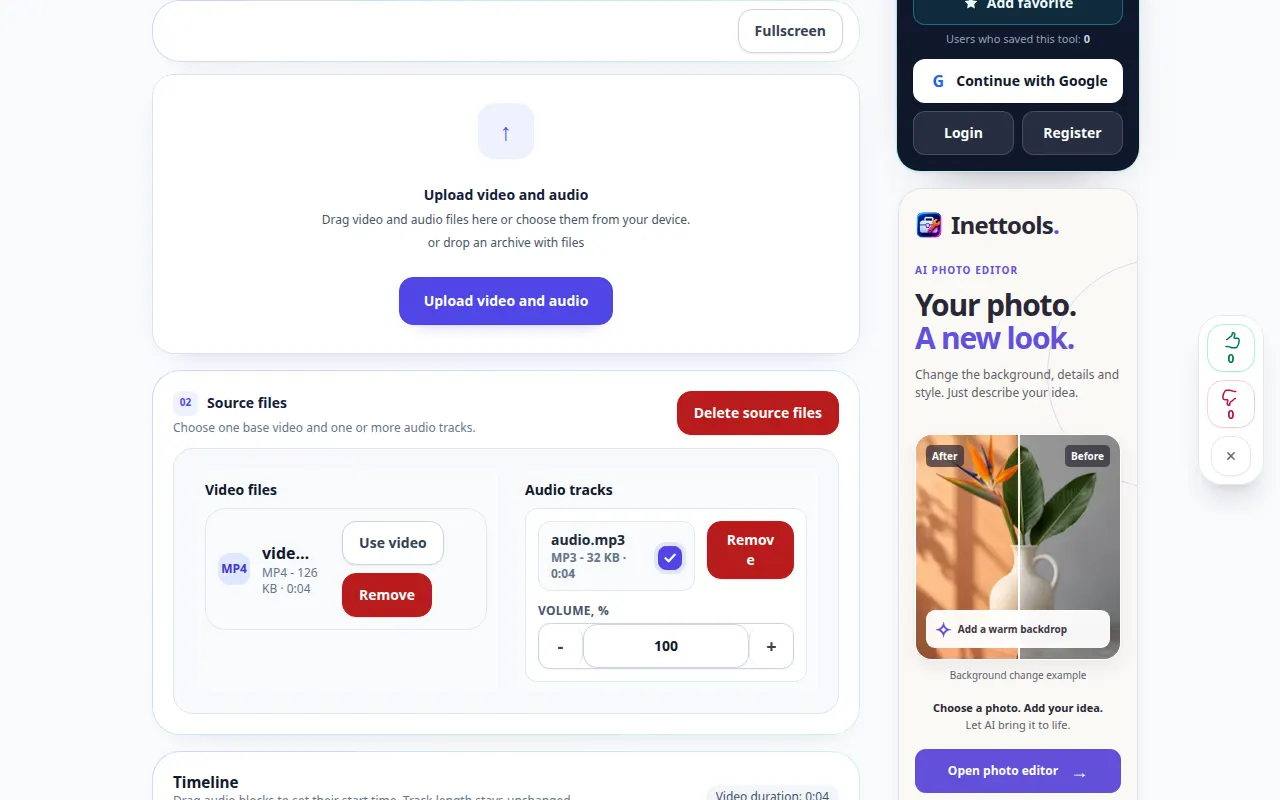
Kaip prie vaizdo įrašo pridėti muzikos ar balso takelio — Darbalaukio demonstravimas
Įdėkite atskirą garso failą ant vaizdo įrašo ir subalansuokite jį su originaliu garsu. Šiame įraše prieš pagrindinį veiksmą rodomas šaltinis ir galimi nustatymai. Norėdami pradėti apdoroti ir išsaugoti rezultatą, atlikite aukščiau nurodytus veiksmus.
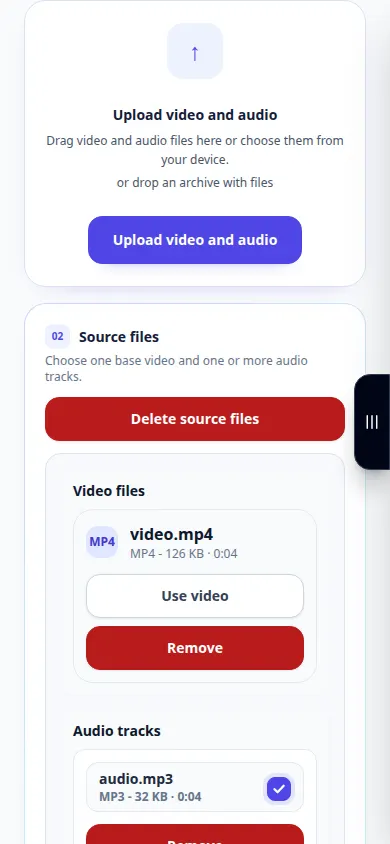
Kaip prie vaizdo įrašo pridėti muzikos ar balso takelio — Telefono demonstracija
Įdėkite atskirą garso failą ant vaizdo įrašo ir subalansuokite jį su originaliu garsu. Šiame įraše prieš pagrindinį veiksmą rodomas šaltinis ir galimi nustatymai. Norėdami pradėti apdoroti ir išsaugoti rezultatą, atlikite aukščiau nurodytus veiksmus.
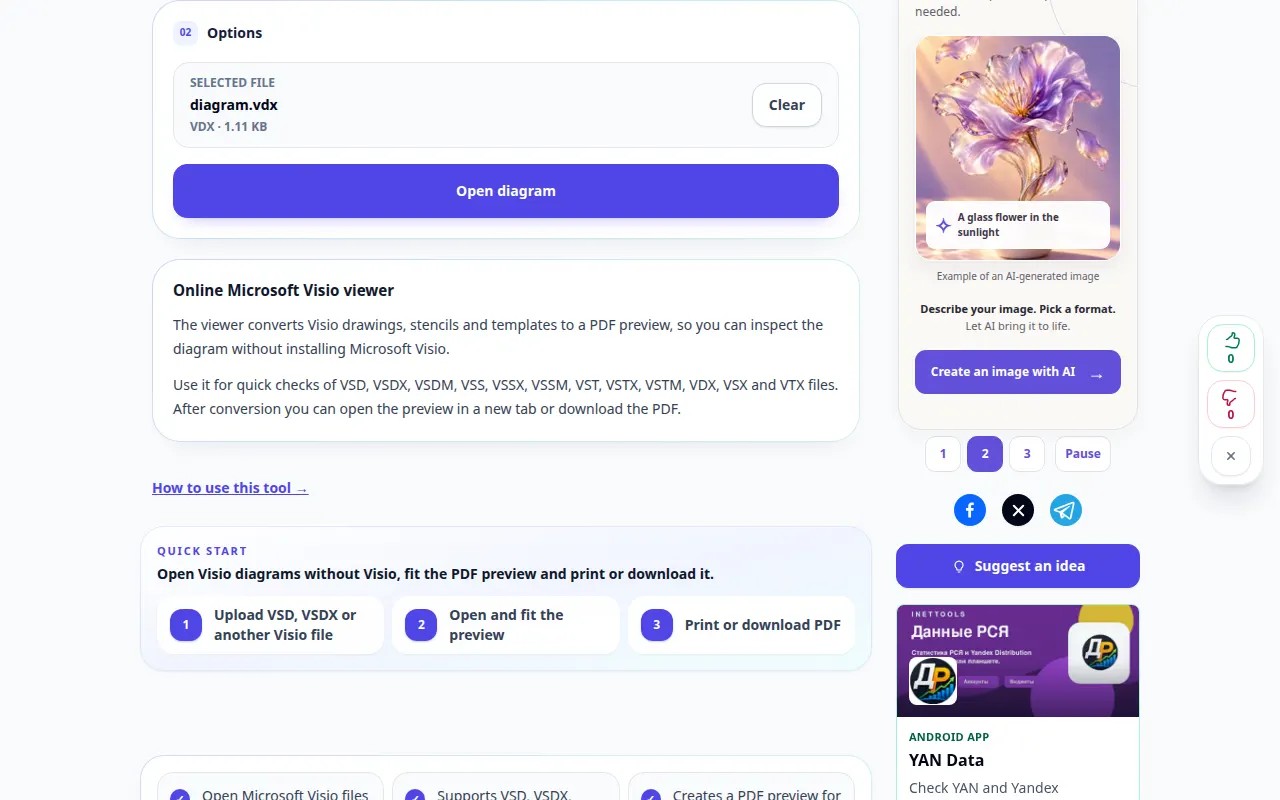
Kaip atidaryti Visio diagramą be Visio — Darbalaukio demonstravimas
Peržiūrėkite Visio piešinį savo naršyklėje ir išsaugokite jo PDF atvaizdą. Šiame įraše prieš pagrindinį veiksmą rodomas šaltinis ir galimi nustatymai. Norėdami pradėti apdoroti ir išsaugoti rezultatą, atlikite aukščiau nurodytus veiksmus.
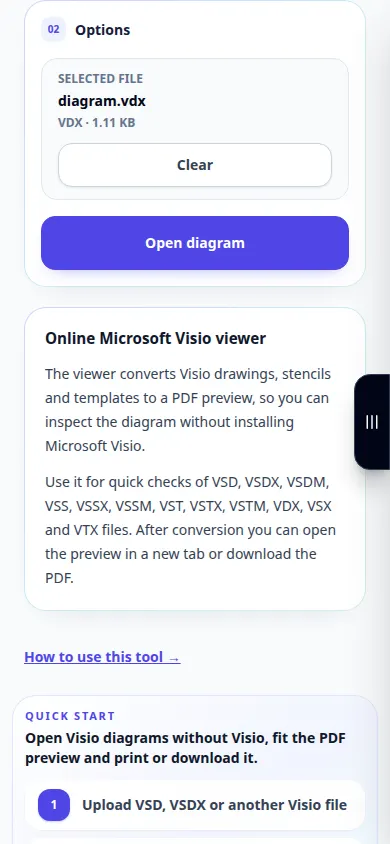
Kaip atidaryti Visio diagramą be Visio — Telefono demonstracija
Peržiūrėkite Visio piešinį savo naršyklėje ir išsaugokite jo PDF atvaizdą. Šiame įraše prieš pagrindinį veiksmą rodomas šaltinis ir galimi nustatymai. Norėdami pradėti apdoroti ir išsaugoti rezultatą, atlikite aukščiau nurodytus veiksmus.
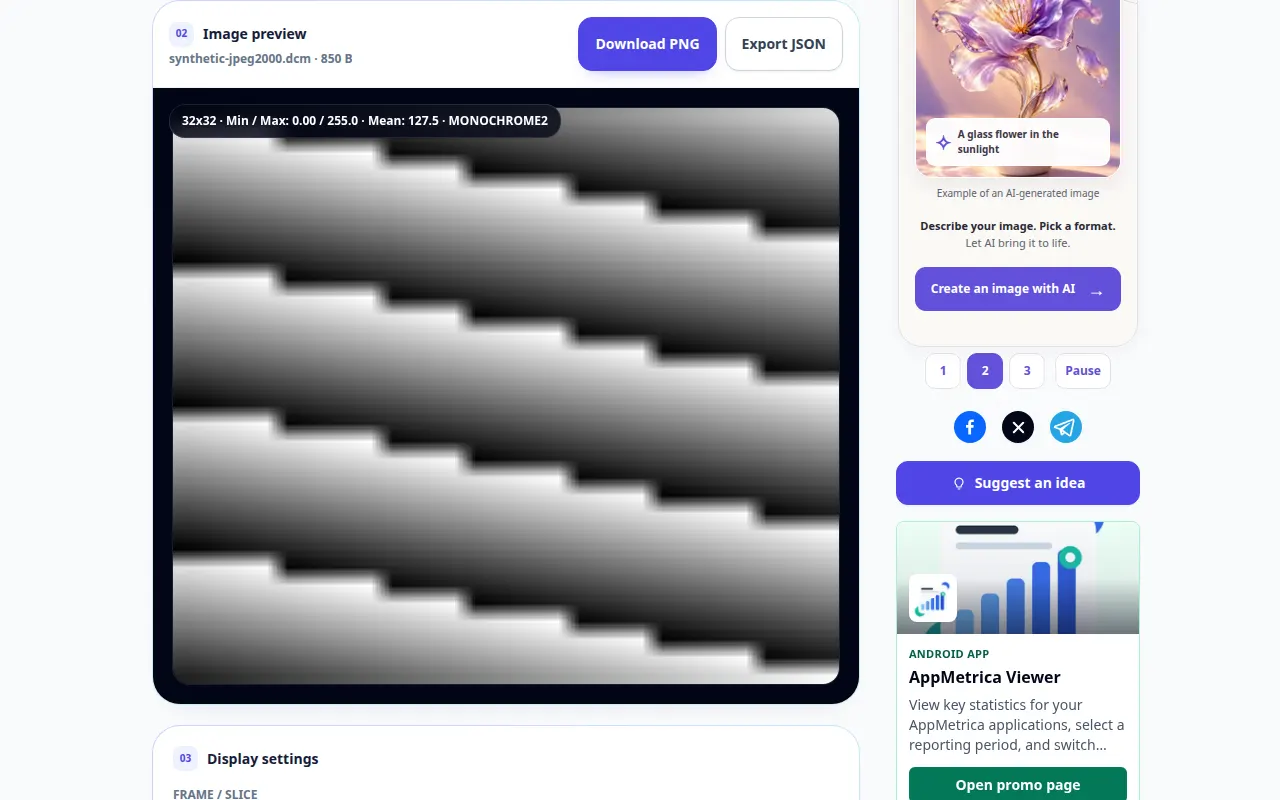
Kaip atidaryti DICOM vaizdą ir patikrinti jo žymas — Darbalaukio demonstravimas
Peržiūrėkite DICOM pikselių, įskaitant JPEG 2000, HTJ2K ir JPEG XL, sureguliuokite rodymo langą ir patikrinkite metaduomenis. Šiame įraše rodoma demonstracinė įvestis ir gauta išvestis įrankyje.
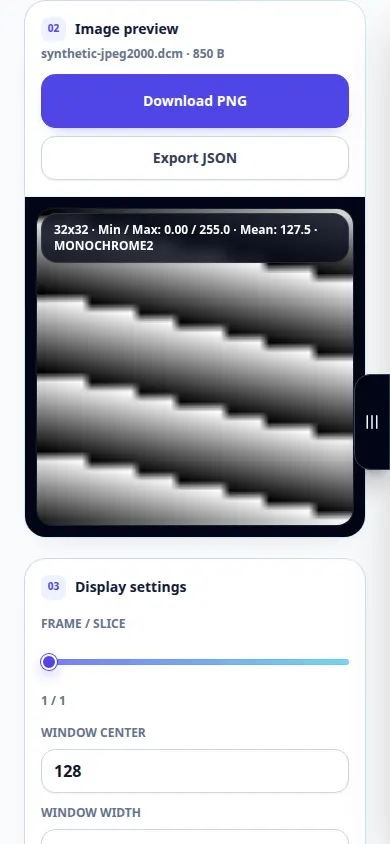
Kaip atidaryti DICOM vaizdą ir patikrinti jo žymas — Telefono demonstracija
Peržiūrėkite DICOM pikselių, įskaitant JPEG 2000, HTJ2K ir JPEG XL, sureguliuokite rodymo langą ir patikrinkite metaduomenis. Šiame įraše rodoma demonstracinė įvestis ir gauta išvestis įrankyje.
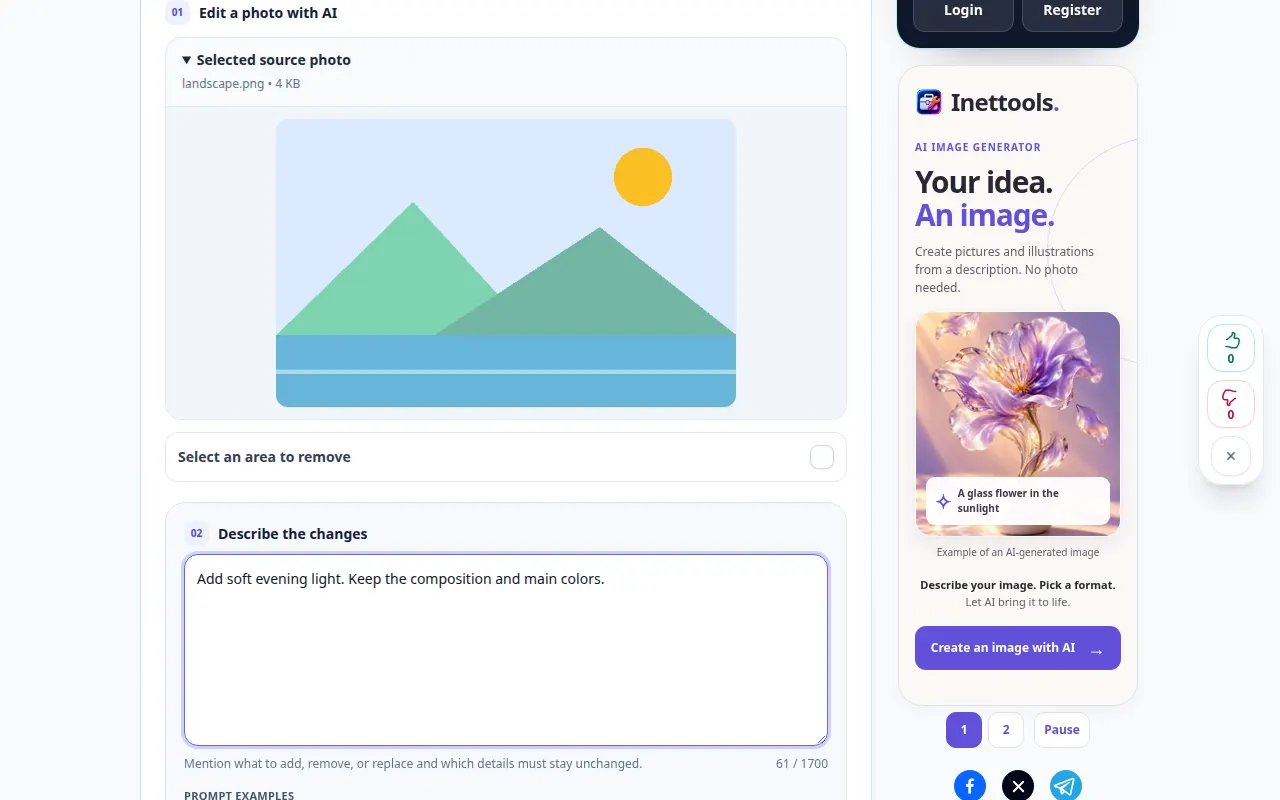
Kaip redaguoti nuotrauką su rašytinėmis instrukcijomis — Darbalaukio demonstravimas
Aprašykite nuotraukos pakeitimą, peržiūrėkite apdorojimo parinktis ir palyginkite gautą rezultatą. Šiame įraše prieš pagrindinį veiksmą rodomas šaltinis ir galimi nustatymai. Norėdami pradėti apdoroti ir išsaugoti rezultatą, atlikite aukščiau nurodytus veiksmus.
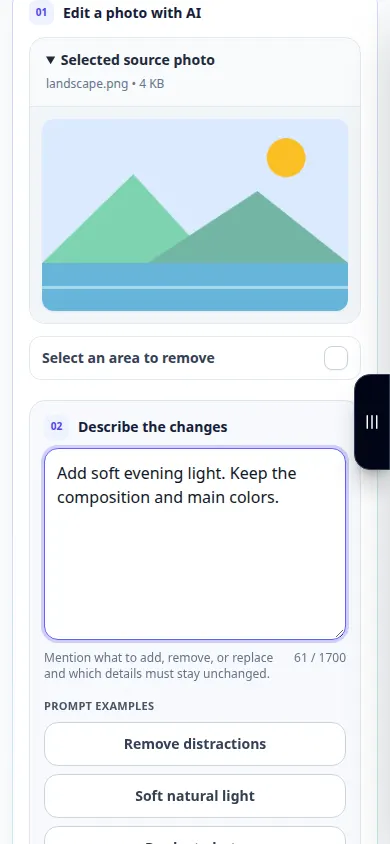
Kaip redaguoti nuotrauką su rašytinėmis instrukcijomis — Telefono demonstracija
Aprašykite nuotraukos pakeitimą, peržiūrėkite apdorojimo parinktis ir palyginkite gautą rezultatą. Šiame įraše prieš pagrindinį veiksmą rodomas šaltinis ir galimi nustatymai. Norėdami pradėti apdoroti ir išsaugoti rezultatą, atlikite aukščiau nurodytus veiksmus.
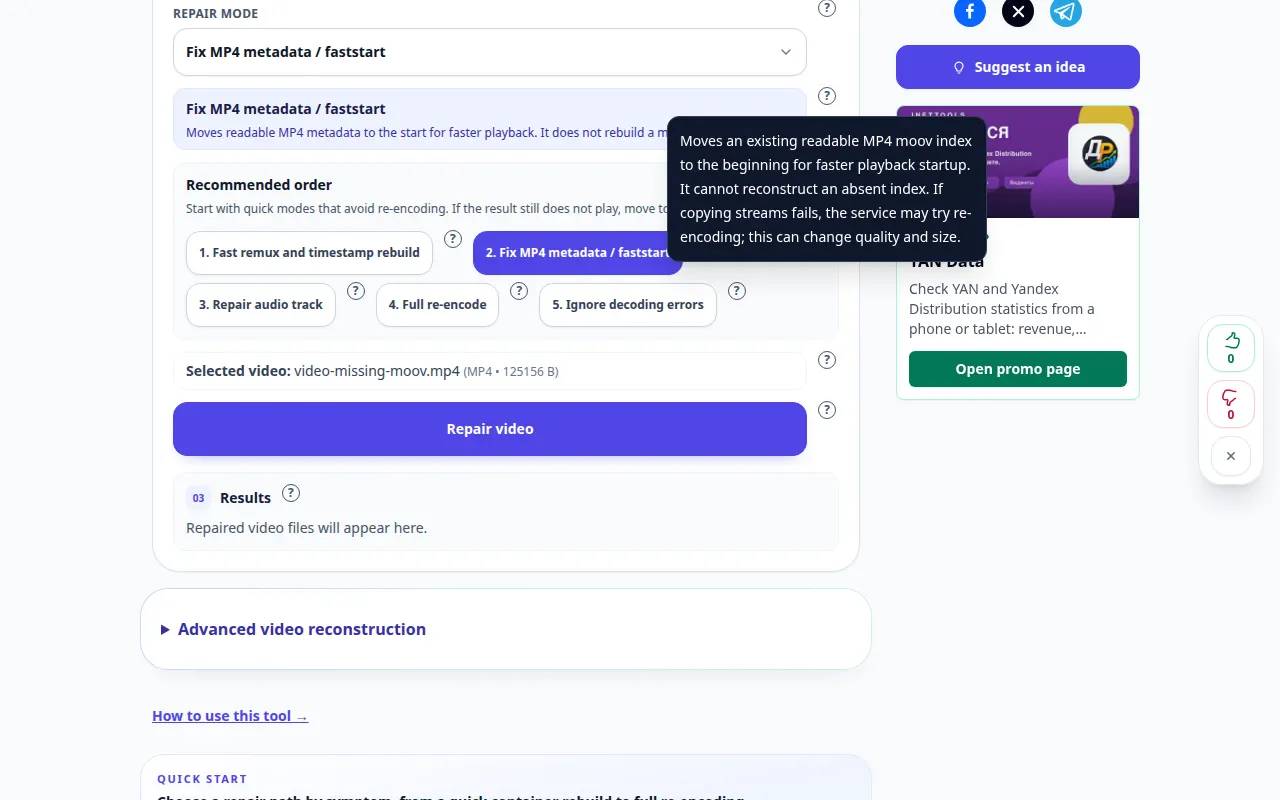
Kaip pabandyti pataisyti sugadintą vaizdo įrašą — Darbalaukio demonstravimas
Naudokite pagalbą šalia aštuonių įprastų taisymo režimų ir atskirų išplėstinių rekonstrukcijos parinkčių. Sužinokite, kaip pasirinkti sveiką mėginį ir patikrinti rezultatą. Šiame įraše prieš pagrindinį veiksmą rodomas šaltinis ir galimi nustatymai. Norėdami pradėti apdoroti ir išsaugoti rezultatą, atlikite aukščiau nurodytus veiksmus.
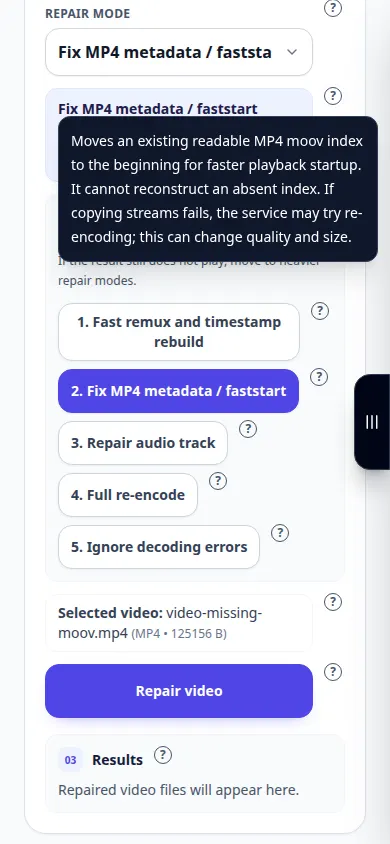
Kaip pabandyti pataisyti sugadintą vaizdo įrašą — Telefono demonstracija
Naudokite pagalbą šalia aštuonių įprastų taisymo režimų ir atskirų išplėstinių rekonstrukcijos parinkčių. Sužinokite, kaip pasirinkti sveiką mėginį ir patikrinti rezultatą. Šiame įraše prieš pagrindinį veiksmą rodomas šaltinis ir galimi nustatymai. Norėdami pradėti apdoroti ir išsaugoti rezultatą, atlikite aukščiau nurodytus veiksmus.
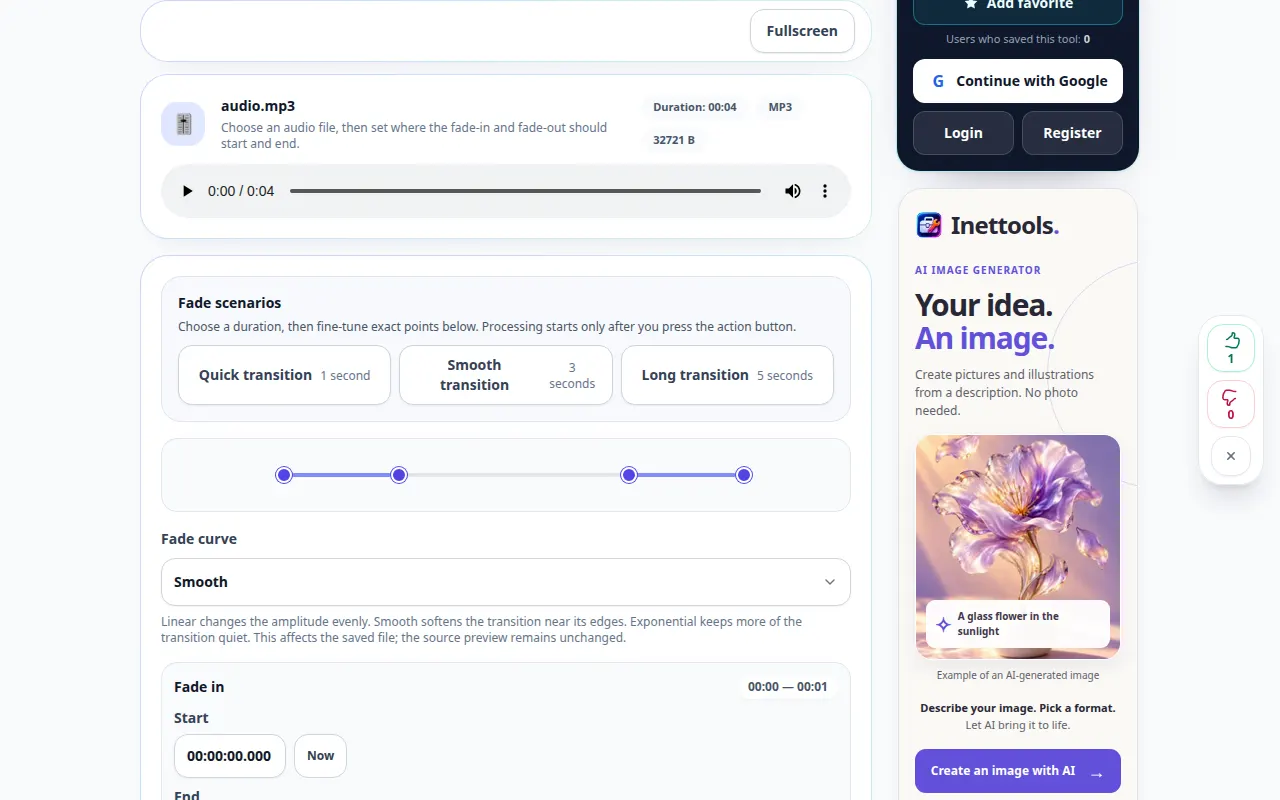
Kaip palaipsniui didinti arba sumažinti garso garsumą — Darbalaukio demonstravimas
Įrašymo pradžioje arba pabaigoje sukurkite laipsnišką kilimą nuo tylos arba laipsniško sumažinimo iki tylos. Šiame įraše prieš pagrindinį veiksmą rodomas šaltinis ir galimi nustatymai. Norėdami pradėti apdoroti ir išsaugoti rezultatą, atlikite aukščiau nurodytus veiksmus.
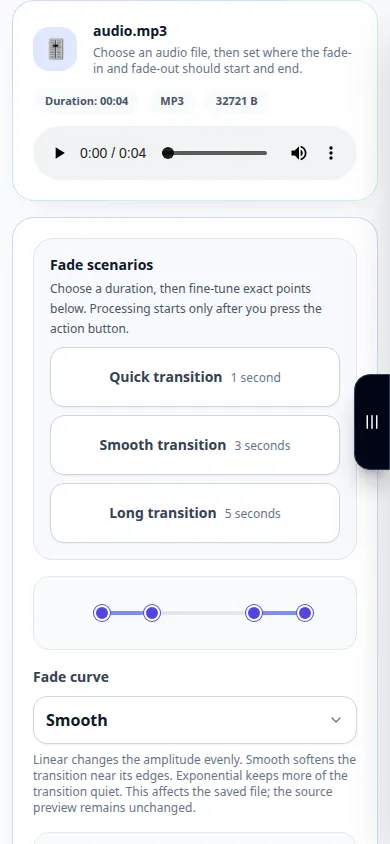
Kaip palaipsniui didinti arba sumažinti garso garsumą — Telefono demonstracija
Įrašymo pradžioje arba pabaigoje sukurkite laipsnišką kilimą nuo tylos arba laipsniško sumažinimo iki tylos. Šiame įraše prieš pagrindinį veiksmą rodomas šaltinis ir galimi nustatymai. Norėdami pradėti apdoroti ir išsaugoti rezultatą, atlikite aukščiau nurodytus veiksmus.
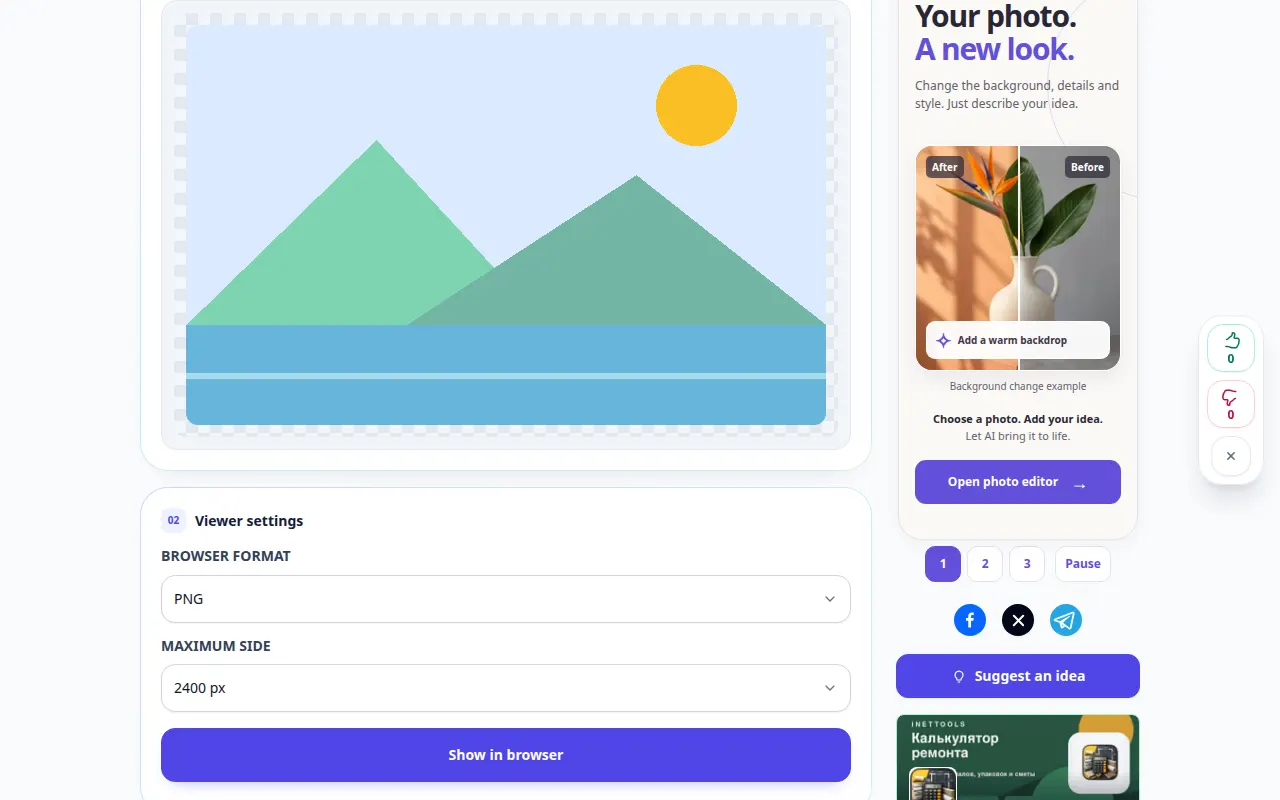
Kaip peržiūrėti vaizdą ir išsaugoti kitą formatą — Darbalaukio demonstravimas
Atidarykite vaizdą, patikrinkite jo matmenis ir sukurkite palaikomą išvesties kopiją. Šiame įraše rodoma demonstracinė įvestis ir gauta išvestis įrankyje.
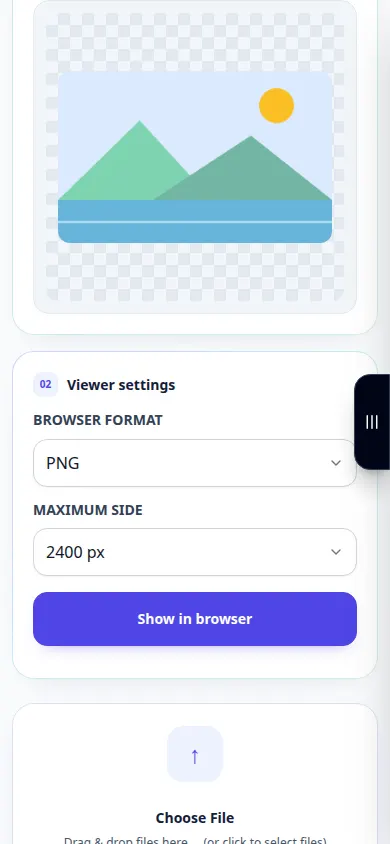
Kaip peržiūrėti vaizdą ir išsaugoti kitą formatą — Telefono demonstracija
Atidarykite vaizdą, patikrinkite jo matmenis ir sukurkite palaikomą išvesties kopiją. Šiame įraše rodoma demonstracinė įvestis ir gauta išvestis įrankyje.
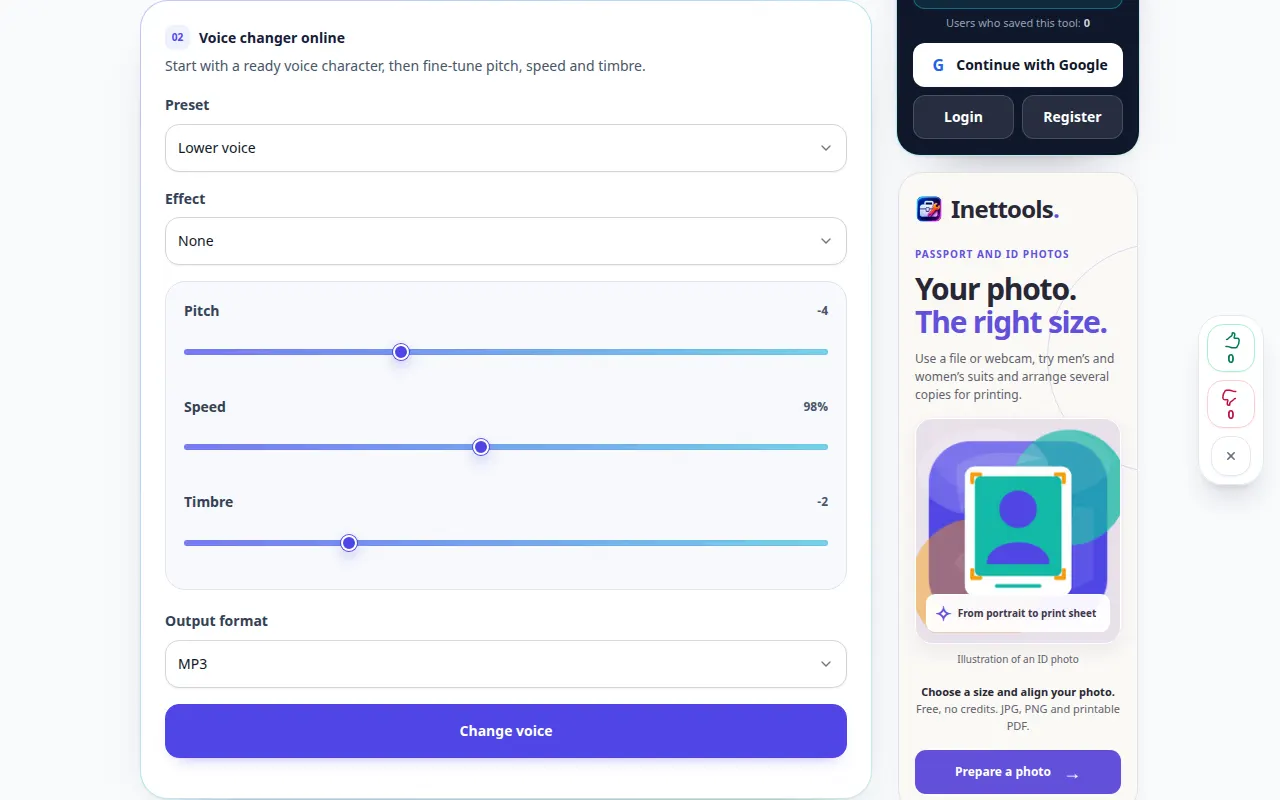
Kaip pakeisti balso aukštį ir pridėti efektų — Darbalaukio demonstravimas
Prieš eksportuodami naują įrašą, išbandykite iš anksto nustatytą balso nustatymą ir sureguliuokite aukštį, greitį bei tembrą. Šiame įraše prieš pagrindinį veiksmą rodomas šaltinis ir galimi nustatymai. Norėdami pradėti apdoroti ir išsaugoti rezultatą, atlikite aukščiau nurodytus veiksmus.
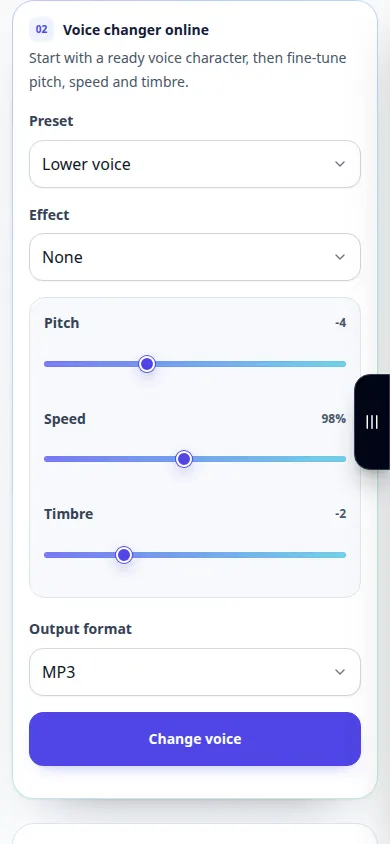
Kaip pakeisti balso aukštį ir pridėti efektų — Telefono demonstracija
Prieš eksportuodami naują įrašą, išbandykite iš anksto nustatytą balso nustatymą ir sureguliuokite aukštį, greitį bei tembrą. Šiame įraše prieš pagrindinį veiksmą rodomas šaltinis ir galimi nustatymai. Norėdami pradėti apdoroti ir išsaugoti rezultatą, atlikite aukščiau nurodytus veiksmus.
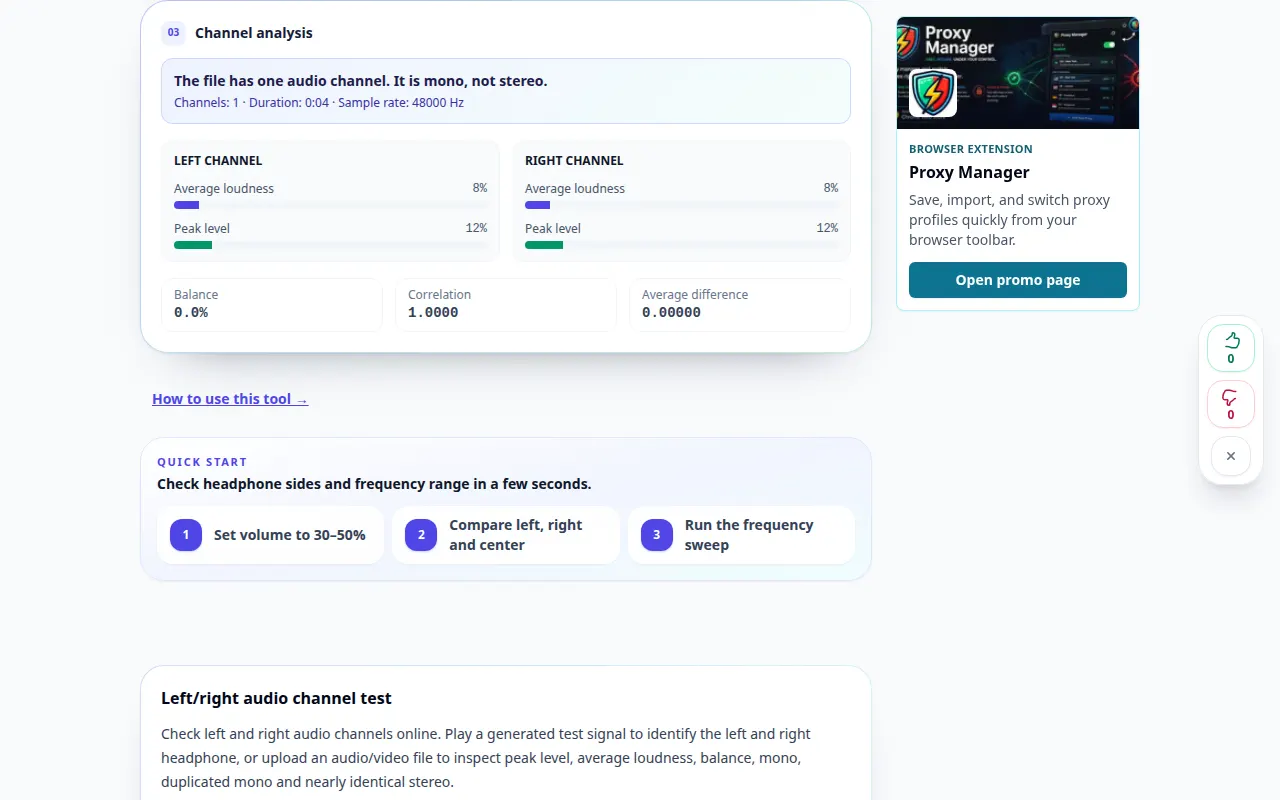
Kaip patikrinti kairįjį ir dešinįjį garso kanalus — Darbalaukio demonstravimas
Klausykitės stereo kanalų ir patikrinkite, ar abi pusės skiriasi. Šiame įraše rodoma demonstracinė įvestis ir gauta išvestis įrankyje.
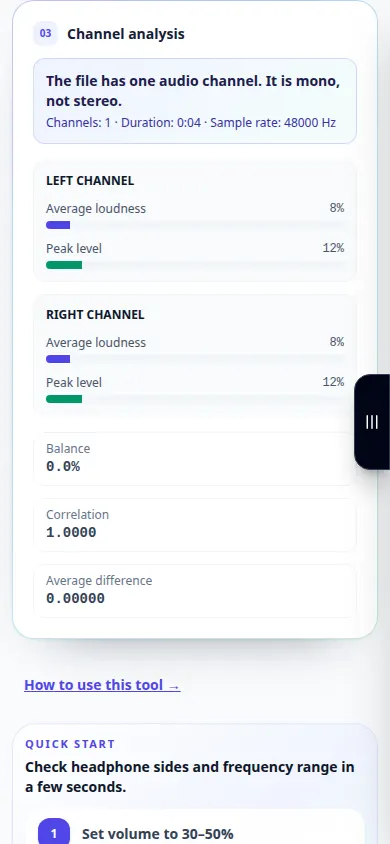
Kaip patikrinti kairįjį ir dešinįjį garso kanalus — Telefono demonstracija
Klausykitės stereo kanalų ir patikrinkite, ar abi pusės skiriasi. Šiame įraše rodoma demonstracinė įvestis ir gauta išvestis įrankyje.
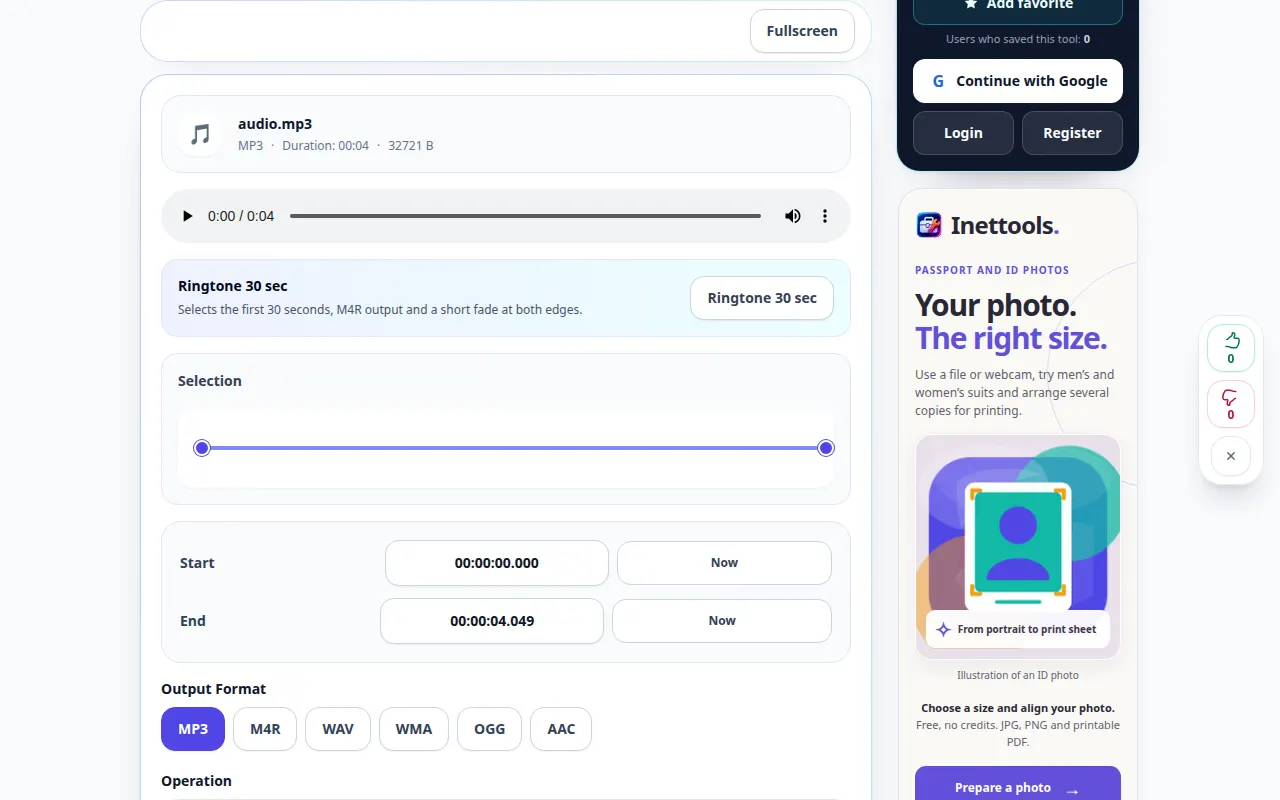
Kaip iškirpti dalį iš garso įrašo — Darbalaukio demonstravimas
Pasirinkite tikslų pradžios ir pabaigos laiką ir išsaugokite trumpesnę garso kopiją. Šiame įraše prieš pagrindinį veiksmą rodomas šaltinis ir galimi nustatymai. Norėdami pradėti apdoroti ir išsaugoti rezultatą, atlikite aukščiau nurodytus veiksmus.
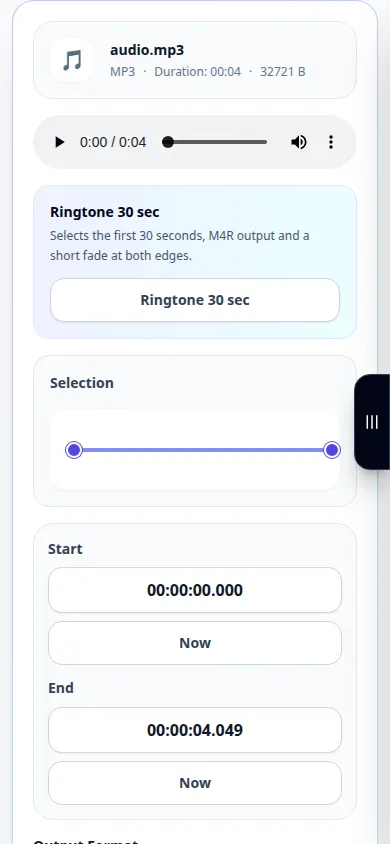
Kaip iškirpti dalį iš garso įrašo — Telefono demonstracija
Pasirinkite tikslų pradžios ir pabaigos laiką ir išsaugokite trumpesnę garso kopiją. Šiame įraše prieš pagrindinį veiksmą rodomas šaltinis ir galimi nustatymai. Norėdami pradėti apdoroti ir išsaugoti rezultatą, atlikite aukščiau nurodytus veiksmus.
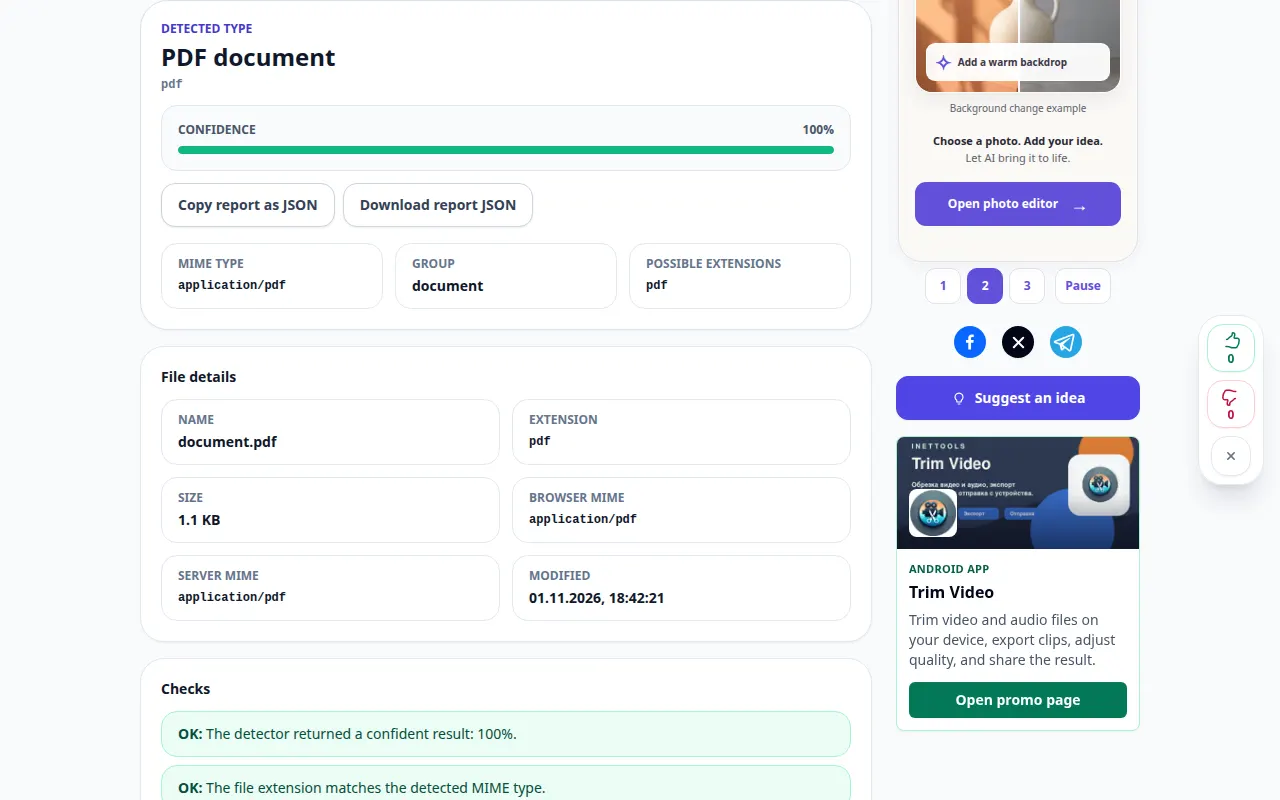
Kaip atpažinti failą pagal jo turinį — Darbalaukio demonstravimas
Patikrinkite failo parašą, o ne pasikliaukite tik jo pavadinimo plėtiniu. Šiame įraše rodoma demonstracinė įvestis ir gauta išvestis įrankyje.
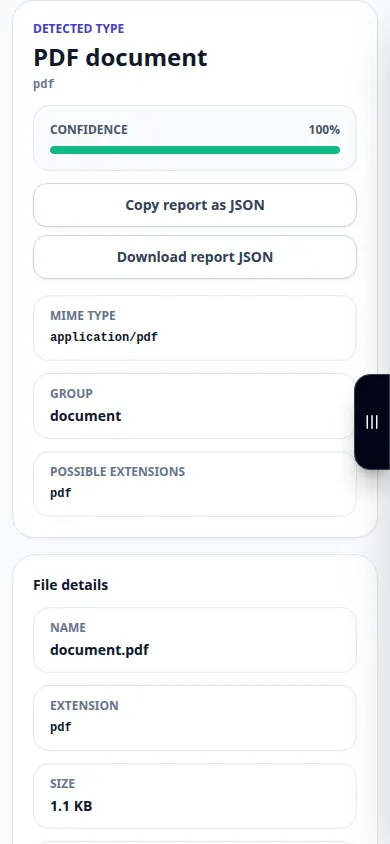
Kaip atpažinti failą pagal jo turinį — Telefono demonstracija
Patikrinkite failo parašą, o ne pasikliaukite tik jo pavadinimo plėtiniu. Šiame įraše rodoma demonstracinė įvestis ir gauta išvestis įrankyje.
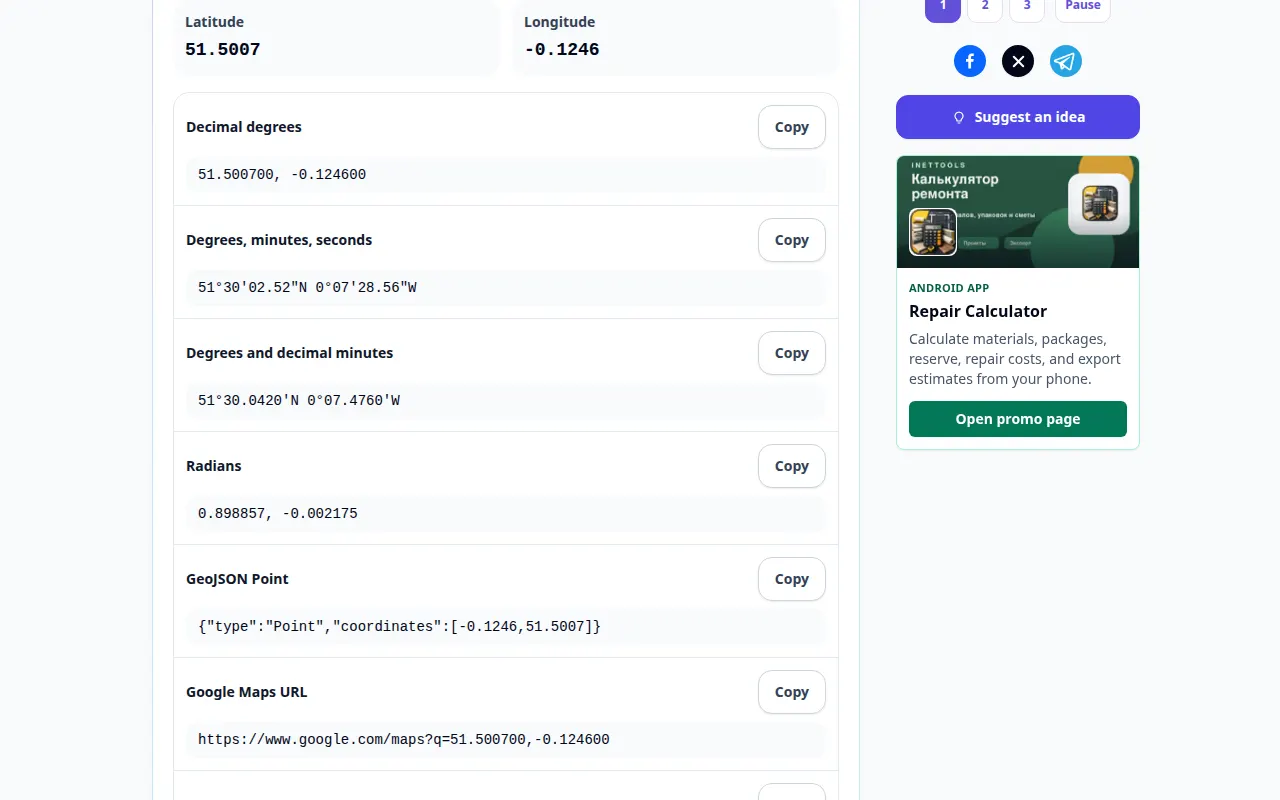
Kaip konvertuoti platumos ir ilgumos formatus — Darbalaukio demonstravimas
Paverskite geografines koordinates į kitą palaikomą žymėjimą ir patikrinkite jų vietą. Šiame įraše rodoma demonstracinė įvestis ir gauta išvestis įrankyje.
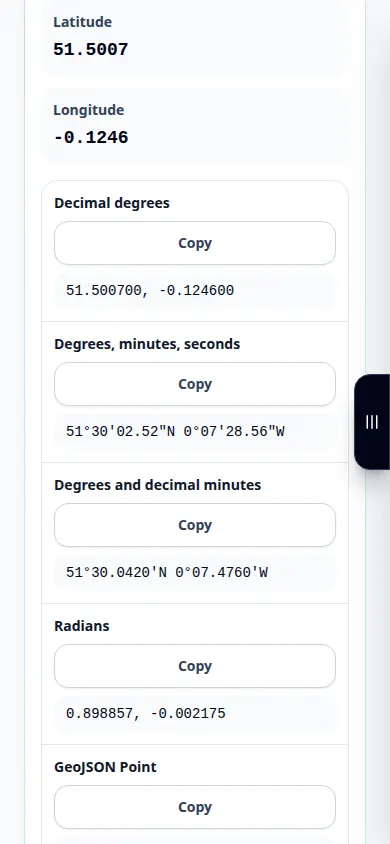
Kaip konvertuoti platumos ir ilgumos formatus — Telefono demonstracija
Paverskite geografines koordinates į kitą palaikomą žymėjimą ir patikrinkite jų vietą. Šiame įraše rodoma demonstracinė įvestis ir gauta išvestis įrankyje.
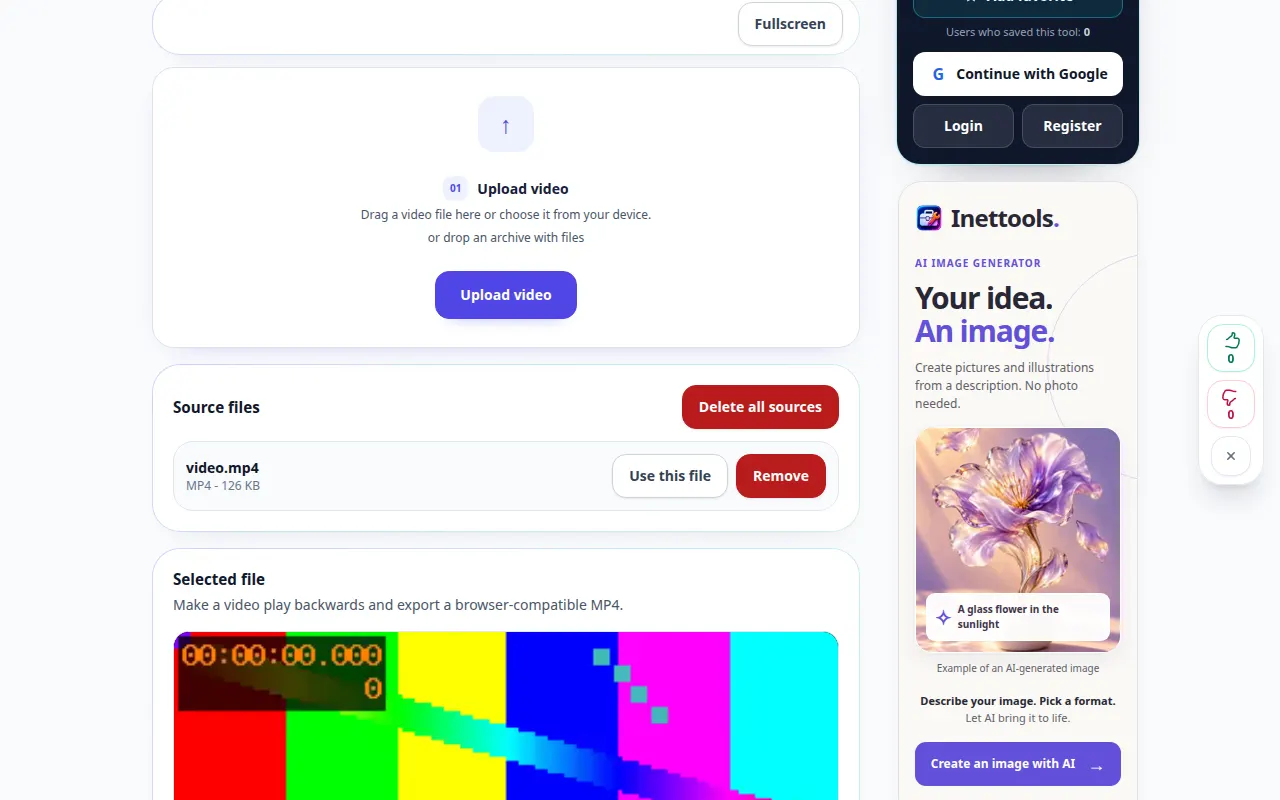
Kaip leisti vaizdo įrašą atgal — Darbalaukio demonstravimas
Sukurkite atvirkštinę kopiją ir peržiūrėkite galimus garso ir išvesties nustatymus. Šiame įraše prieš pagrindinį veiksmą rodomas šaltinis ir galimi nustatymai. Norėdami pradėti apdoroti ir išsaugoti rezultatą, atlikite aukščiau nurodytus veiksmus.
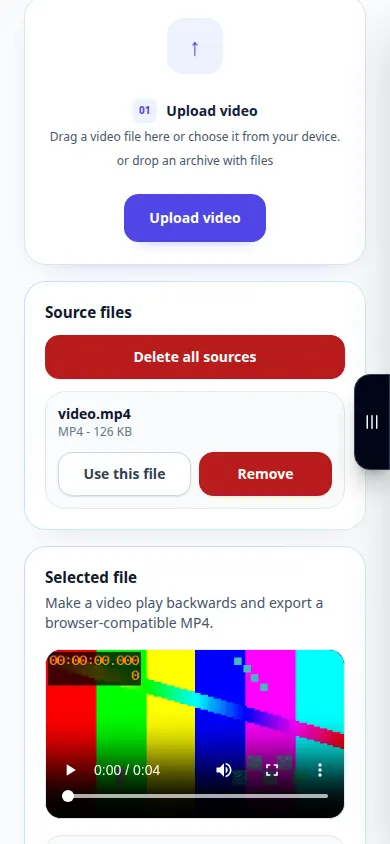
Kaip leisti vaizdo įrašą atgal — Telefono demonstracija
Sukurkite atvirkštinę kopiją ir peržiūrėkite galimus garso ir išvesties nustatymus. Šiame įraše prieš pagrindinį veiksmą rodomas šaltinis ir galimi nustatymai. Norėdami pradėti apdoroti ir išsaugoti rezultatą, atlikite aukščiau nurodytus veiksmus.
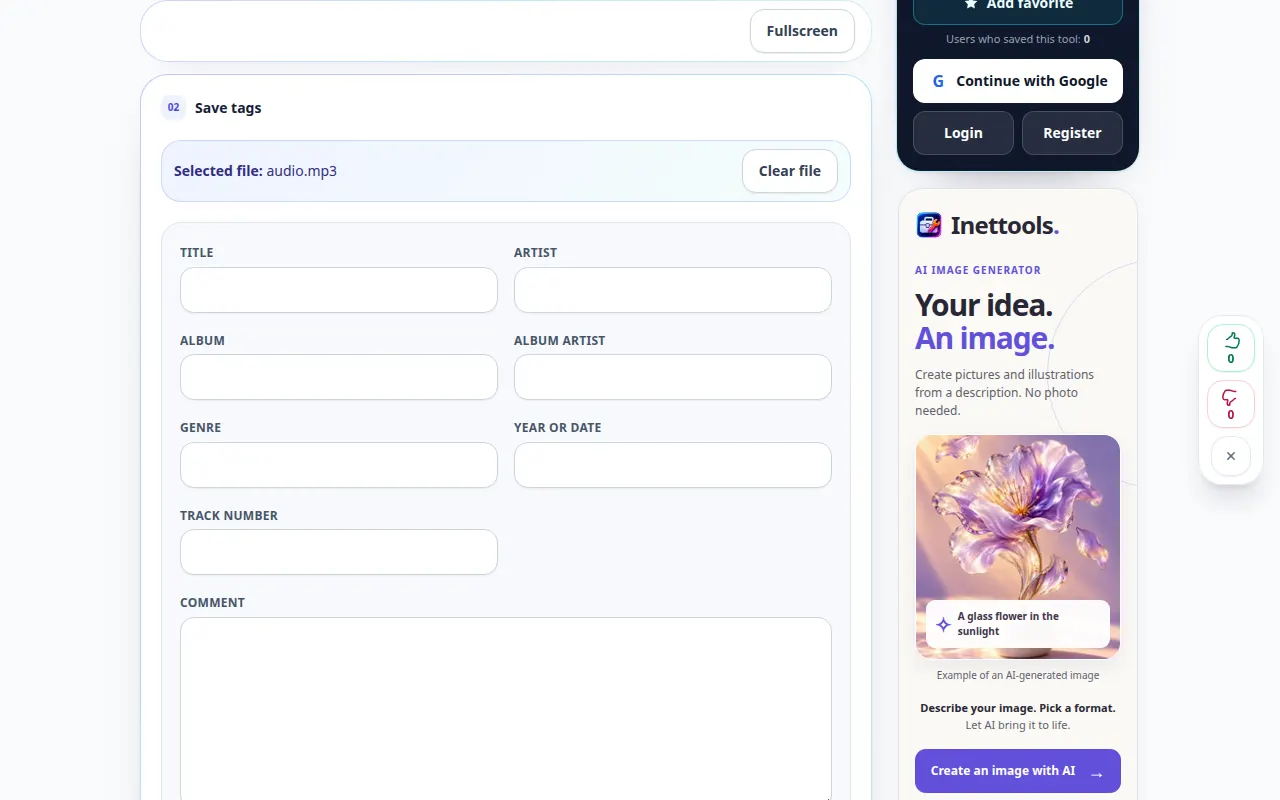
Kaip redaguoti MP3 pavadinimą, atlikėją ir albumą — Darbalaukio demonstravimas
Atnaujinkite muzikos grotuvo rodomus metaduomenis ir išsaugokite redaguotą kopiją. Šiame įraše prieš pagrindinį veiksmą rodomas šaltinis ir galimi nustatymai. Norėdami pradėti apdoroti ir išsaugoti rezultatą, atlikite aukščiau nurodytus veiksmus.
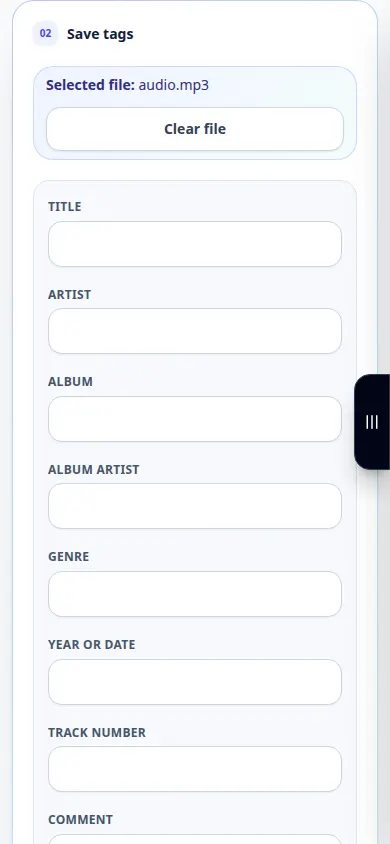
Kaip redaguoti MP3 pavadinimą, atlikėją ir albumą — Telefono demonstracija
Atnaujinkite muzikos grotuvo rodomus metaduomenis ir išsaugokite redaguotą kopiją. Šiame įraše prieš pagrindinį veiksmą rodomas šaltinis ir galimi nustatymai. Norėdami pradėti apdoroti ir išsaugoti rezultatą, atlikite aukščiau nurodytus veiksmus.
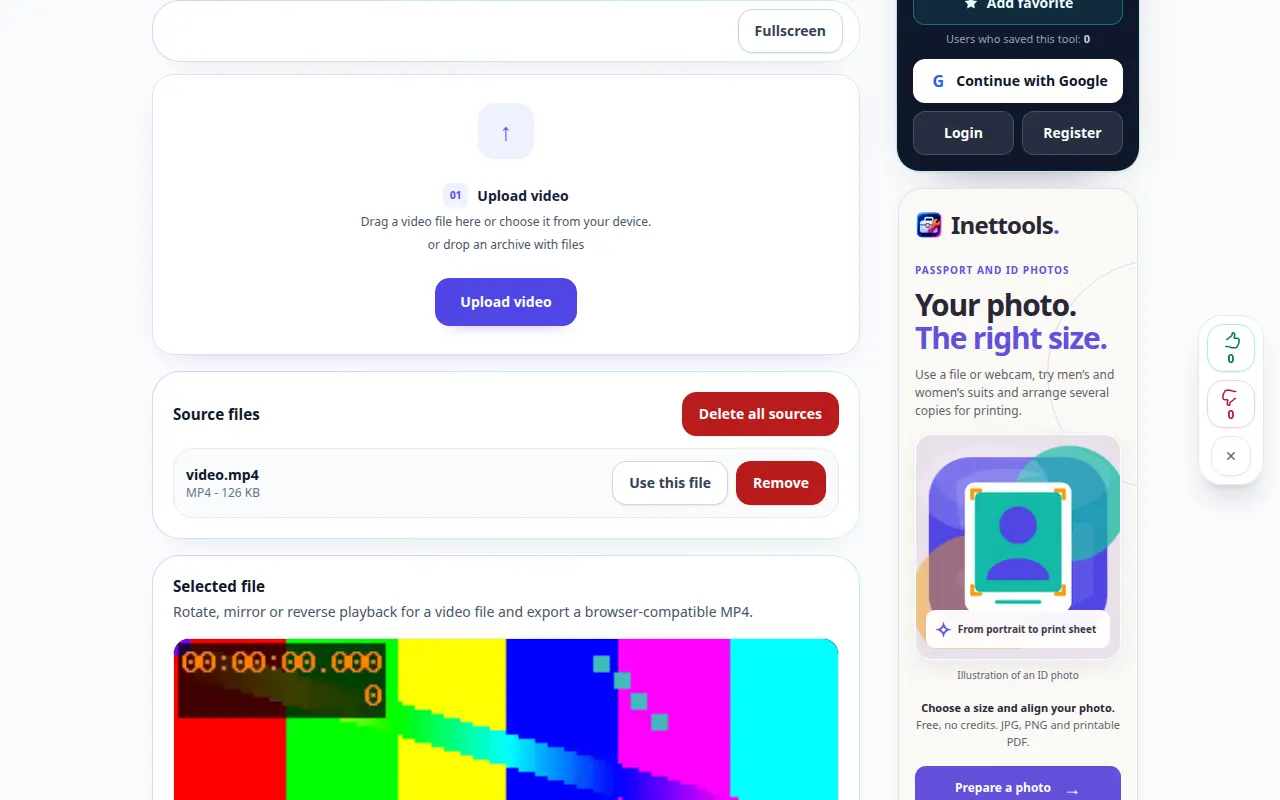
Kaip pasukti vaizdo įrašą į šoną — Darbalaukio demonstravimas
Pasirinkite orientaciją ir išsaugokite vaizdo įrašą, kuris rodomas teisinga kryptimi. Šiame įraše prieš pagrindinį veiksmą rodomas šaltinis ir galimi nustatymai. Norėdami pradėti apdoroti ir išsaugoti rezultatą, atlikite aukščiau nurodytus veiksmus.
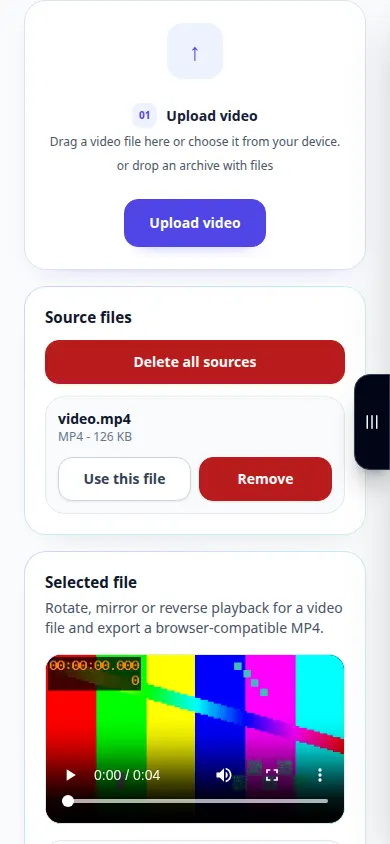
Kaip pasukti vaizdo įrašą į šoną — Telefono demonstracija
Pasirinkite orientaciją ir išsaugokite vaizdo įrašą, kuris rodomas teisinga kryptimi. Šiame įraše prieš pagrindinį veiksmą rodomas šaltinis ir galimi nustatymai. Norėdami pradėti apdoroti ir išsaugoti rezultatą, atlikite aukščiau nurodytus veiksmus.
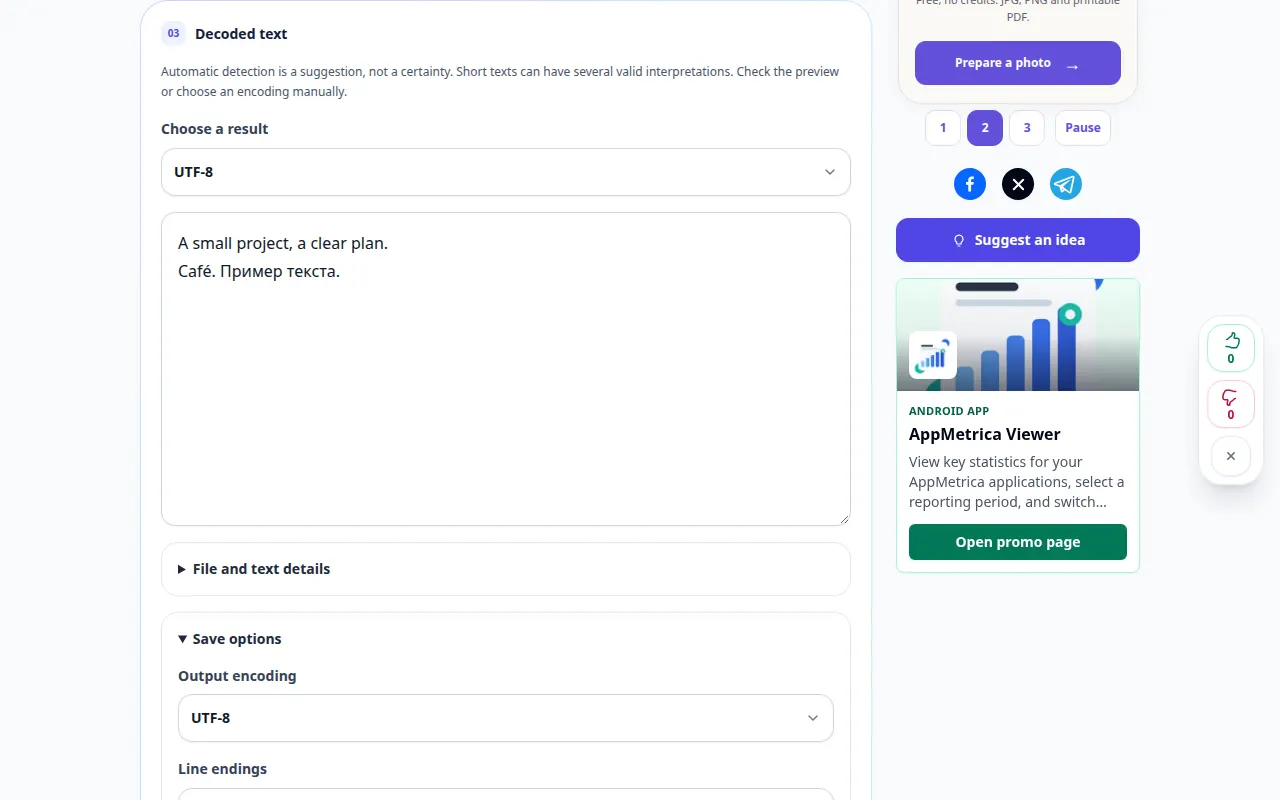
Kaip diagnozuoti ir konvertuoti teksto kodavimą — Darbalaukio demonstravimas
Perskaitykite tekstą su numatyta simbolių kodavimu ir paruoškite teisingai užkoduotą kopiją. Šiame įraše rodoma demonstracinė įvestis ir gauta išvestis įrankyje.
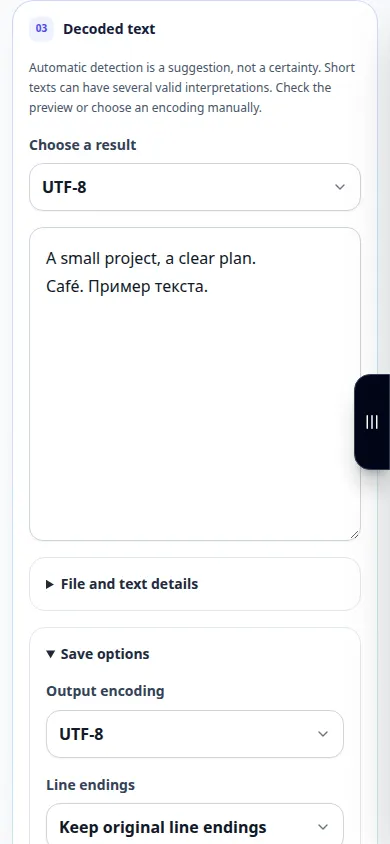
Kaip diagnozuoti ir konvertuoti teksto kodavimą — Telefono demonstracija
Perskaitykite tekstą su numatyta simbolių kodavimu ir paruoškite teisingai užkoduotą kopiją. Šiame įraše rodoma demonstracinė įvestis ir gauta išvestis įrankyje.
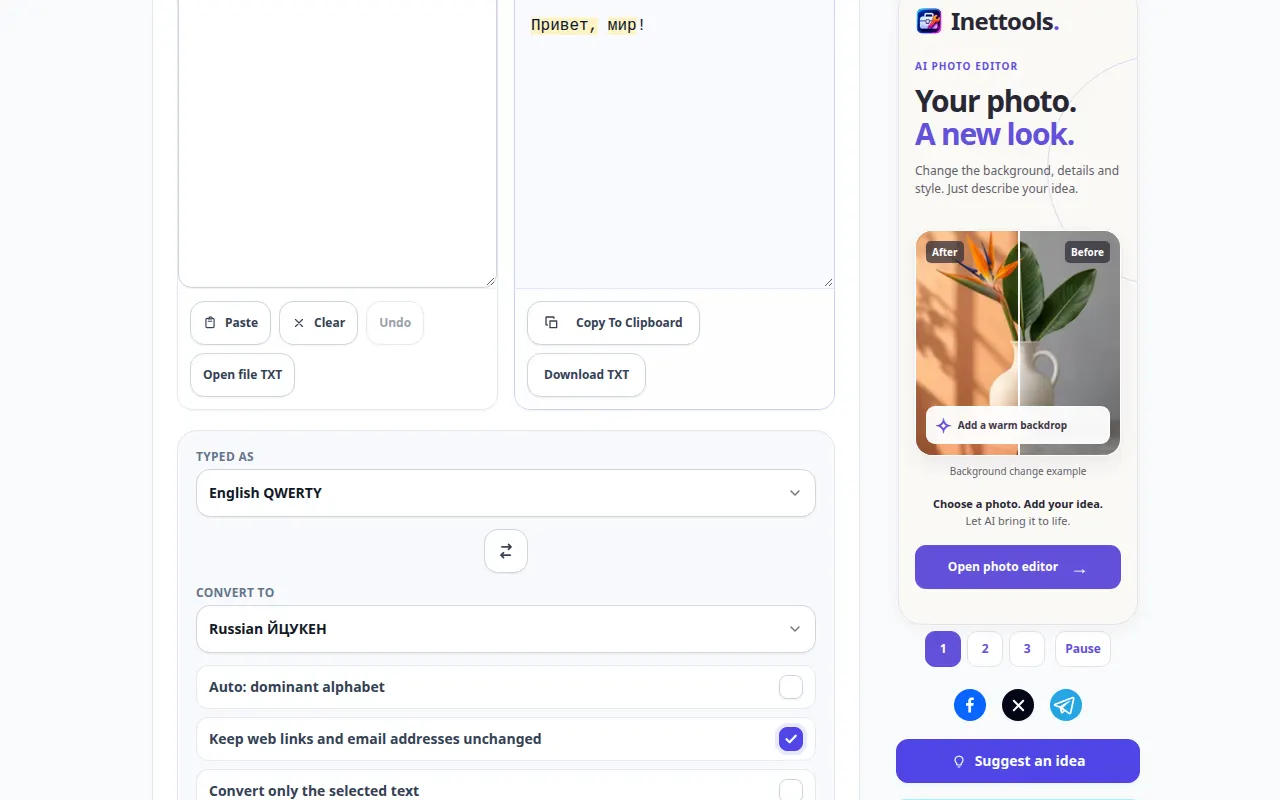
Kaip pataisyti netinkamu klaviatūros išdėstymu įvestą tekstą — Darbalaukio demonstravimas
Konvertuokite klaidingai įvestus klaviatūros simbolius nepervesdami visos ištraukos. Šiame įraše rodoma demonstracinė įvestis ir gauta išvestis įrankyje.
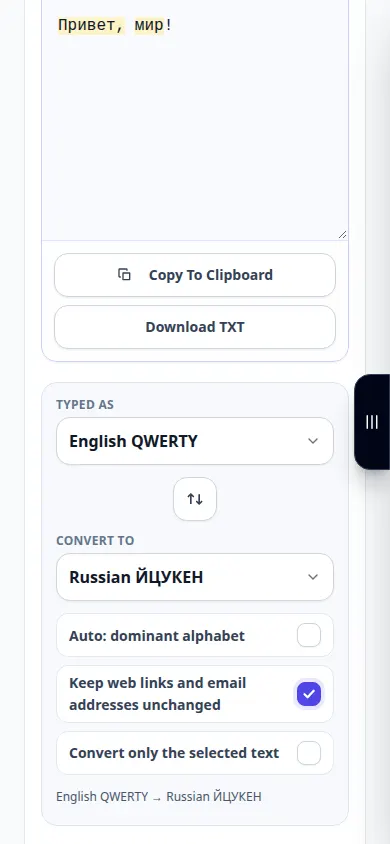
Kaip pataisyti netinkamu klaviatūros išdėstymu įvestą tekstą — Telefono demonstracija
Konvertuokite klaidingai įvestus klaviatūros simbolius nepervesdami visos ištraukos. Šiame įraše rodoma demonstracinė įvestis ir gauta išvestis įrankyje.
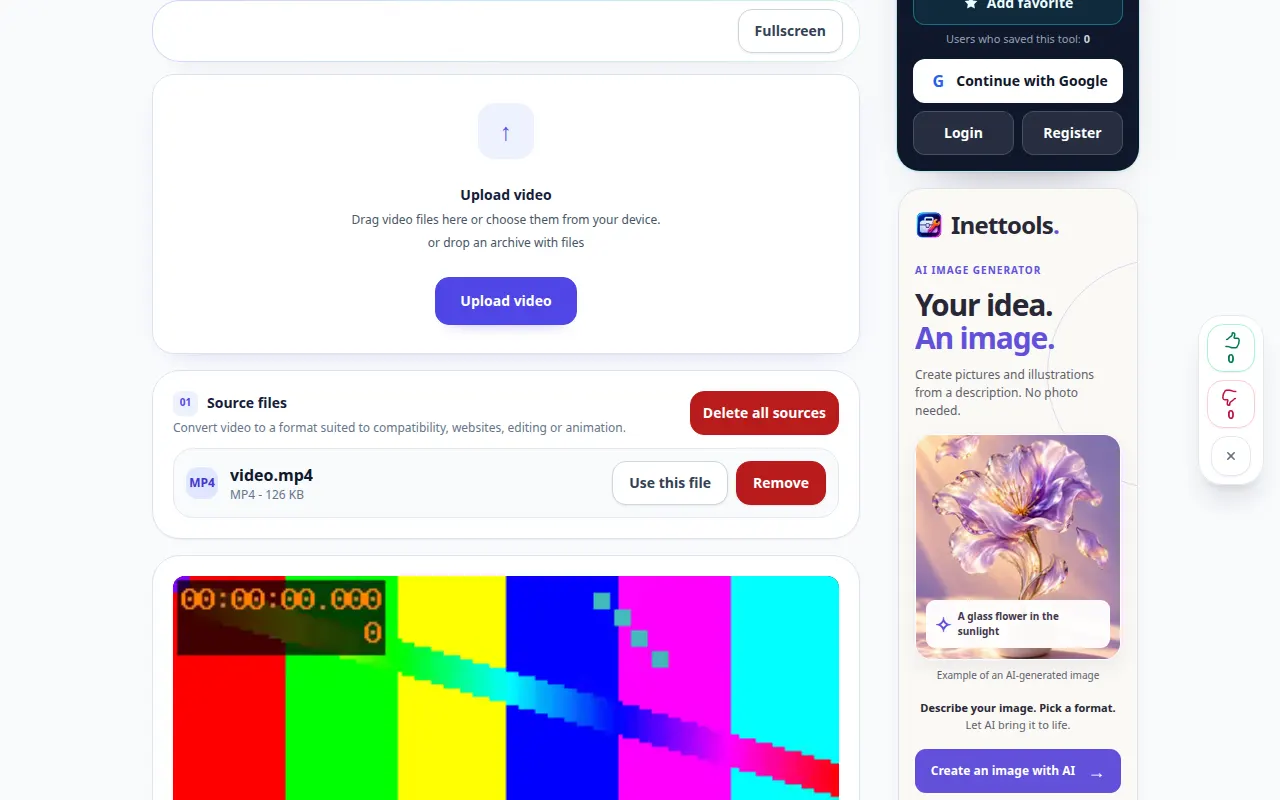
Kaip konvertuoti vaizdo įrašą į kitą formatą — Darbalaukio demonstravimas
Prieš pradėdami konvertuoti, pasirinkite palaikomą tikslinį formatą ir peržiūrėkite suderinamumą. Šiame įraše prieš pagrindinį veiksmą rodomas šaltinis ir galimi nustatymai. Norėdami pradėti apdoroti ir išsaugoti rezultatą, atlikite aukščiau nurodytus veiksmus.
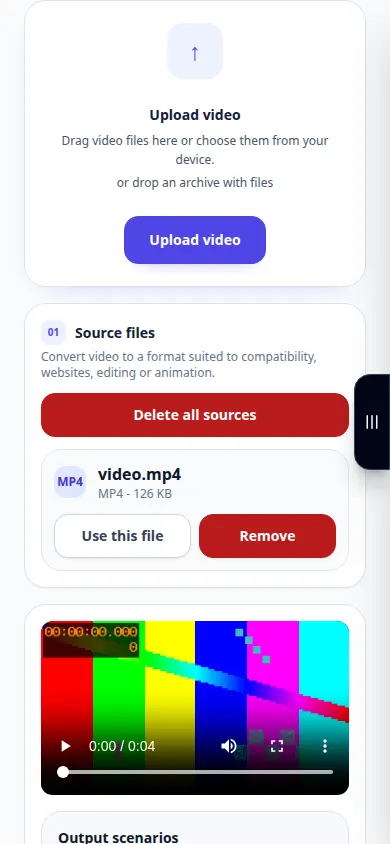
Kaip konvertuoti vaizdo įrašą į kitą formatą — Telefono demonstracija
Prieš pradėdami konvertuoti, pasirinkite palaikomą tikslinį formatą ir peržiūrėkite suderinamumą. Šiame įraše prieš pagrindinį veiksmą rodomas šaltinis ir galimi nustatymai. Norėdami pradėti apdoroti ir išsaugoti rezultatą, atlikite aukščiau nurodytus veiksmus.
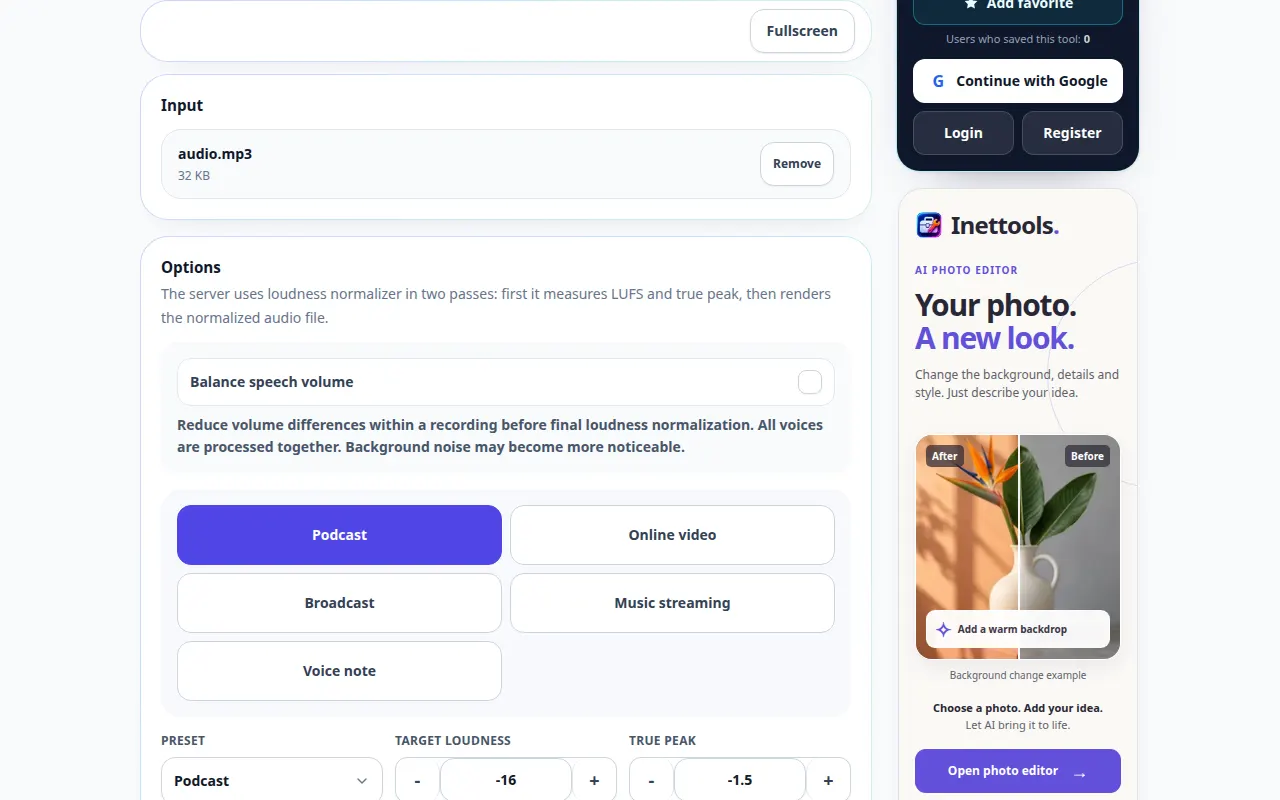
Kaip normalizuoti garso garsumą — Darbalaukio demonstravimas
Priartinkite įrašus prie pasirinkto garsumo tikslo, tikrindami piko ir klausymo kokybę. Šiame įraše prieš pagrindinį veiksmą rodomas šaltinis ir galimi nustatymai. Norėdami pradėti apdoroti ir išsaugoti rezultatą, atlikite aukščiau nurodytus veiksmus.
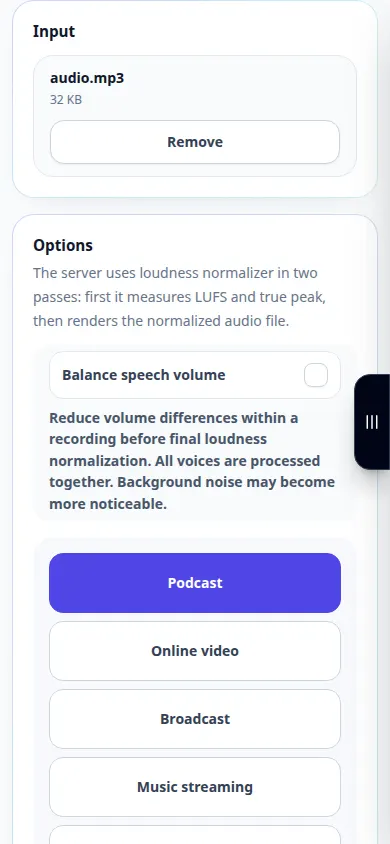
Kaip normalizuoti garso garsumą — Telefono demonstracija
Priartinkite įrašus prie pasirinkto garsumo tikslo, tikrindami piko ir klausymo kokybę. Šiame įraše prieš pagrindinį veiksmą rodomas šaltinis ir galimi nustatymai. Norėdami pradėti apdoroti ir išsaugoti rezultatą, atlikite aukščiau nurodytus veiksmus.
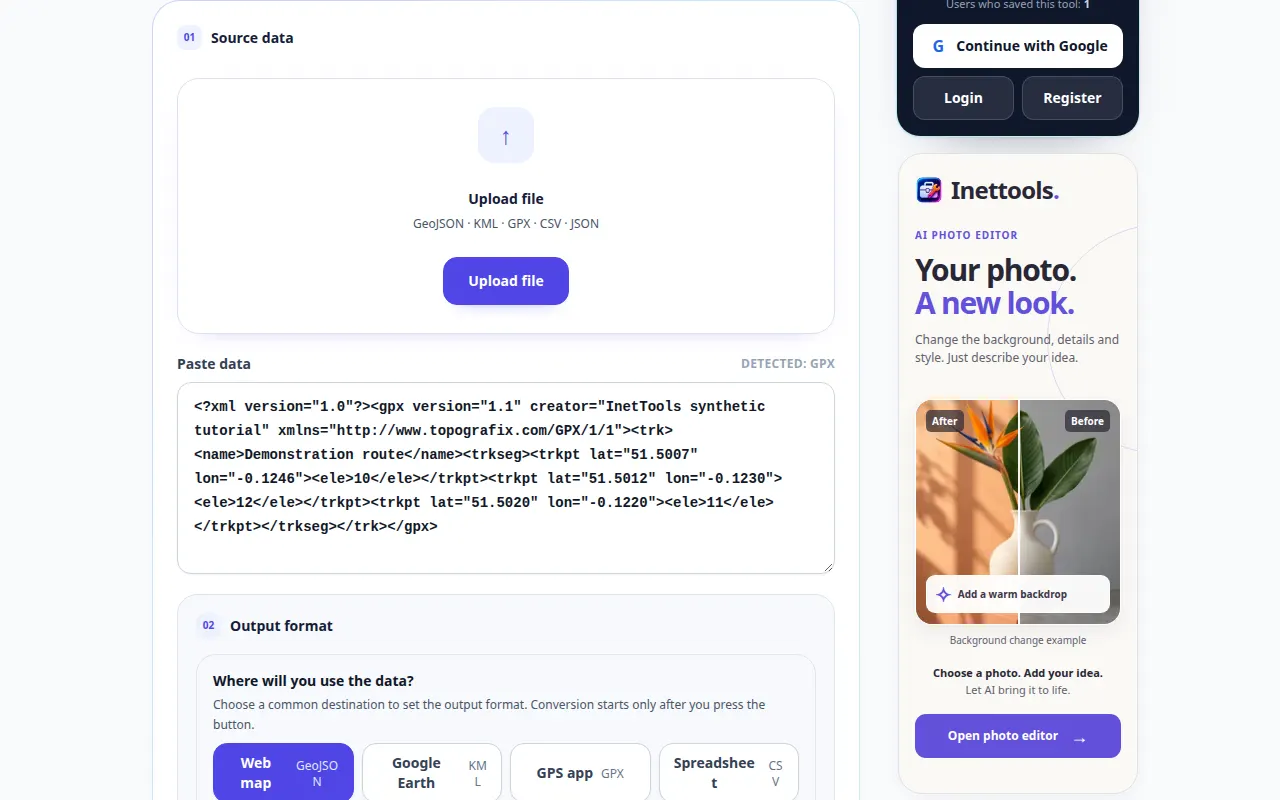
Kaip konvertuoti maršruto arba geoduomenų failą — Darbalaukio demonstravimas
Pakeiskite palaikomą geografinį failą į kitą galimą formatą ir patikrinkite geometriją. Šiame įraše prieš pagrindinį veiksmą rodomas šaltinis ir galimi nustatymai. Norėdami pradėti apdoroti ir išsaugoti rezultatą, atlikite aukščiau nurodytus veiksmus.
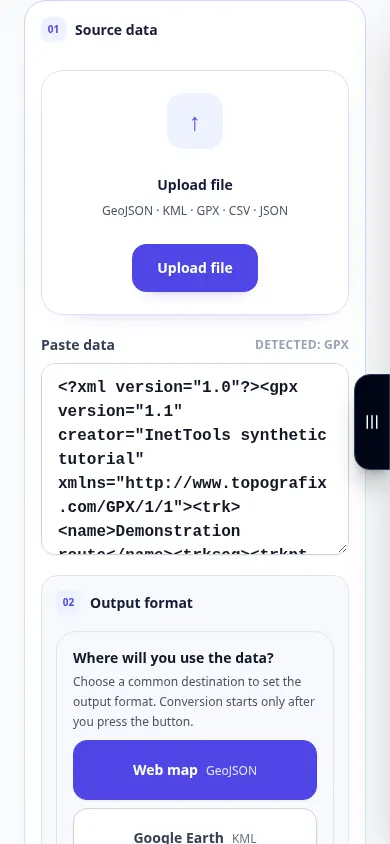
Kaip konvertuoti maršruto arba geoduomenų failą — Telefono demonstracija
Pakeiskite palaikomą geografinį failą į kitą galimą formatą ir patikrinkite geometriją. Šiame įraše prieš pagrindinį veiksmą rodomas šaltinis ir galimi nustatymai. Norėdami pradėti apdoroti ir išsaugoti rezultatą, atlikite aukščiau nurodytus veiksmus.
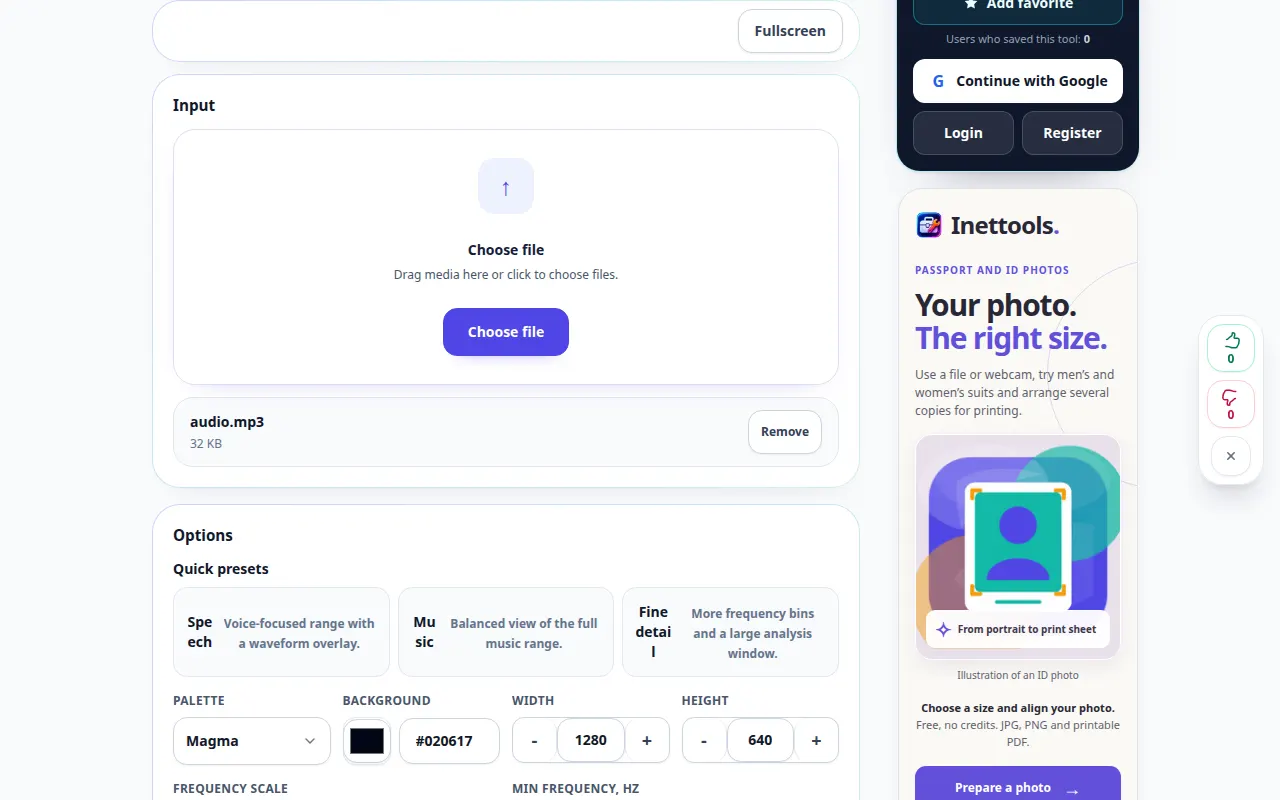
Kaip sukurti spektrogramą iš garso įrašo — Darbalaukio demonstravimas
Patikrinkite, kaip dažniai keičiasi laikui bėgant, ir eksportuokite turimą vizualizaciją. Šiame įraše prieš pagrindinį veiksmą rodomas šaltinis ir galimi nustatymai. Norėdami pradėti apdoroti ir išsaugoti rezultatą, atlikite aukščiau nurodytus veiksmus.
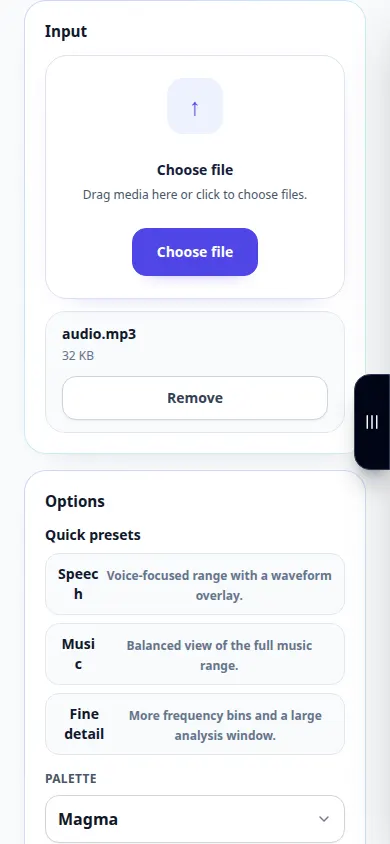
Kaip sukurti spektrogramą iš garso įrašo — Telefono demonstracija
Patikrinkite, kaip dažniai keičiasi laikui bėgant, ir eksportuokite turimą vizualizaciją. Šiame įraše prieš pagrindinį veiksmą rodomas šaltinis ir galimi nustatymai. Norėdami pradėti apdoroti ir išsaugoti rezultatą, atlikite aukščiau nurodytus veiksmus.
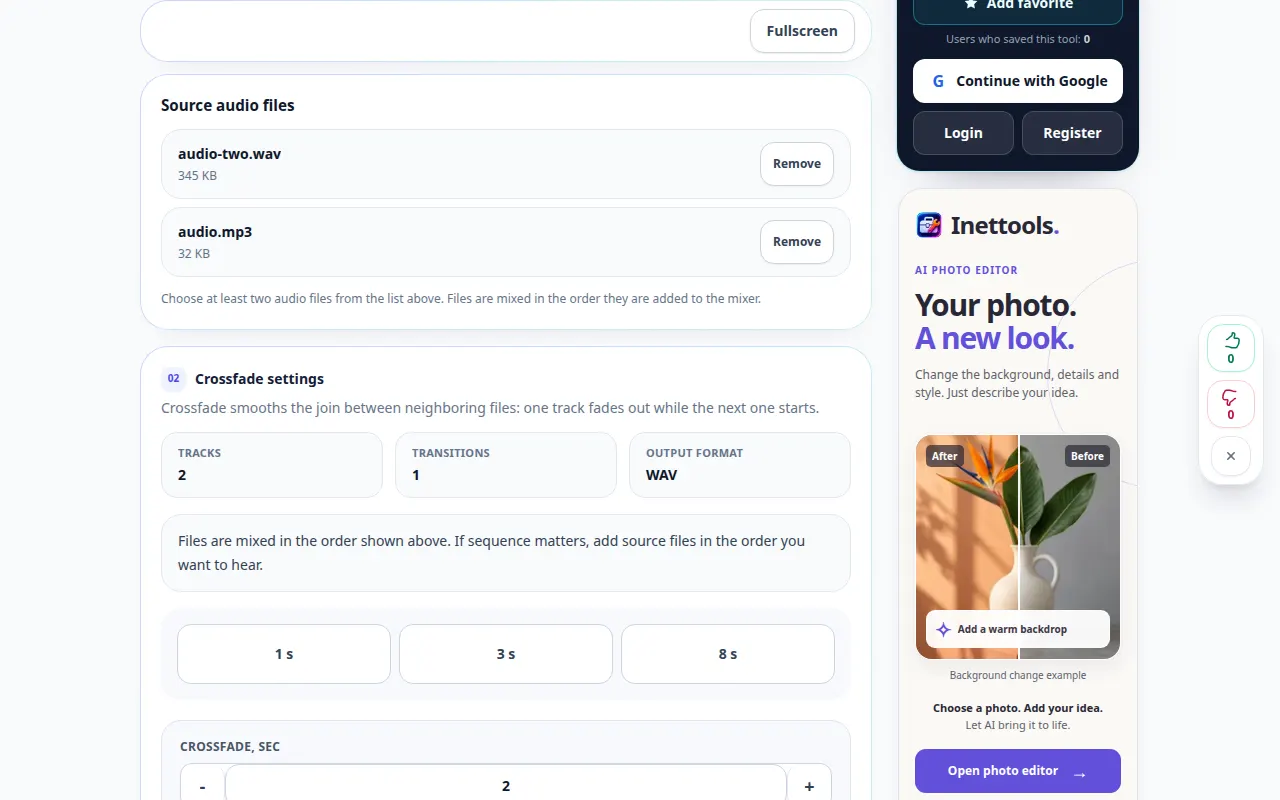
Kaip sujungti garsą naudojant kryžminį išblukimą — Darbalaukio demonstravimas
Perdengti vieno įrašo pabaigą su kito pradžia, kad perėjimas būtų sklandesnis. Šiame įraše prieš pagrindinį veiksmą rodomas šaltinis ir galimi nustatymai. Norėdami pradėti apdoroti ir išsaugoti rezultatą, atlikite aukščiau nurodytus veiksmus.
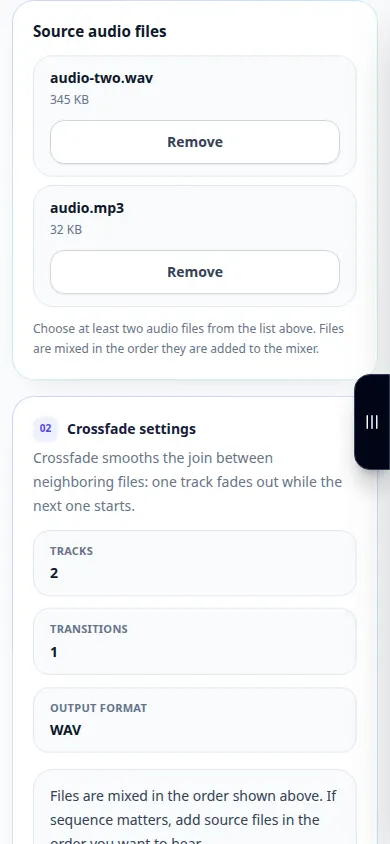
Kaip sujungti garsą naudojant kryžminį išblukimą — Telefono demonstracija
Perdengti vieno įrašo pabaigą su kito pradžia, kad perėjimas būtų sklandesnis. Šiame įraše prieš pagrindinį veiksmą rodomas šaltinis ir galimi nustatymai. Norėdami pradėti apdoroti ir išsaugoti rezultatą, atlikite aukščiau nurodytus veiksmus.
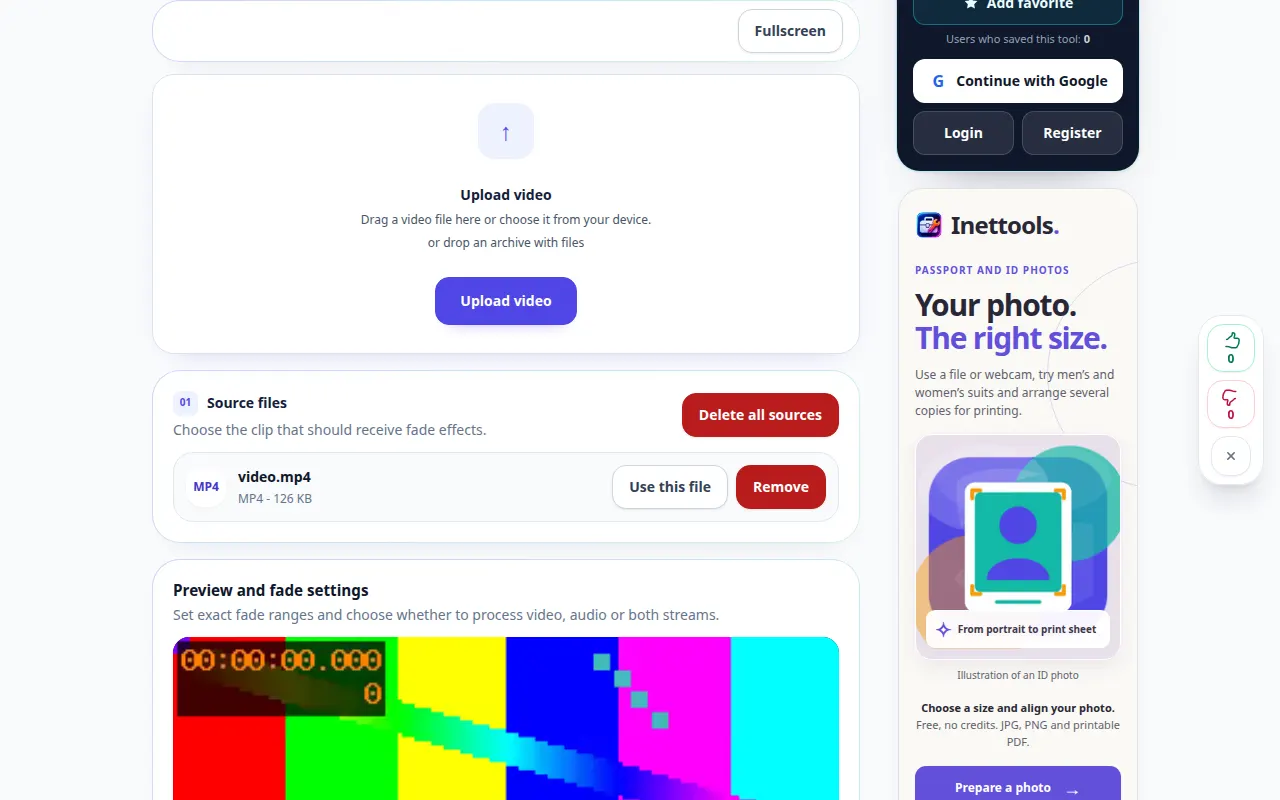
Kaip padaryti, kad vaizdo įrašas palaipsniui taptų juodas arba išnyktų į juodą — Darbalaukio demonstravimas
Palaipsniui atskleiskite paveikslėlį pradžioje arba patamsinkite iki juodos spalvos pabaigoje, nekeisdami rėmelio matmenų. Šiame įraše prieš pagrindinį veiksmą rodomas šaltinis ir galimi nustatymai. Norėdami pradėti apdoroti ir išsaugoti rezultatą, atlikite aukščiau nurodytus veiksmus.
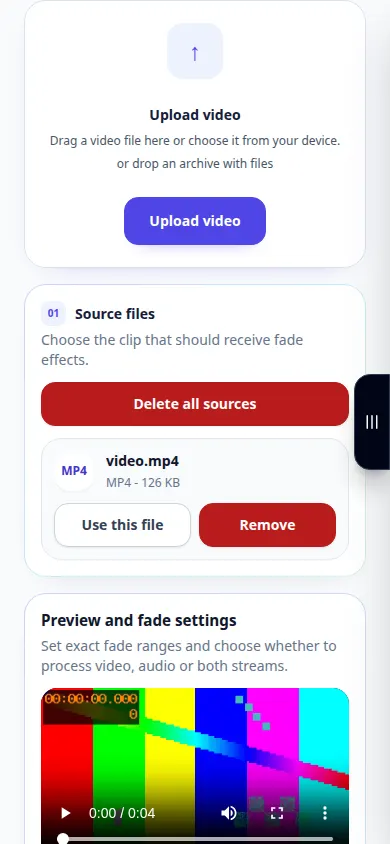
Kaip padaryti, kad vaizdo įrašas palaipsniui taptų juodas arba išnyktų į juodą — Telefono demonstracija
Palaipsniui atskleiskite paveikslėlį pradžioje arba patamsinkite iki juodos spalvos pabaigoje, nekeisdami rėmelio matmenų. Šiame įraše prieš pagrindinį veiksmą rodomas šaltinis ir galimi nustatymai. Norėdami pradėti apdoroti ir išsaugoti rezultatą, atlikite aukščiau nurodytus veiksmus.
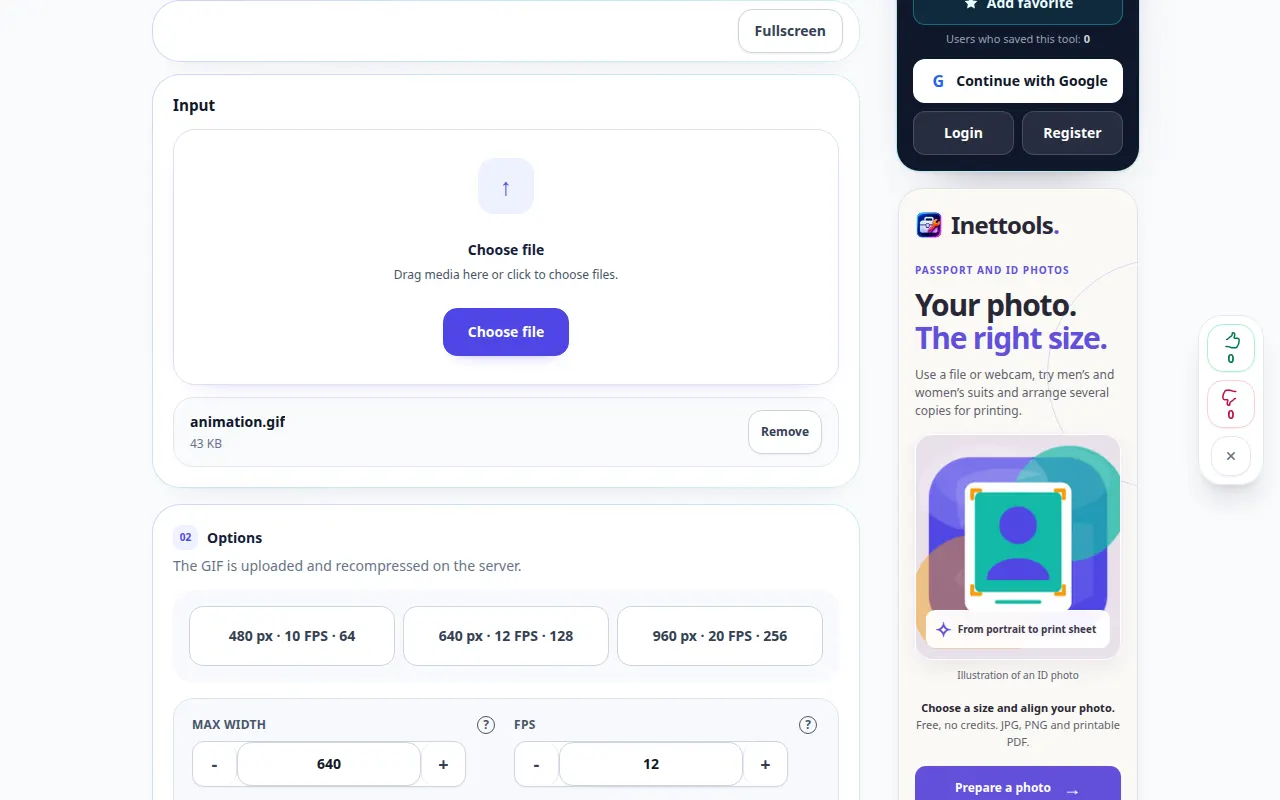
Optimizuokite GIF — Darbalaukio demonstravimas
Įkelkite ir iš naujo suglaudinkite pasirinktą GIF naudodami dabartinius nustatymus. Šiame įraše prieš pagrindinį veiksmą rodomas šaltinis ir galimi nustatymai. Norėdami pradėti apdoroti ir išsaugoti rezultatą, atlikite aukščiau nurodytus veiksmus.
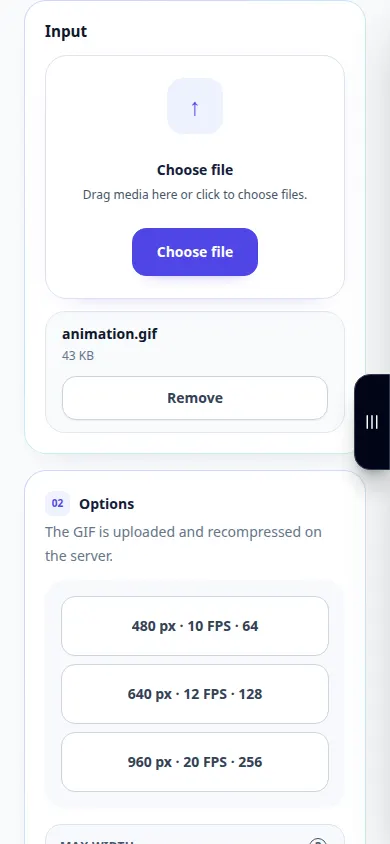
Optimizuokite GIF — Telefono demonstracija
Įkelkite ir iš naujo suglaudinkite pasirinktą GIF naudodami dabartinius nustatymus. Šiame įraše prieš pagrindinį veiksmą rodomas šaltinis ir galimi nustatymai. Norėdami pradėti apdoroti ir išsaugoti rezultatą, atlikite aukščiau nurodytus veiksmus.
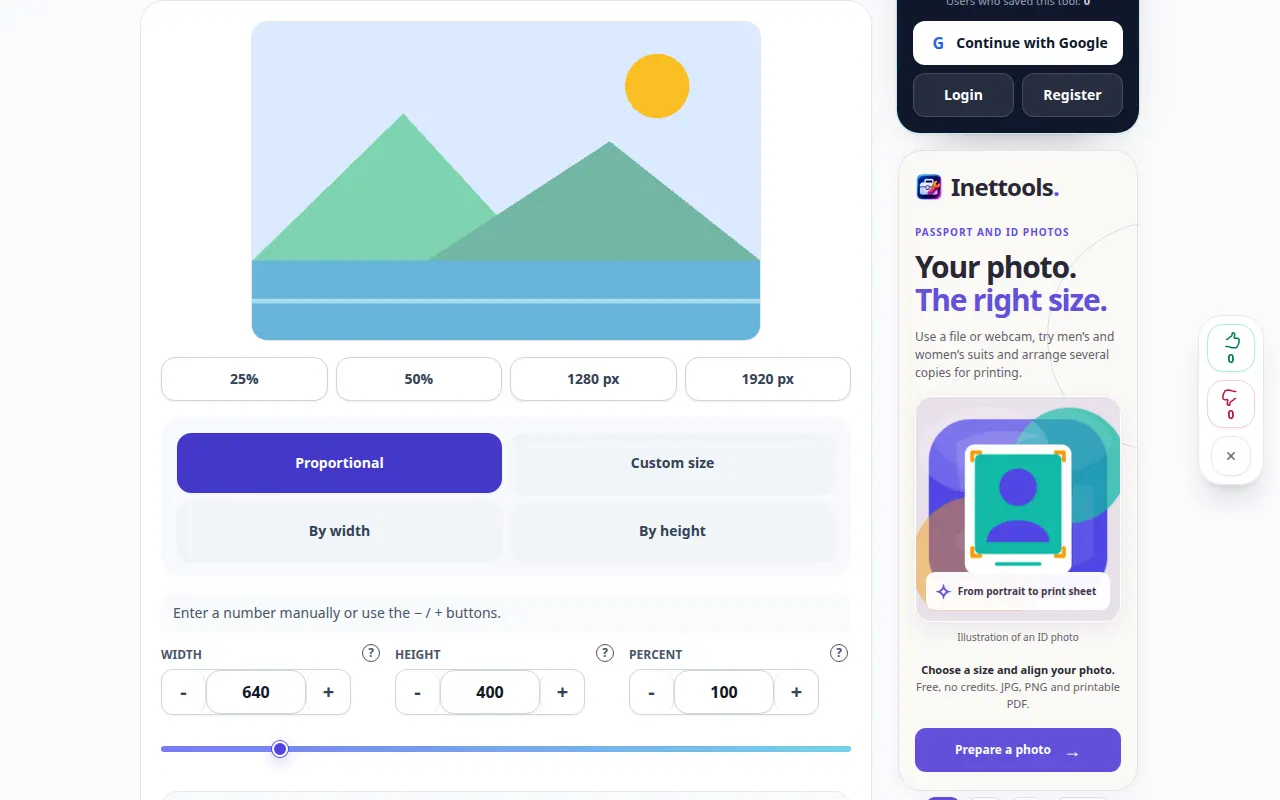
Kaip pakeisti nuotraukos dydį iki tikslių matmenų — Darbalaukio demonstravimas
Nustatykite vaizdo matmenis, išlaikykite proporcijas ir išsaugokite palaikomą išvesties kopiją. Šiame įraše prieš pagrindinį veiksmą rodomas šaltinis ir galimi nustatymai. Norėdami pradėti apdoroti ir išsaugoti rezultatą, atlikite aukščiau nurodytus veiksmus.
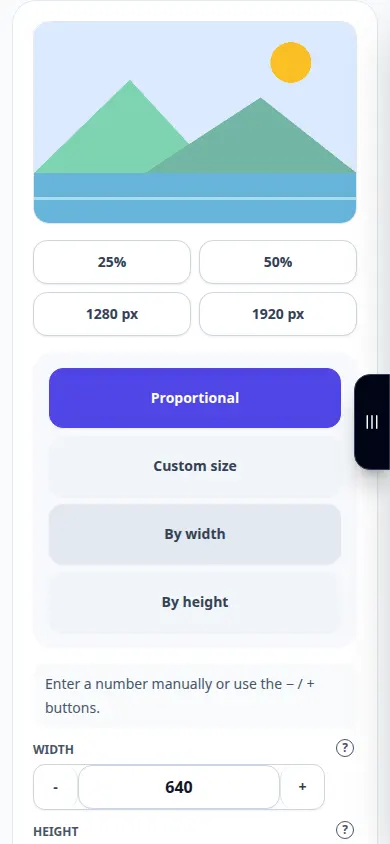
Kaip pakeisti nuotraukos dydį iki tikslių matmenų — Telefono demonstracija
Nustatykite vaizdo matmenis, išlaikykite proporcijas ir išsaugokite palaikomą išvesties kopiją. Šiame įraše prieš pagrindinį veiksmą rodomas šaltinis ir galimi nustatymai. Norėdami pradėti apdoroti ir išsaugoti rezultatą, atlikite aukščiau nurodytus veiksmus.
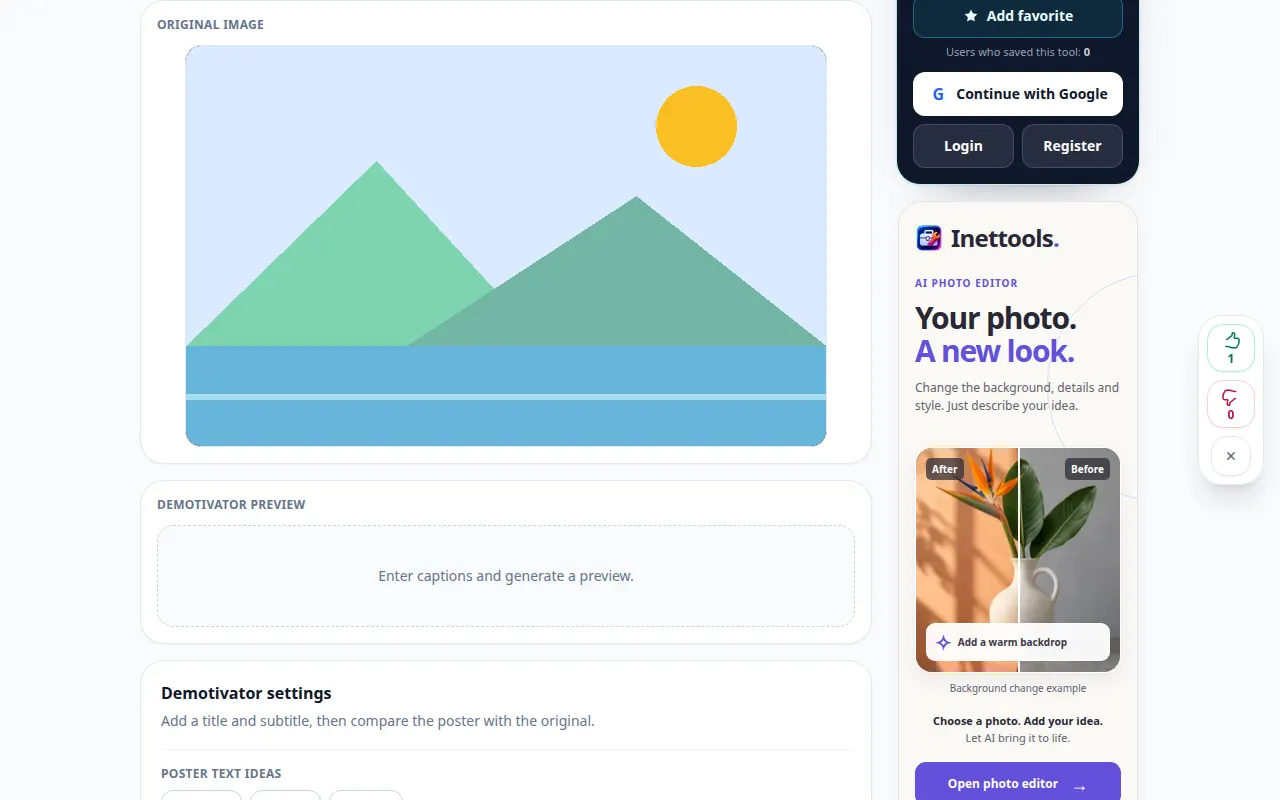
Kaip iš nuotraukos pasidaryti demotyvatorių — Darbalaukio demonstravimas
Pridėkite pavadinimą ir antraštę aplink vaizdą ir eksportuokite baigtą kompoziciją. Šiame įraše prieš pagrindinį veiksmą rodomas šaltinis ir galimi nustatymai. Norėdami pradėti apdoroti ir išsaugoti rezultatą, atlikite aukščiau nurodytus veiksmus.
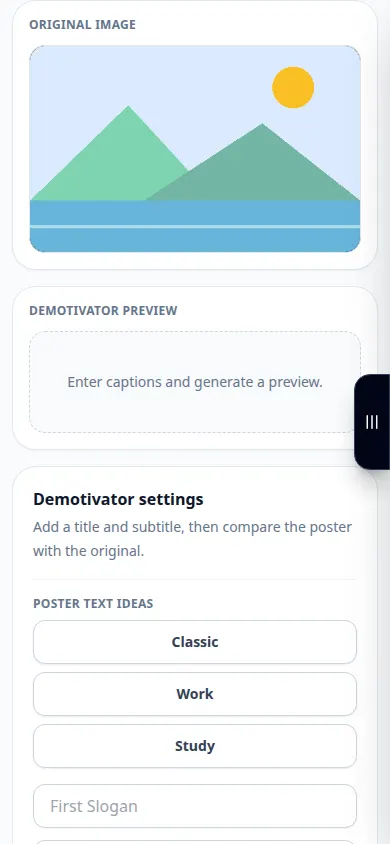
Kaip iš nuotraukos pasidaryti demotyvatorių — Telefono demonstracija
Pridėkite pavadinimą ir antraštę aplink vaizdą ir eksportuokite baigtą kompoziciją. Šiame įraše prieš pagrindinį veiksmą rodomas šaltinis ir galimi nustatymai. Norėdami pradėti apdoroti ir išsaugoti rezultatą, atlikite aukščiau nurodytus veiksmus.
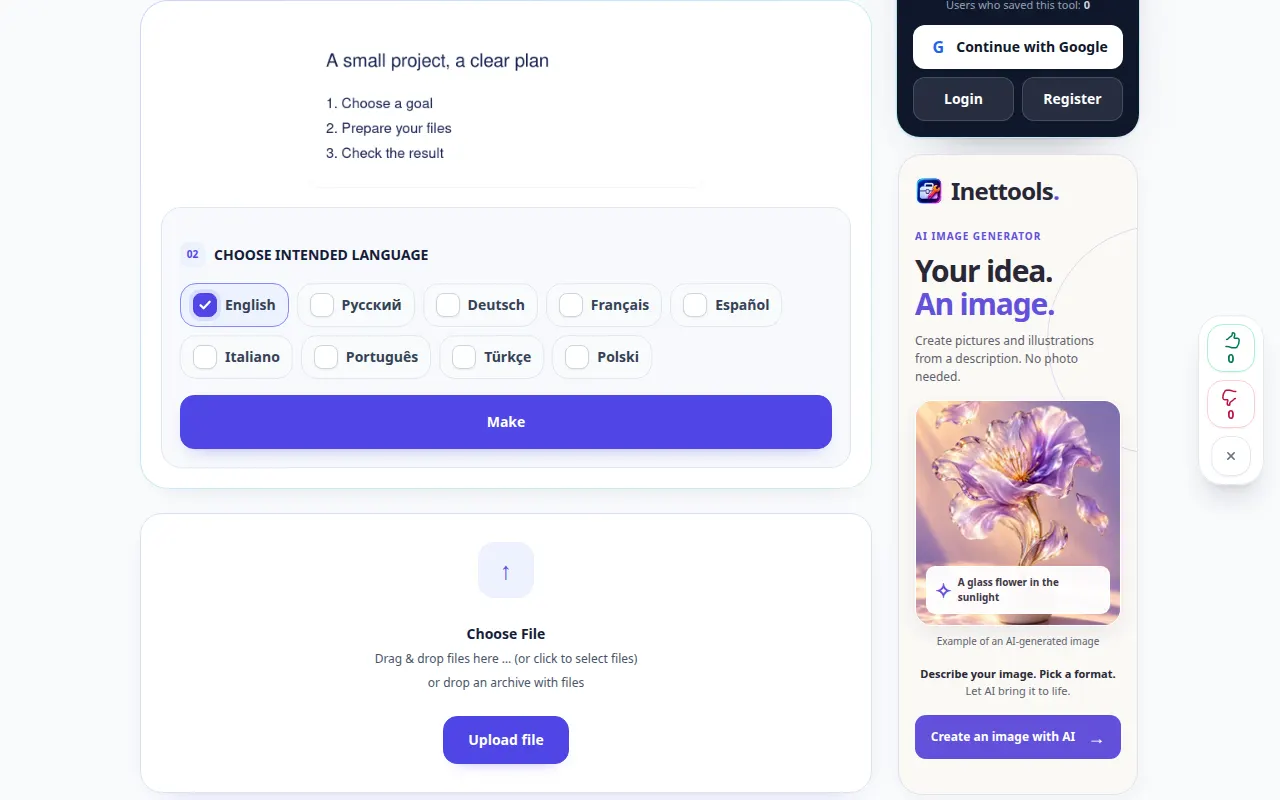
Kaip atpažinti tekstą paveikslėlyje — Darbalaukio demonstravimas
Ištraukite redaguojamą tekstą iš vaizdo ir prieš naudodami peržiūrėkite atpažinimo klaidas. Šiame įraše prieš pagrindinį veiksmą rodomas šaltinis ir galimi nustatymai. Norėdami pradėti apdoroti ir išsaugoti rezultatą, atlikite aukščiau nurodytus veiksmus.
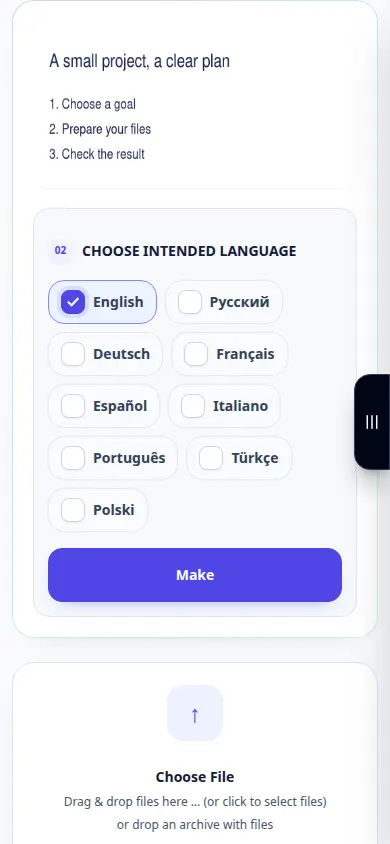
Kaip atpažinti tekstą paveikslėlyje — Telefono demonstracija
Ištraukite redaguojamą tekstą iš vaizdo ir prieš naudodami peržiūrėkite atpažinimo klaidas. Šiame įraše prieš pagrindinį veiksmą rodomas šaltinis ir galimi nustatymai. Norėdami pradėti apdoroti ir išsaugoti rezultatą, atlikite aukščiau nurodytus veiksmus.
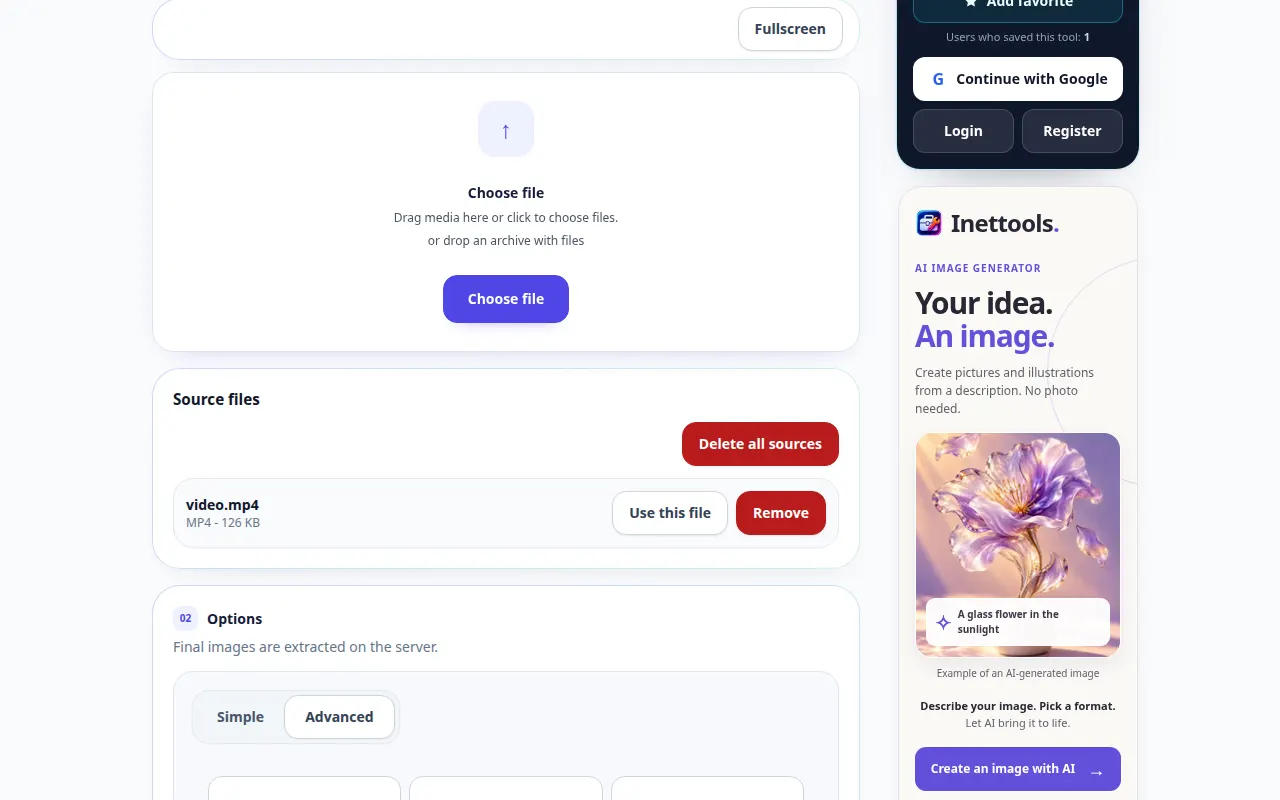
Kaip iš vaizdo įrašo išgauti kadrus — Darbalaukio demonstravimas
Pasirinkite kadrų ištraukimo nustatymus ir išsaugokite vaizdus iš klipo. Šiame įraše prieš pagrindinį veiksmą rodomas šaltinis ir galimi nustatymai. Norėdami pradėti apdoroti ir išsaugoti rezultatą, atlikite aukščiau nurodytus veiksmus.
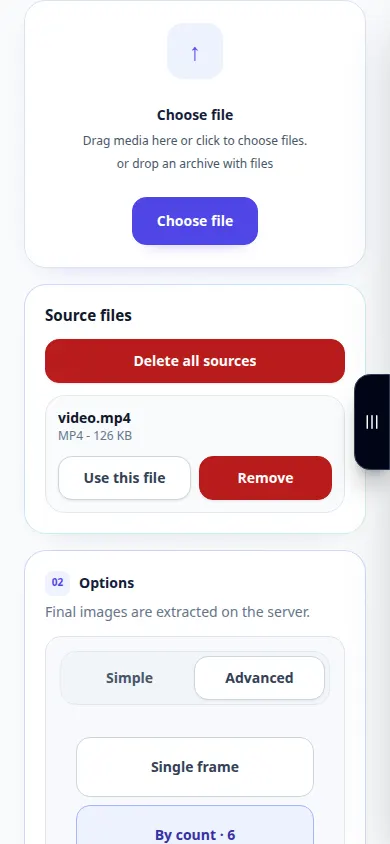
Kaip iš vaizdo įrašo išgauti kadrus — Telefono demonstracija
Pasirinkite kadrų ištraukimo nustatymus ir išsaugokite vaizdus iš klipo. Šiame įraše prieš pagrindinį veiksmą rodomas šaltinis ir galimi nustatymai. Norėdami pradėti apdoroti ir išsaugoti rezultatą, atlikite aukščiau nurodytus veiksmus.
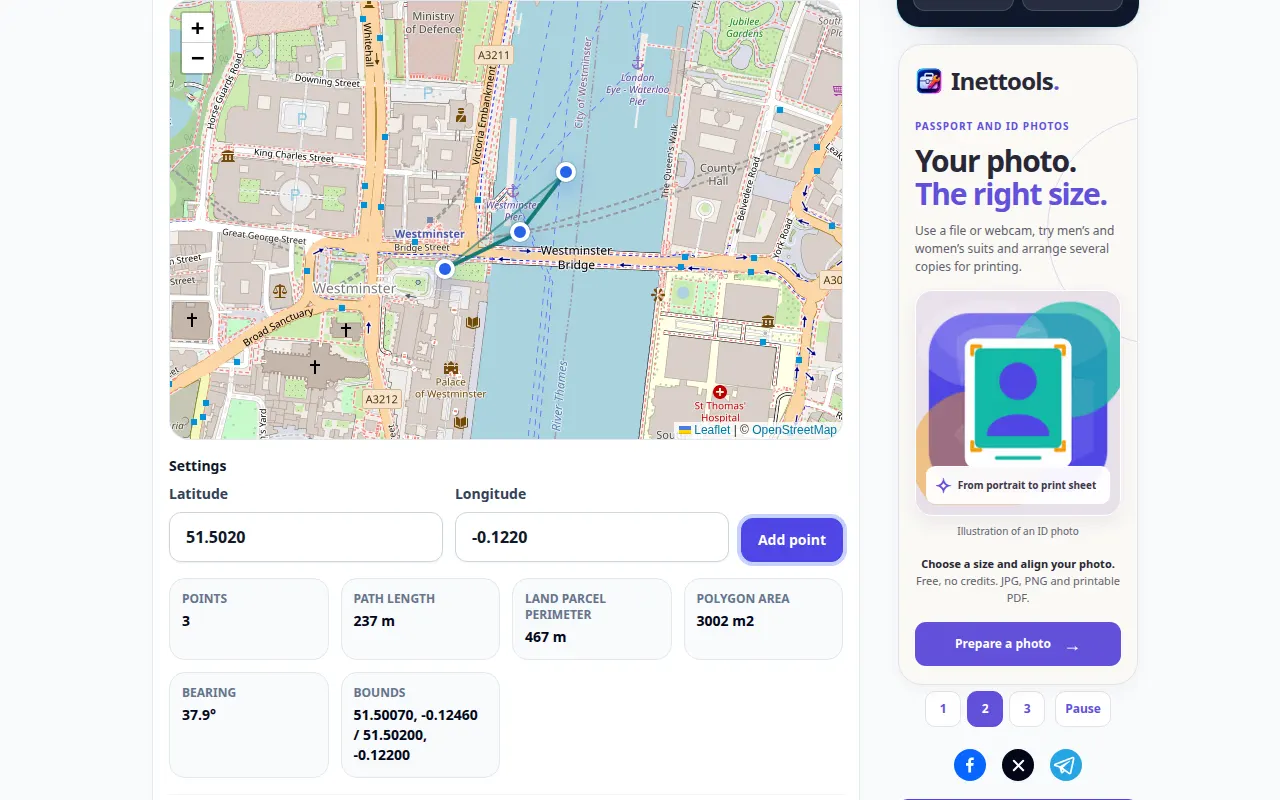
Kaip išmatuoti atstumą arba plotą žemėlapyje — Darbalaukio demonstravimas
Pažymėkite taškus žemėlapyje ir patikrinkite ilgį arba plotą, apskaičiuotą pagal jų geometriją. Šiame įraše rodoma demonstracinė įvestis ir gauta išvestis įrankyje.
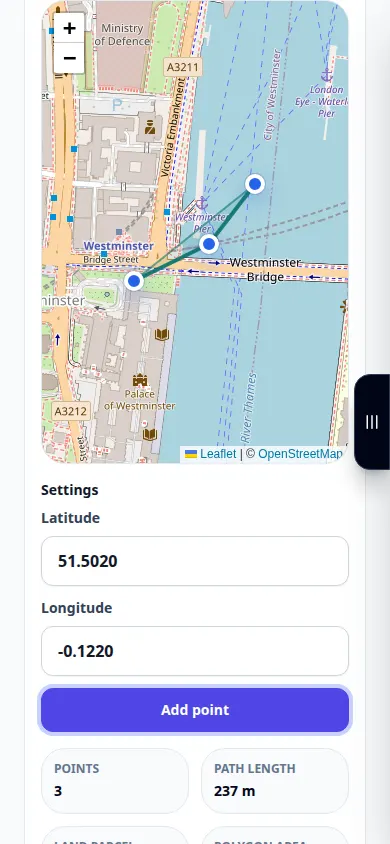
Kaip išmatuoti atstumą arba plotą žemėlapyje — Telefono demonstracija
Pažymėkite taškus žemėlapyje ir patikrinkite ilgį arba plotą, apskaičiuotą pagal jų geometriją. Šiame įraše rodoma demonstracinė įvestis ir gauta išvestis įrankyje.
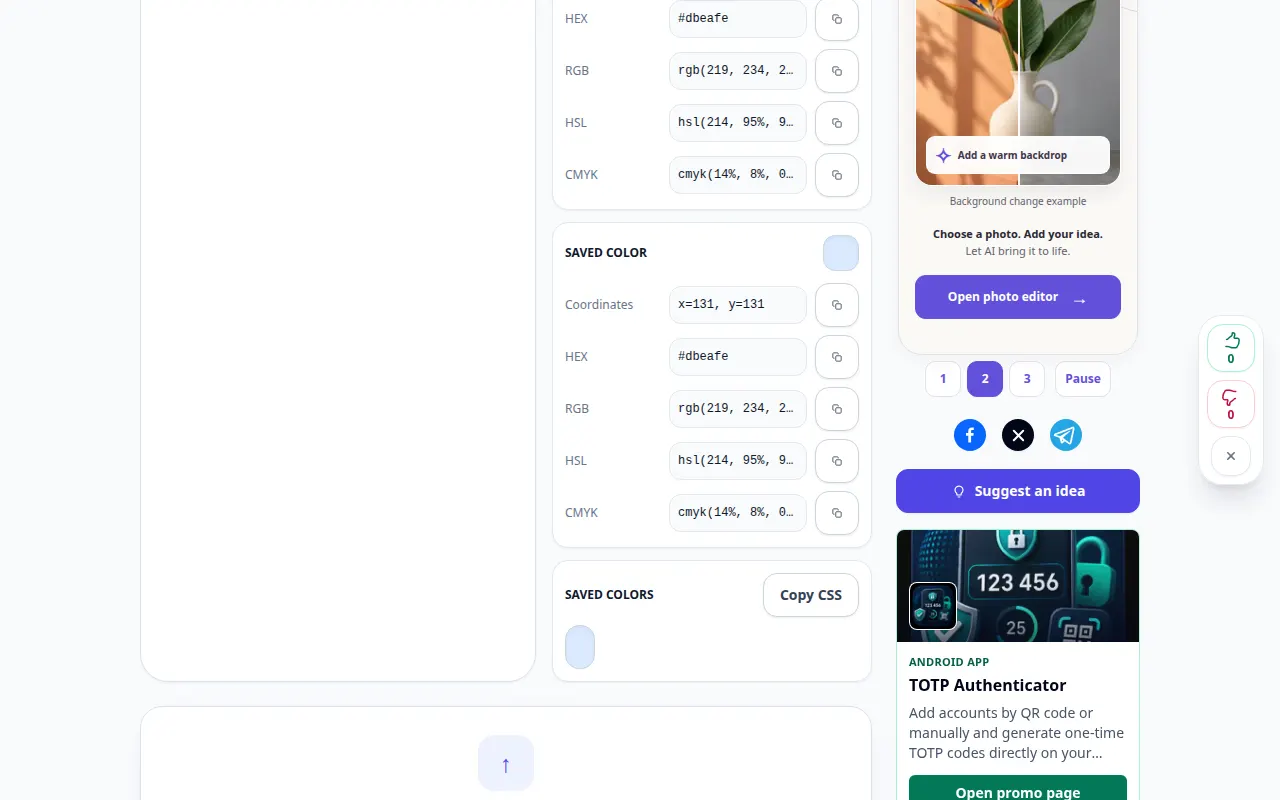
Kaip rasti vaizdo pikselių spalvą — Darbalaukio demonstravimas
Patikrinkite paveikslėlio spalvą ir nukopijuokite rodomą spalvos kodą. Šiame įraše rodoma demonstracinė įvestis ir gauta išvestis įrankyje.
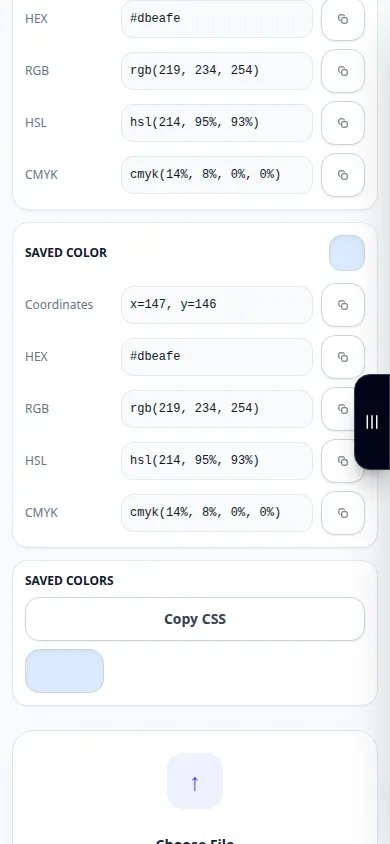
Kaip rasti vaizdo pikselių spalvą — Telefono demonstracija
Patikrinkite paveikslėlio spalvą ir nukopijuokite rodomą spalvos kodą. Šiame įraše rodoma demonstracinė įvestis ir gauta išvestis įrankyje.
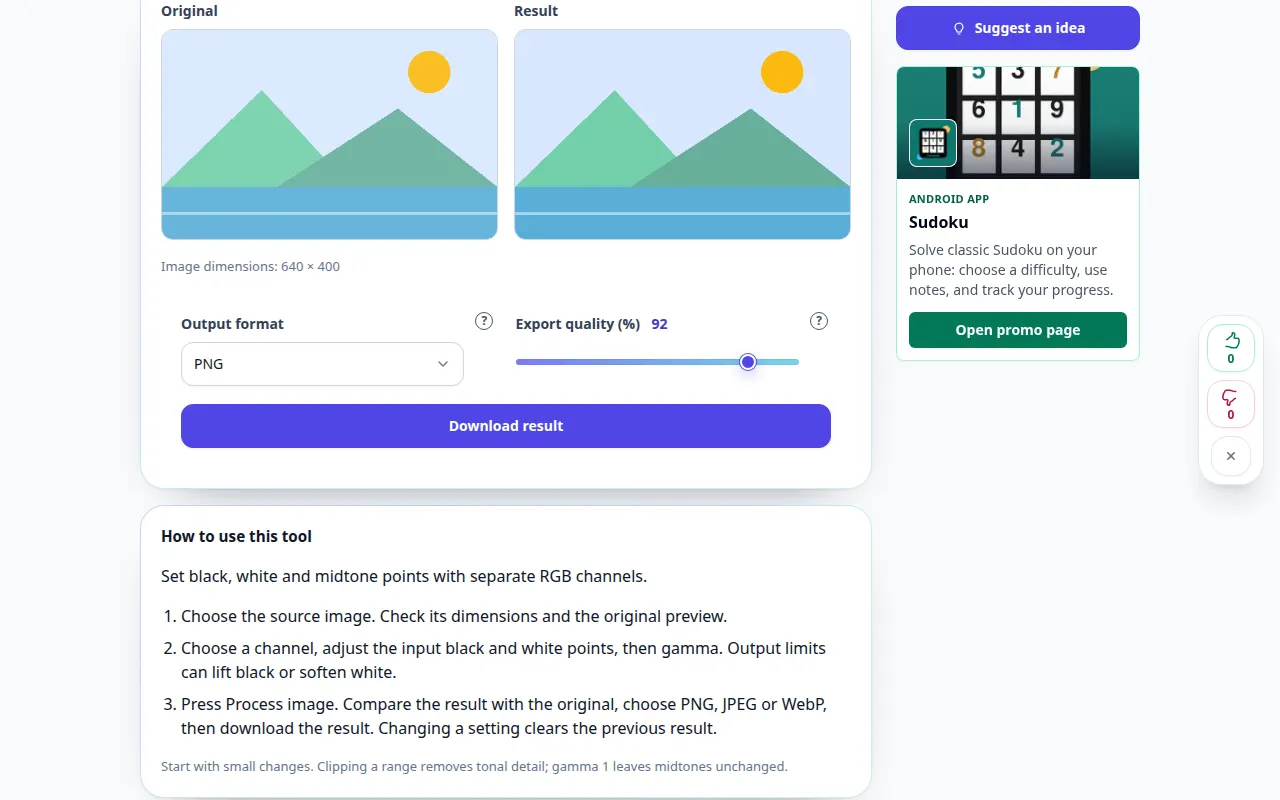
Kaip naudotis šiuo įrankiu: Nuotraukų lygių redaktorius — Darbalaukio demonstravimas
Nustatykite juodos, baltos ir vidutinio atspalvio taškus naudodami atskirus RGB kanalus. Šiame įraše rodoma demonstracinė įvestis ir gauta išvestis įrankyje.
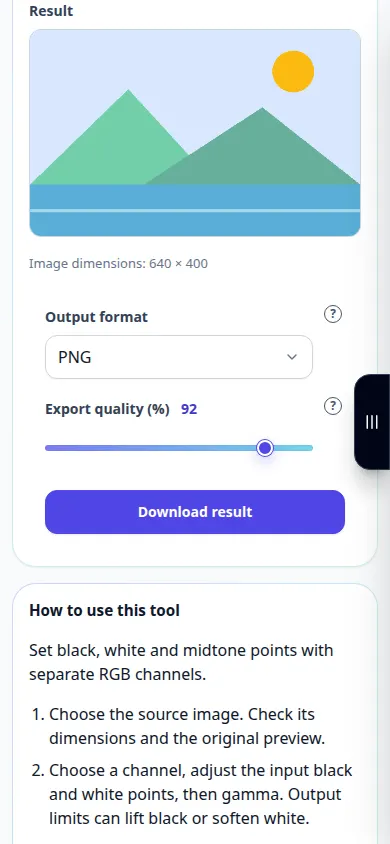
Kaip naudotis šiuo įrankiu: Nuotraukų lygių redaktorius — Telefono demonstracija
Nustatykite juodos, baltos ir vidutinio atspalvio taškus naudodami atskirus RGB kanalus. Šiame įraše rodoma demonstracinė įvestis ir gauta išvestis įrankyje.
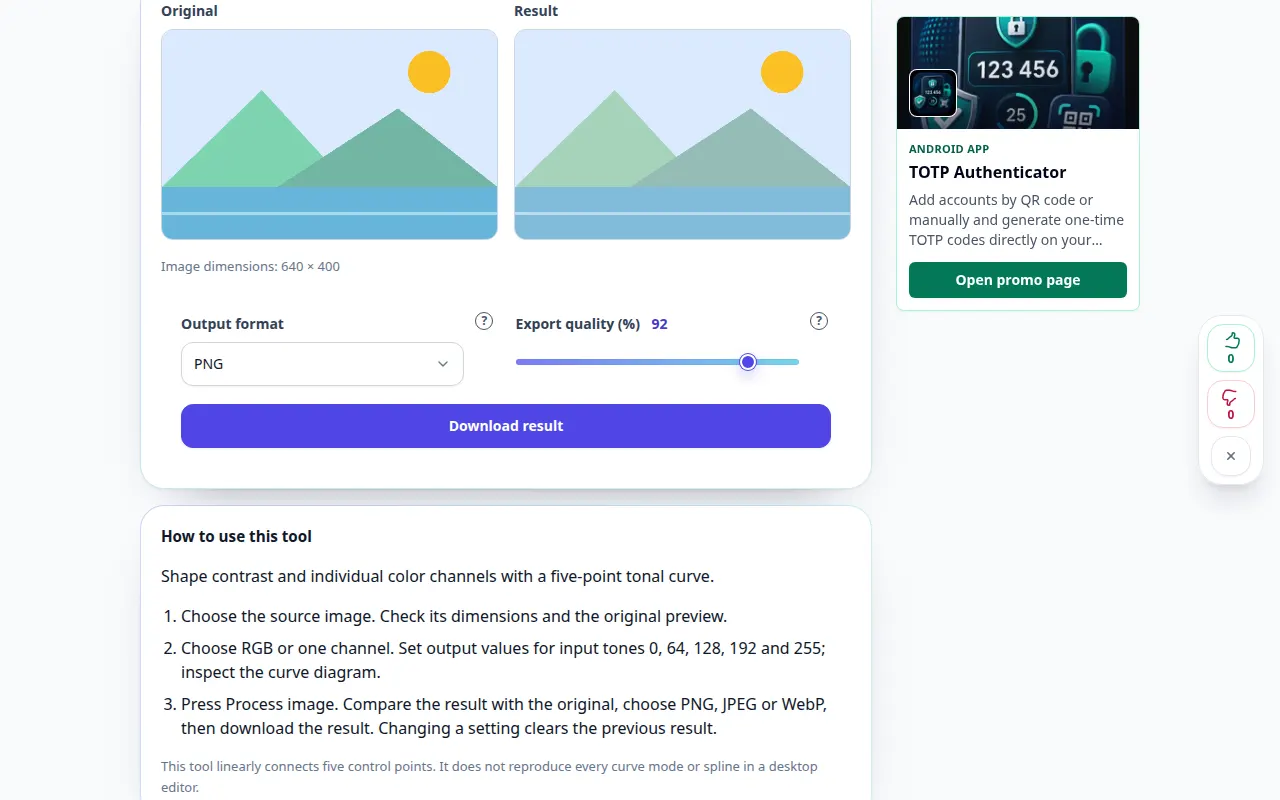
Kaip naudotis šiuo įrankiu: RGB kreivių redaktorius — Darbalaukio demonstravimas
Formos kontrastas ir atskiri spalvų kanalai su penkių taškų tonų kreive. Šiame įraše rodoma demonstracinė įvestis ir gauta išvestis įrankyje.
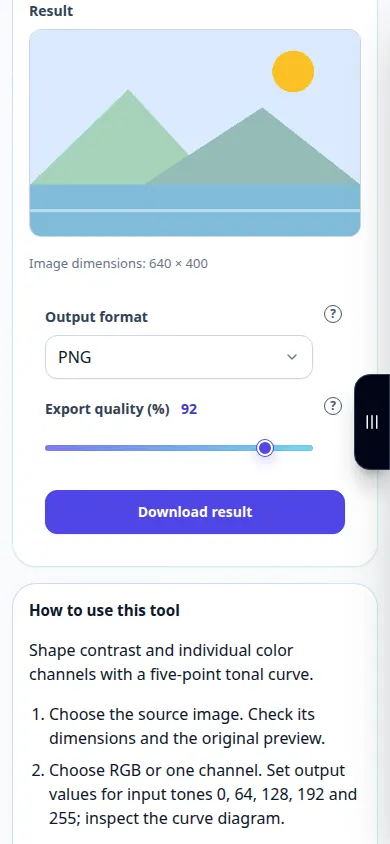
Kaip naudotis šiuo įrankiu: RGB kreivių redaktorius — Telefono demonstracija
Formos kontrastas ir atskiri spalvų kanalai su penkių taškų tonų kreive. Šiame įraše rodoma demonstracinė įvestis ir gauta išvestis įrankyje.
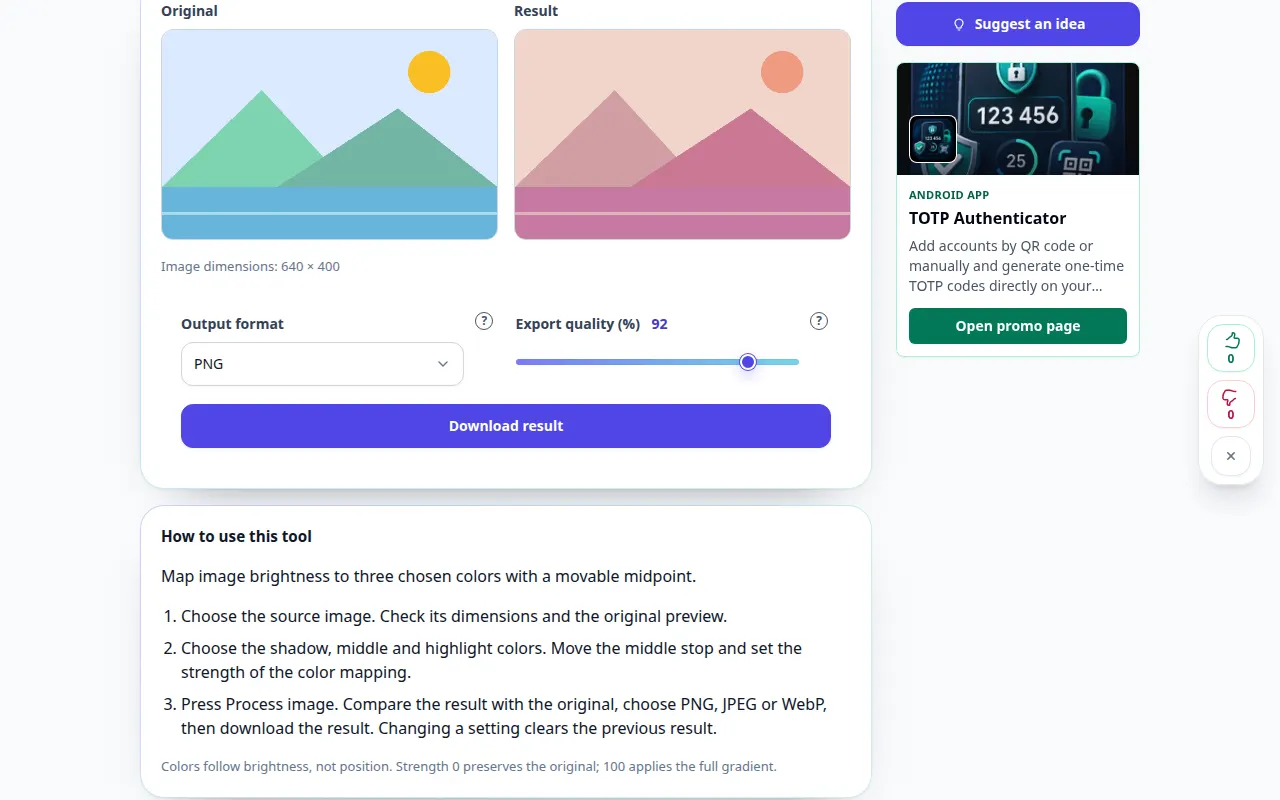
Kaip naudotis šiuo įrankiu: Gradiento žemėlapis nuotraukoms — Darbalaukio demonstravimas
Vaizdo ryškumą priskirkite trims pasirinktoms spalvoms su judančiu vidurio tašku. Šiame įraše rodoma demonstracinė įvestis ir gauta išvestis įrankyje.
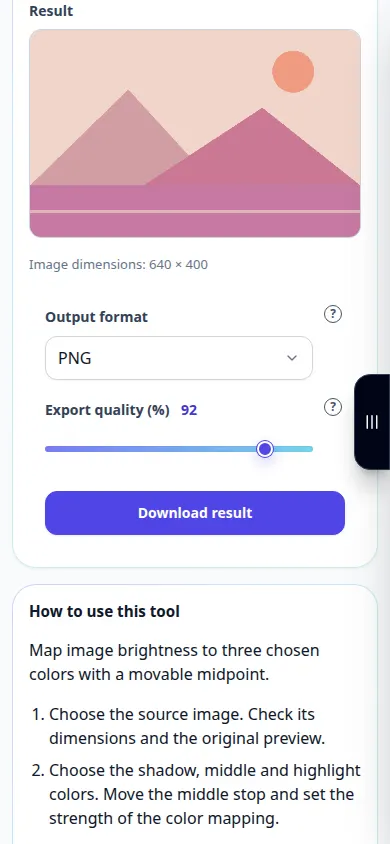
Kaip naudotis šiuo įrankiu: Gradiento žemėlapis nuotraukoms — Telefono demonstracija
Vaizdo ryškumą priskirkite trims pasirinktoms spalvoms su judančiu vidurio tašku. Šiame įraše rodoma demonstracinė įvestis ir gauta išvestis įrankyje.
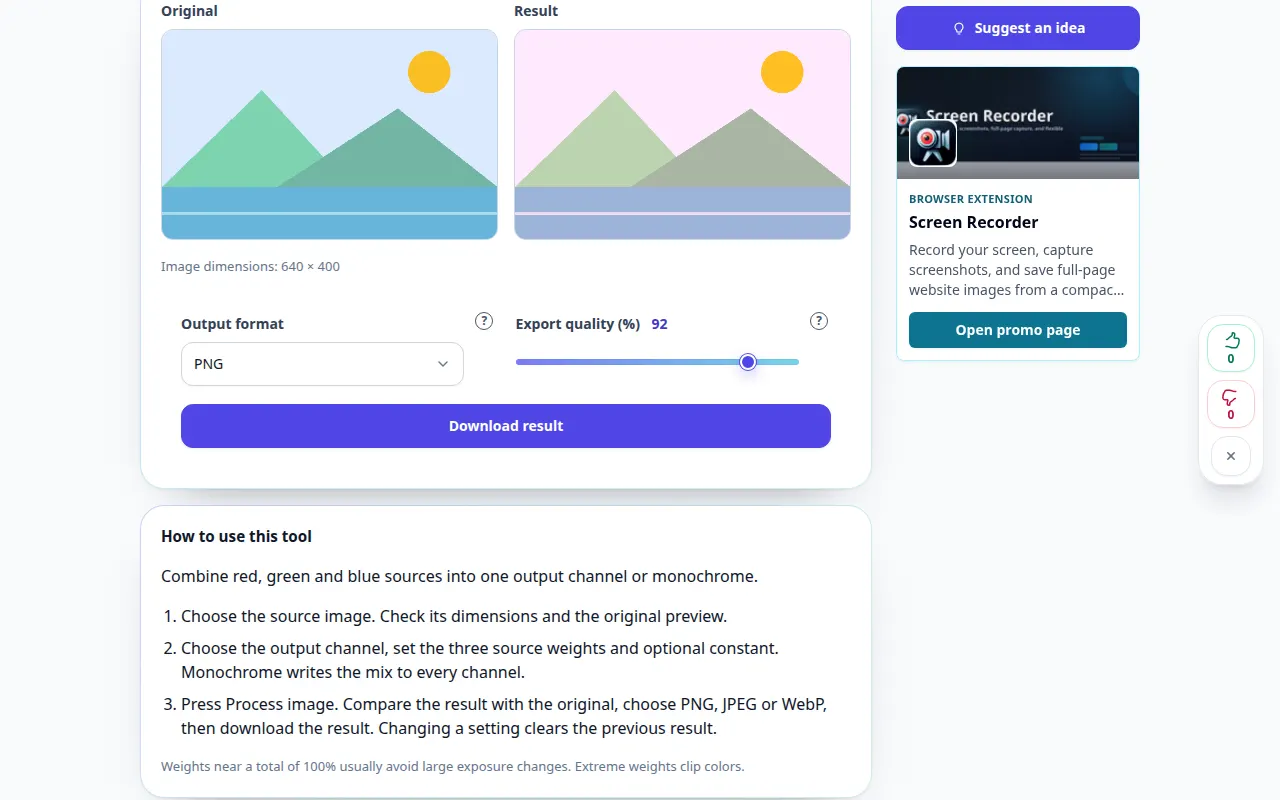
Kaip naudotis šiuo įrankiu: Nuotraukų kanalų maišytuvas — Darbalaukio demonstravimas
Sujunkite raudoną, žalią ir mėlyną šaltinius į vieną išvesties kanalą arba nespalvotą. Šiame įraše rodoma demonstracinė įvestis ir gauta išvestis įrankyje.
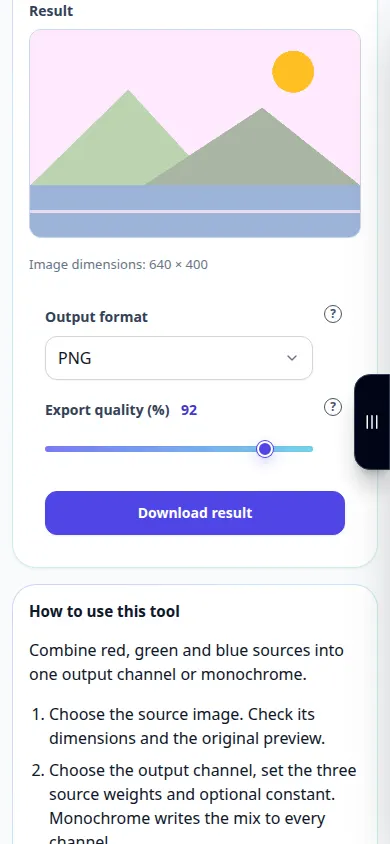
Kaip naudotis šiuo įrankiu: Nuotraukų kanalų maišytuvas — Telefono demonstracija
Sujunkite raudoną, žalią ir mėlyną šaltinius į vieną išvesties kanalą arba nespalvotą. Šiame įraše rodoma demonstracinė įvestis ir gauta išvestis įrankyje.
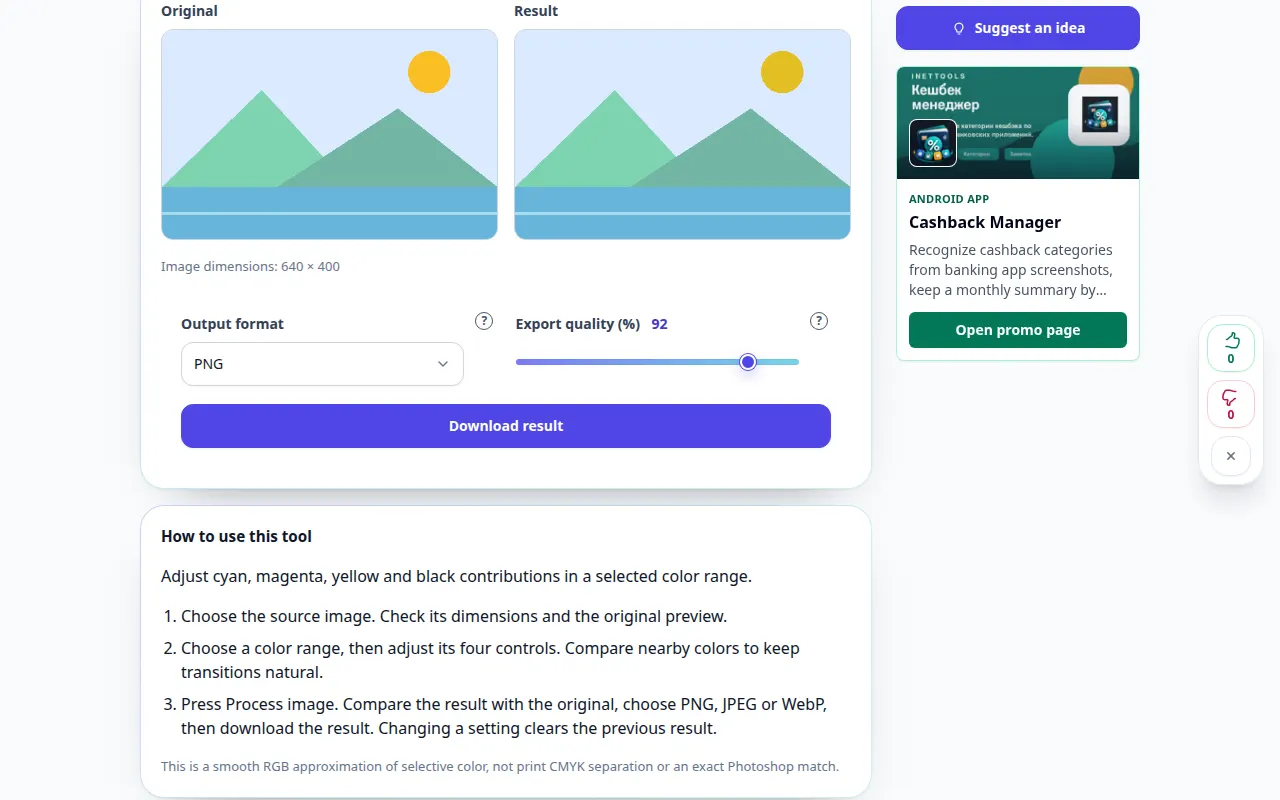
Kaip naudotis šiuo įrankiu: Atrankinė spalvų korekcija — Darbalaukio demonstravimas
Sureguliuokite žydros, purpurinės, geltonos ir juodos spalvos indėlius pasirinktoje spalvų diapazone. Šiame įraše rodoma demonstracinė įvestis ir gauta išvestis įrankyje.
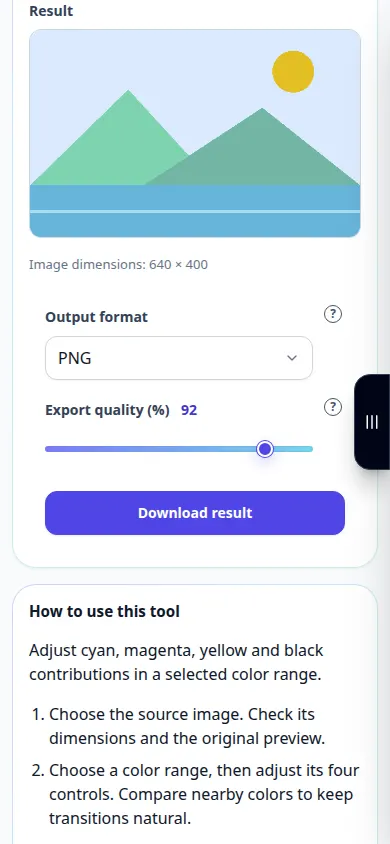
Kaip naudotis šiuo įrankiu: Atrankinė spalvų korekcija — Telefono demonstracija
Sureguliuokite žydros, purpurinės, geltonos ir juodos spalvos indėlius pasirinktoje spalvų diapazone. Šiame įraše rodoma demonstracinė įvestis ir gauta išvestis įrankyje.
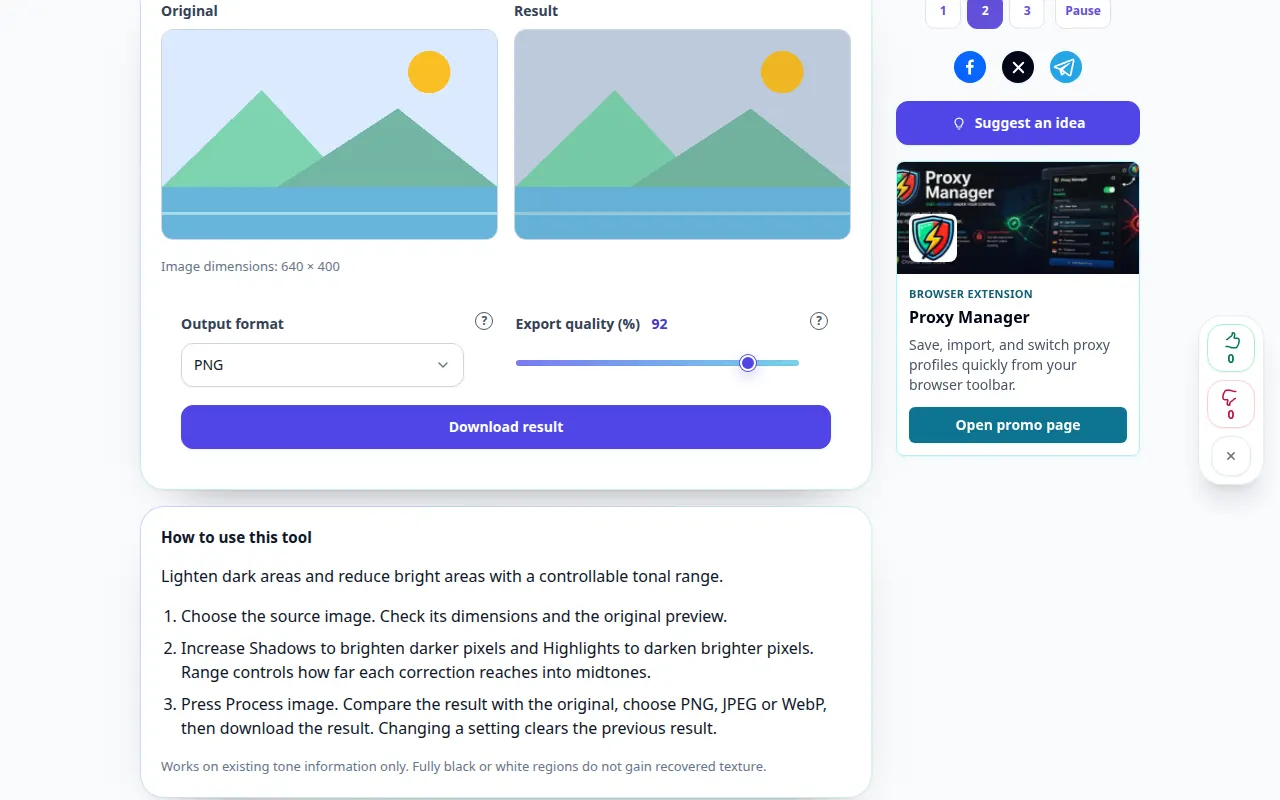
Kaip naudotis šiuo įrankiu: Šešėliai ir akcentai — Darbalaukio demonstravimas
Šviesinkite tamsias sritis ir sumažinkite šviesias sritis valdomu tonų diapazonu. Šiame įraše rodoma demonstracinė įvestis ir gauta išvestis įrankyje.
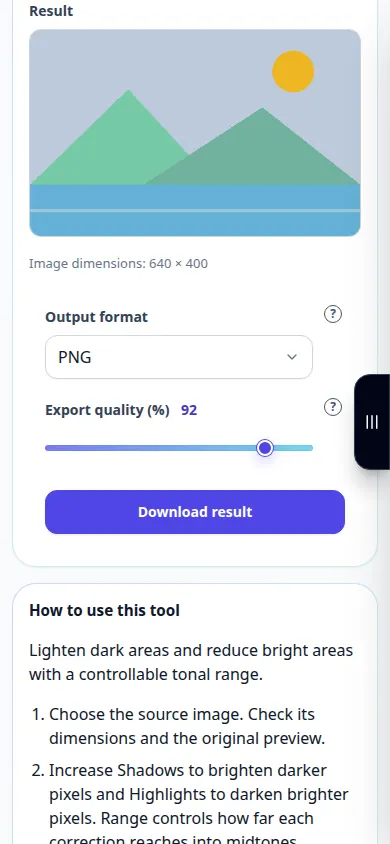
Kaip naudotis šiuo įrankiu: Šešėliai ir akcentai — Telefono demonstracija
Šviesinkite tamsias sritis ir sumažinkite šviesias sritis valdomu tonų diapazonu. Šiame įraše rodoma demonstracinė įvestis ir gauta išvestis įrankyje.
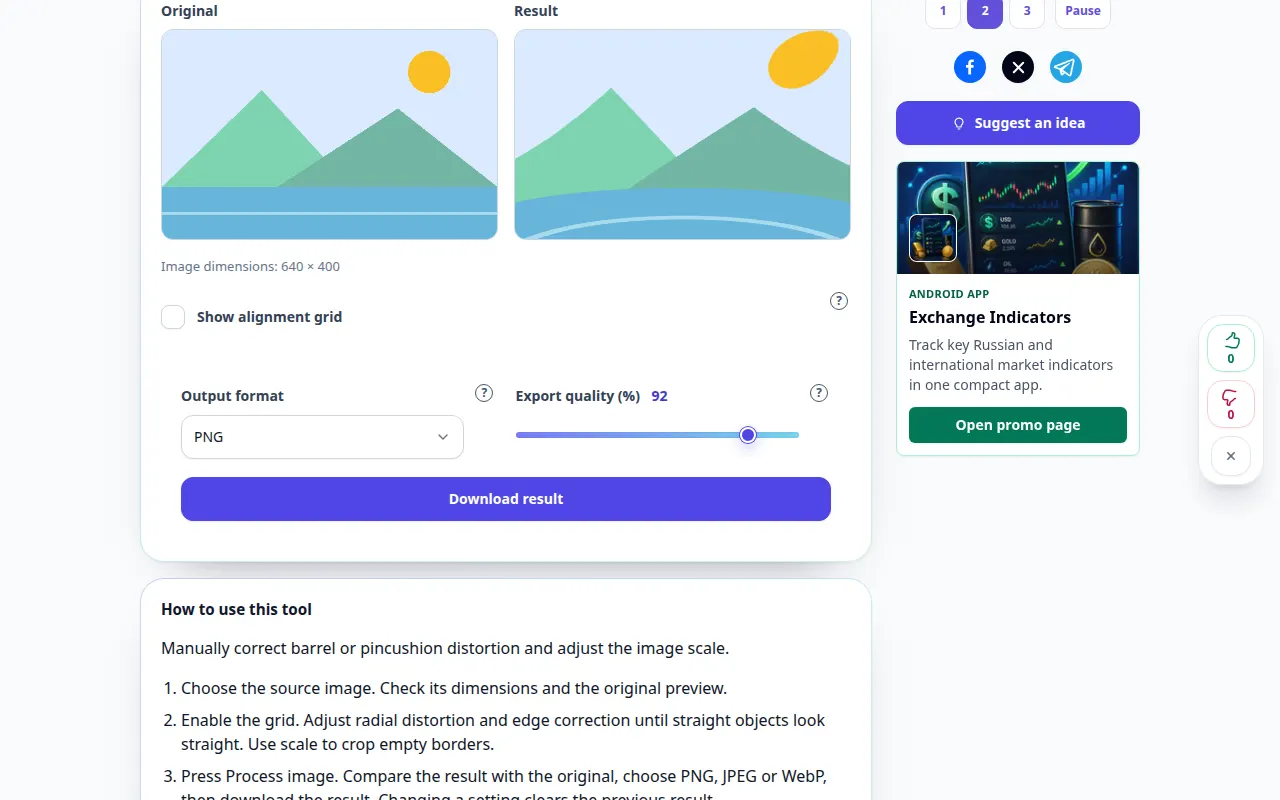
Kaip naudotis šiuo įrankiu: Objektyvo iškraipymo korekcija — Darbalaukio demonstravimas
Rankiniu būdu pataisykite statinės arba pagalvėlės iškraipymą ir sureguliuokite vaizdo skalę. Šiame įraše rodoma demonstracinė įvestis ir gauta išvestis įrankyje.
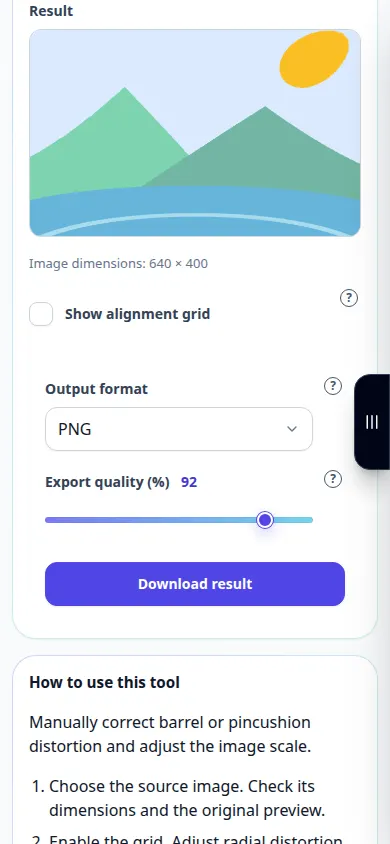
Kaip naudotis šiuo įrankiu: Objektyvo iškraipymo korekcija — Telefono demonstracija
Rankiniu būdu pataisykite statinės arba pagalvėlės iškraipymą ir sureguliuokite vaizdo skalę. Šiame įraše rodoma demonstracinė įvestis ir gauta išvestis įrankyje.
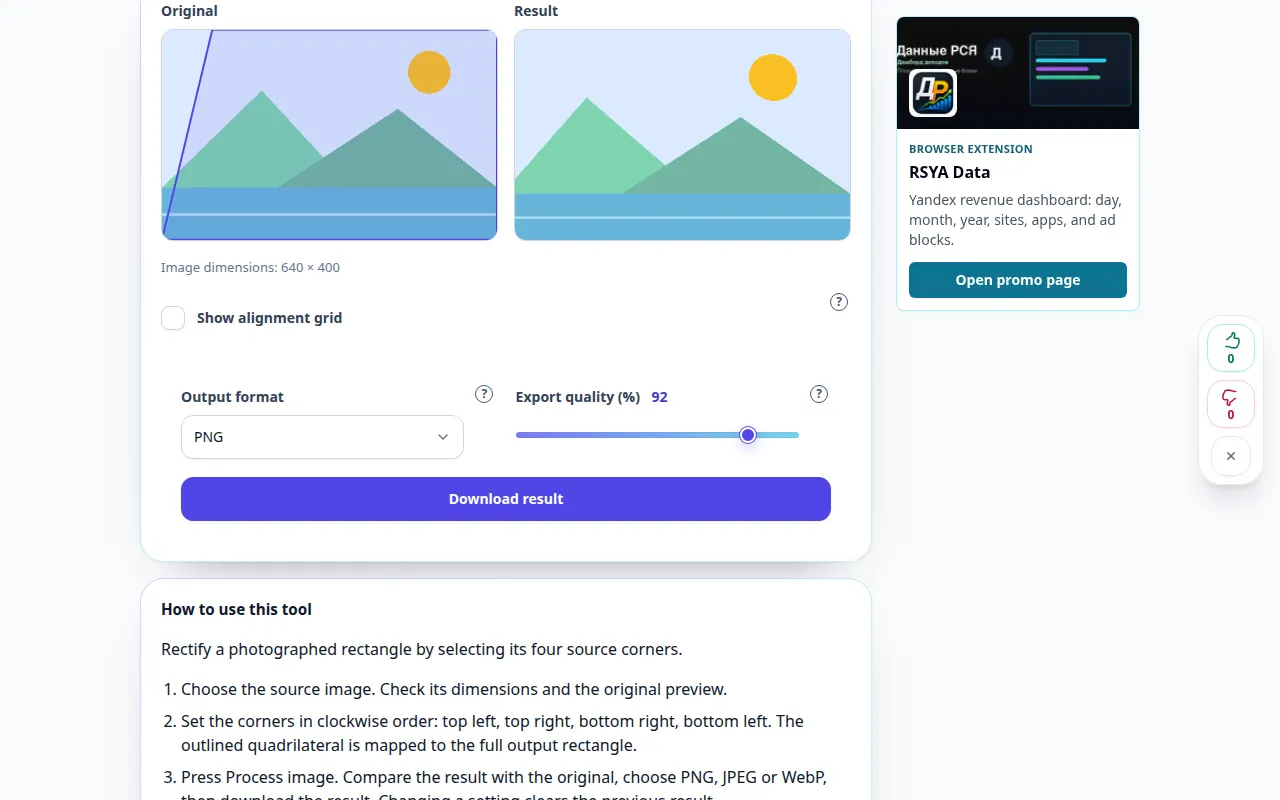
Kaip naudotis šiuo įrankiu: Nuotraukos perspektyvos korekcija — Darbalaukio demonstravimas
Ištaisykite nufotografuotą stačiakampį pasirinkdami keturis jo šaltinio kampus. Šiame įraše rodoma demonstracinė įvestis ir gauta išvestis įrankyje.
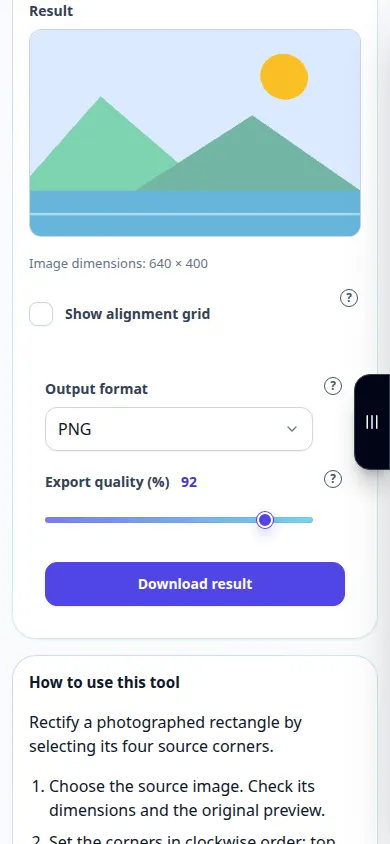
Kaip naudotis šiuo įrankiu: Nuotraukos perspektyvos korekcija — Telefono demonstracija
Ištaisykite nufotografuotą stačiakampį pasirinkdami keturis jo šaltinio kampus. Šiame įraše rodoma demonstracinė įvestis ir gauta išvestis įrankyje.
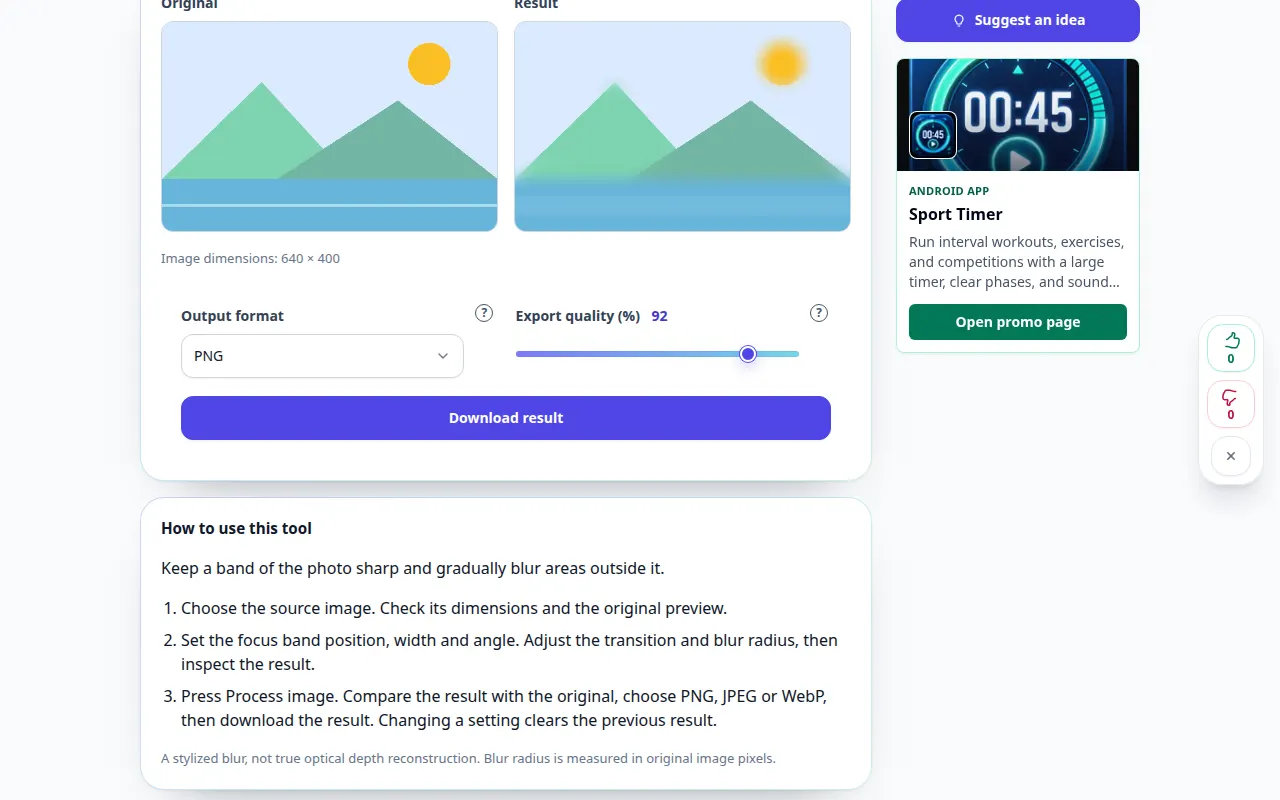
Kaip naudotis šiuo įrankiu: Pakreipimo-Shift nuotraukos efektas — Darbalaukio demonstravimas
Laikykite nuotraukos juostą ryškią ir palaipsniui suliekite sritis už jos ribų. Šiame įraše rodoma demonstracinė įvestis ir gauta išvestis įrankyje.
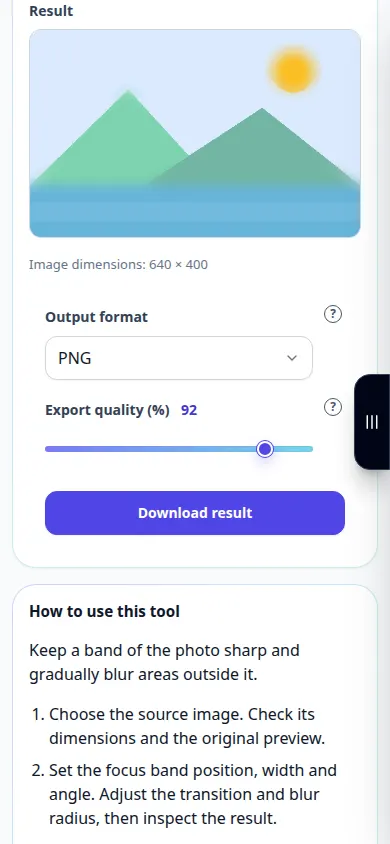
Kaip naudotis šiuo įrankiu: Pakreipimo-Shift nuotraukos efektas — Telefono demonstracija
Laikykite nuotraukos juostą ryškią ir palaipsniui suliekite sritis už jos ribų. Šiame įraše rodoma demonstracinė įvestis ir gauta išvestis įrankyje.
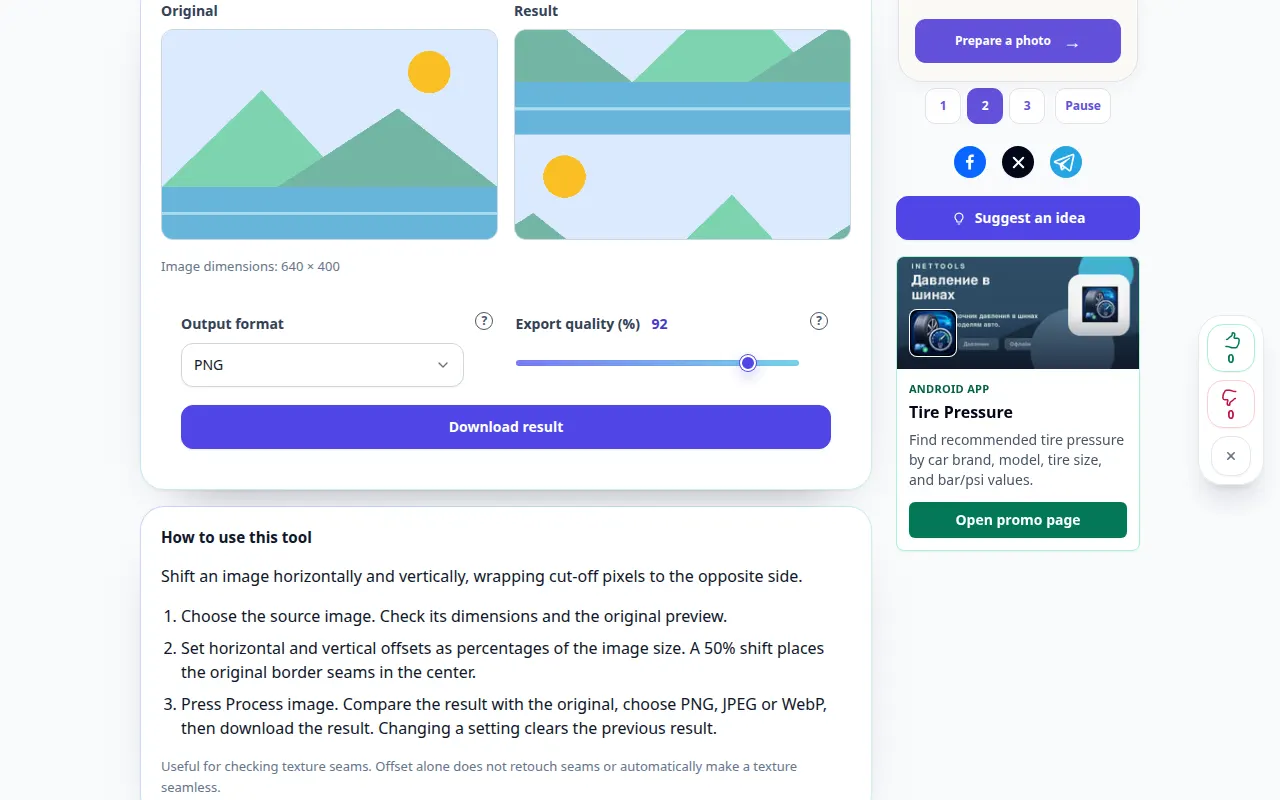
Kaip naudotis šiuo įrankiu: Vaizdo poslinkis su apvyniojimu — Darbalaukio demonstravimas
Shift vaizdas horizontaliai ir vertikaliai, nukirptus pikselius aptraukiant į priešingą pusę. Šiame įraše rodoma demonstracinė įvestis ir gauta išvestis įrankyje.
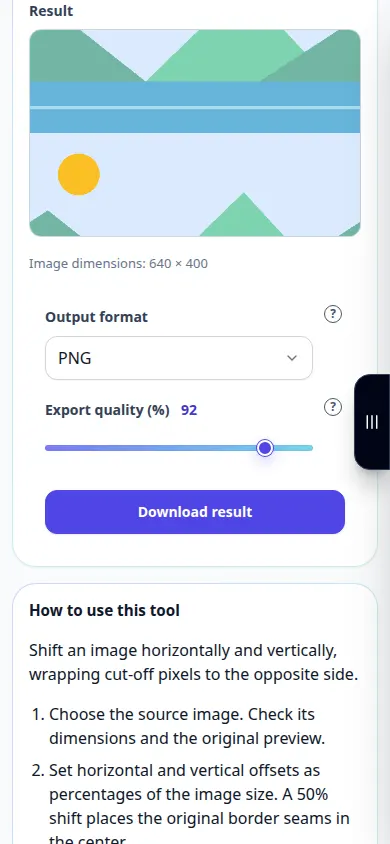
Kaip naudotis šiuo įrankiu: Vaizdo poslinkis su apvyniojimu — Telefono demonstracija
Shift vaizdas horizontaliai ir vertikaliai, nukirptus pikselius aptraukiant į priešingą pusę. Šiame įraše rodoma demonstracinė įvestis ir gauta išvestis įrankyje.
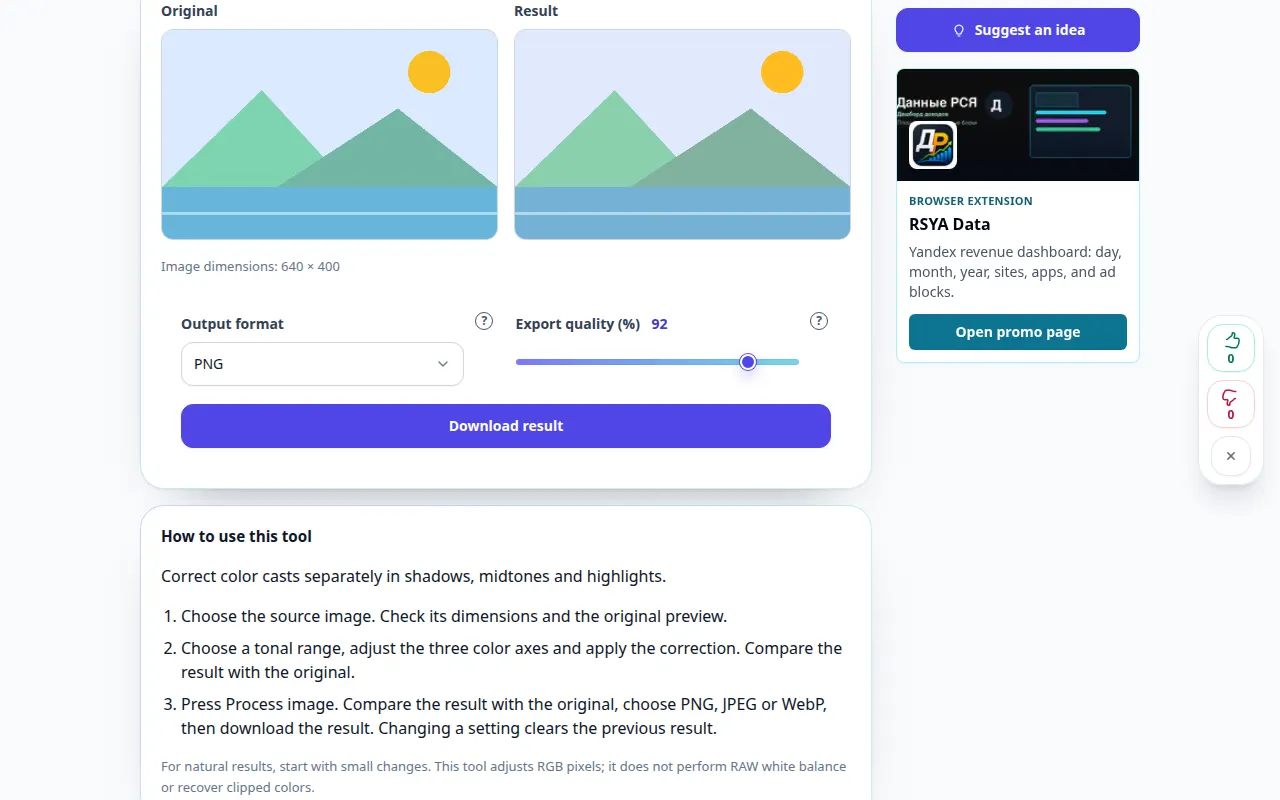
Kaip naudotis šiuo įrankiu: Nuotraukos spalvų balansas — Darbalaukio demonstravimas
Taisyklinga spalva atskleidžia atskirai šešėlius, vidurinius tonus ir paryškinimus. Šiame įraše rodoma demonstracinė įvestis ir gauta išvestis įrankyje.
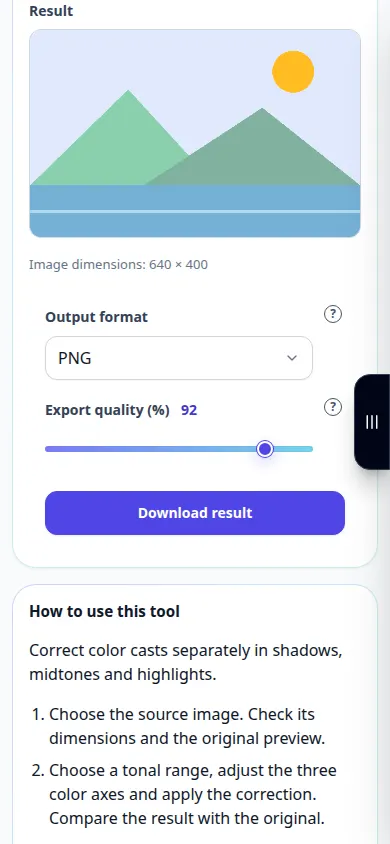
Kaip naudotis šiuo įrankiu: Nuotraukos spalvų balansas — Telefono demonstracija
Taisyklinga spalva atskleidžia atskirai šešėlius, vidurinius tonus ir paryškinimus. Šiame įraše rodoma demonstracinė įvestis ir gauta išvestis įrankyje.
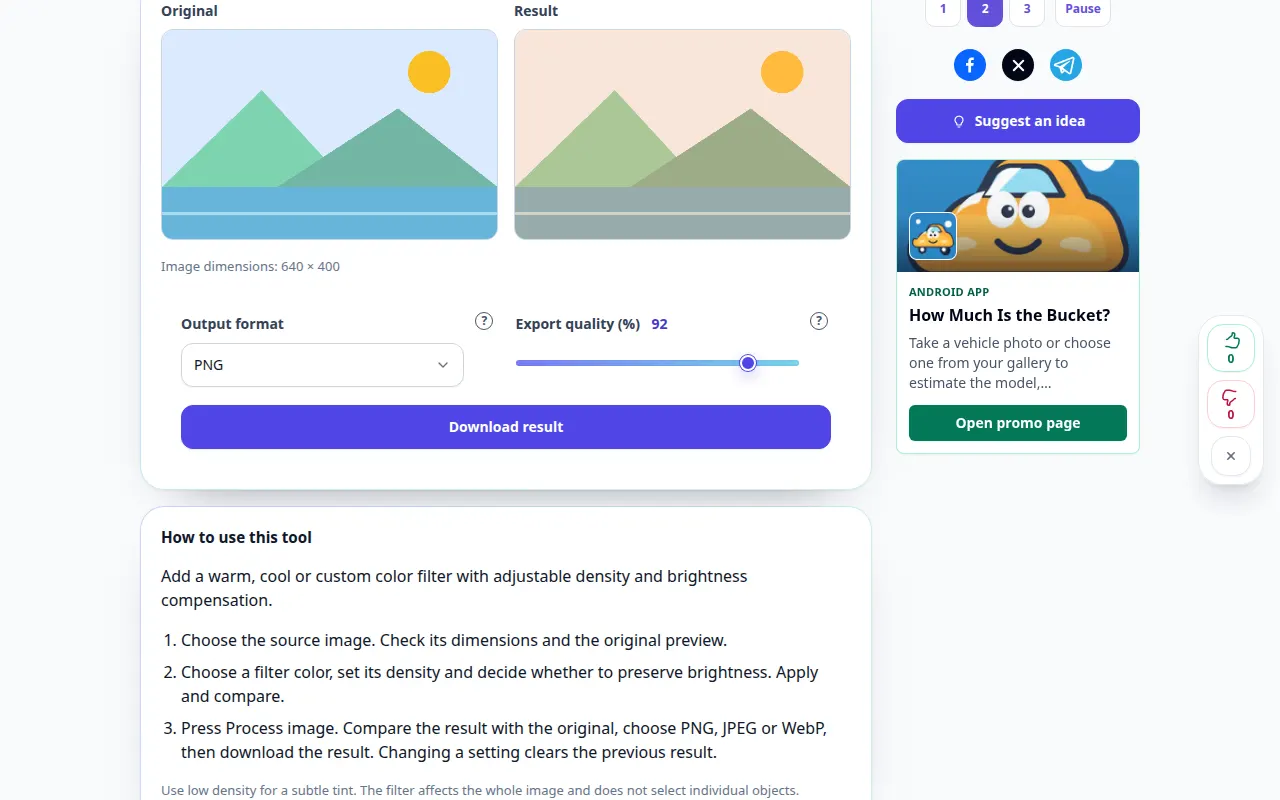
Kaip naudotis šiuo įrankiu: Spalvotas nuotraukų filtras — Darbalaukio demonstravimas
Pridėkite šiltų, vėsių arba pasirinktinių spalvų filtrą su reguliuojamu tankio ir ryškumo kompensavimu. Šiame įraše rodoma demonstracinė įvestis ir gauta išvestis įrankyje.
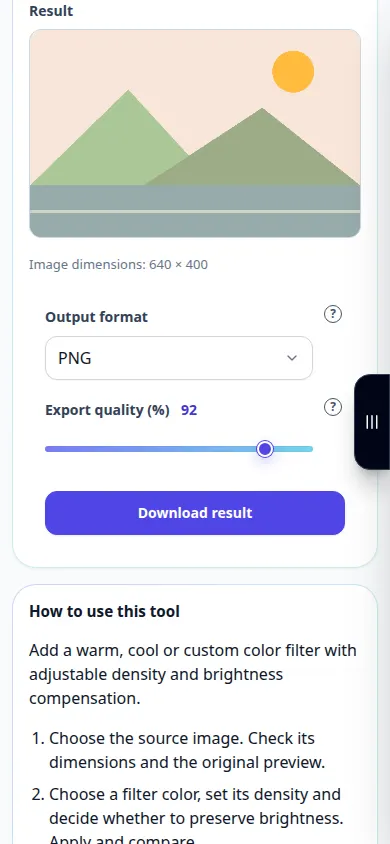
Kaip naudotis šiuo įrankiu: Spalvotas nuotraukų filtras — Telefono demonstracija
Pridėkite šiltų, vėsių arba pasirinktinių spalvų filtrą su reguliuojamu tankio ir ryškumo kompensavimu. Šiame įraše rodoma demonstracinė įvestis ir gauta išvestis įrankyje.
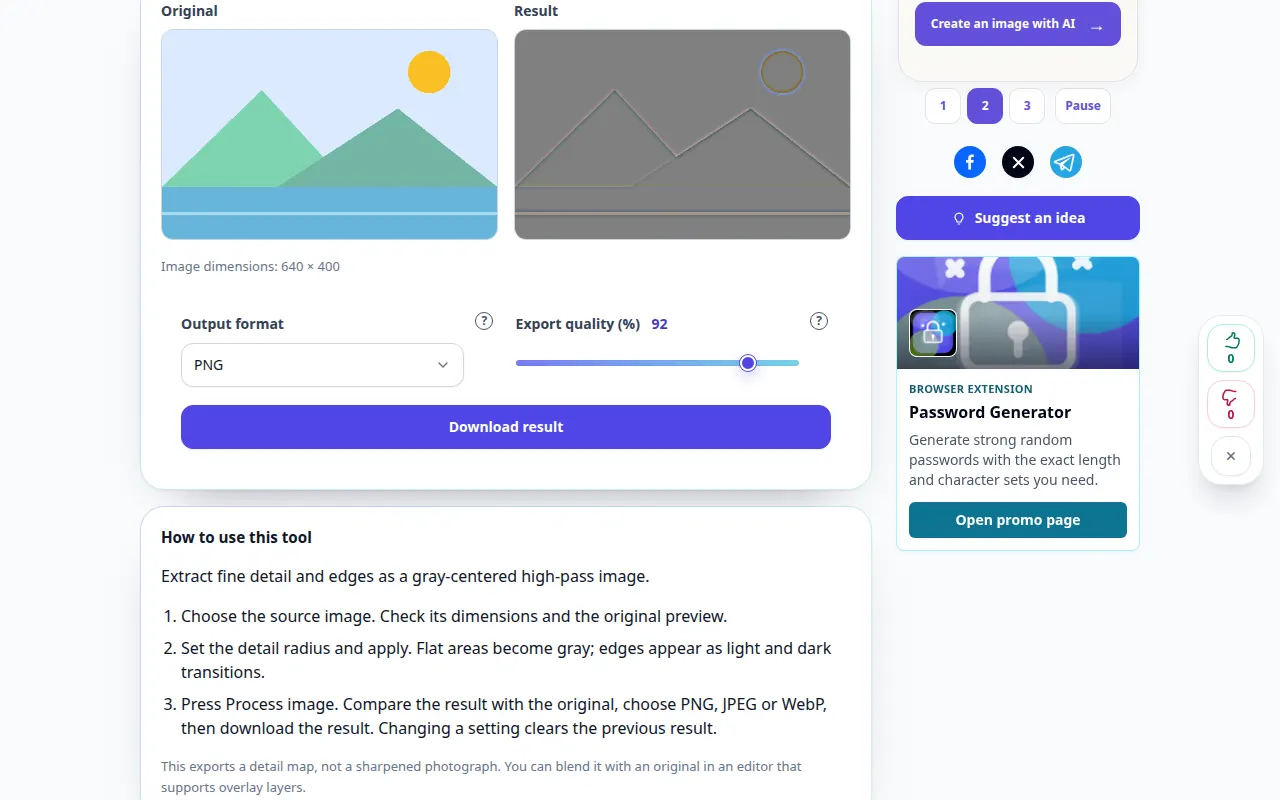
Kaip naudotis šiuo įrankiu: Aukšto pralaidumo detalus žemėlapis — Darbalaukio demonstravimas
Išskleiskite smulkias detales ir kraštus kaip pilkos spalvos centro aukšto dažnio vaizdą. Šiame įraše rodoma demonstracinė įvestis ir gauta išvestis įrankyje.
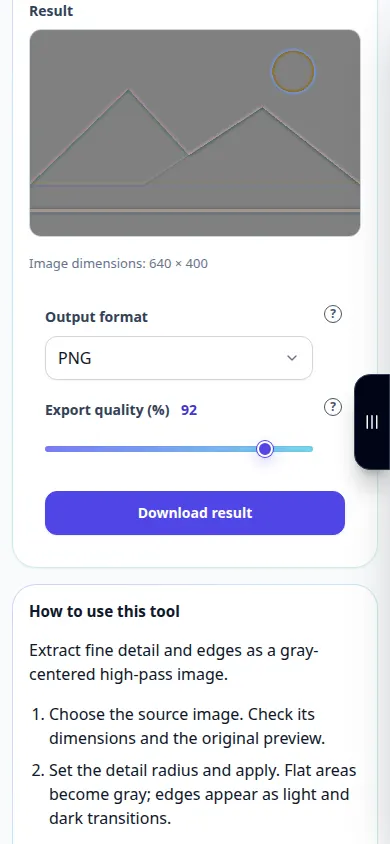
Kaip naudotis šiuo įrankiu: Aukšto pralaidumo detalus žemėlapis — Telefono demonstracija
Išskleiskite smulkias detales ir kraštus kaip pilkos spalvos centro aukšto dažnio vaizdą. Šiame įraše rodoma demonstracinė įvestis ir gauta išvestis įrankyje.
Kaip naudotis šiuo įrankiu: Dviejų spalvų vaizdo slenkstis — Darbalaukio demonstravimas
Paverskite nuotrauką dviem spalvomis, naudodami reguliuojamą šviesumo slenkstį. Šiame įraše rodoma demonstracinė įvestis ir gauta išvestis įrankyje.
Kaip naudotis šiuo įrankiu: Dviejų spalvų vaizdo slenkstis — Telefono demonstracija
Paverskite nuotrauką dviem spalvomis, naudodami reguliuojamą šviesumo slenkstį. Šiame įraše rodoma demonstracinė įvestis ir gauta išvestis įrankyje.
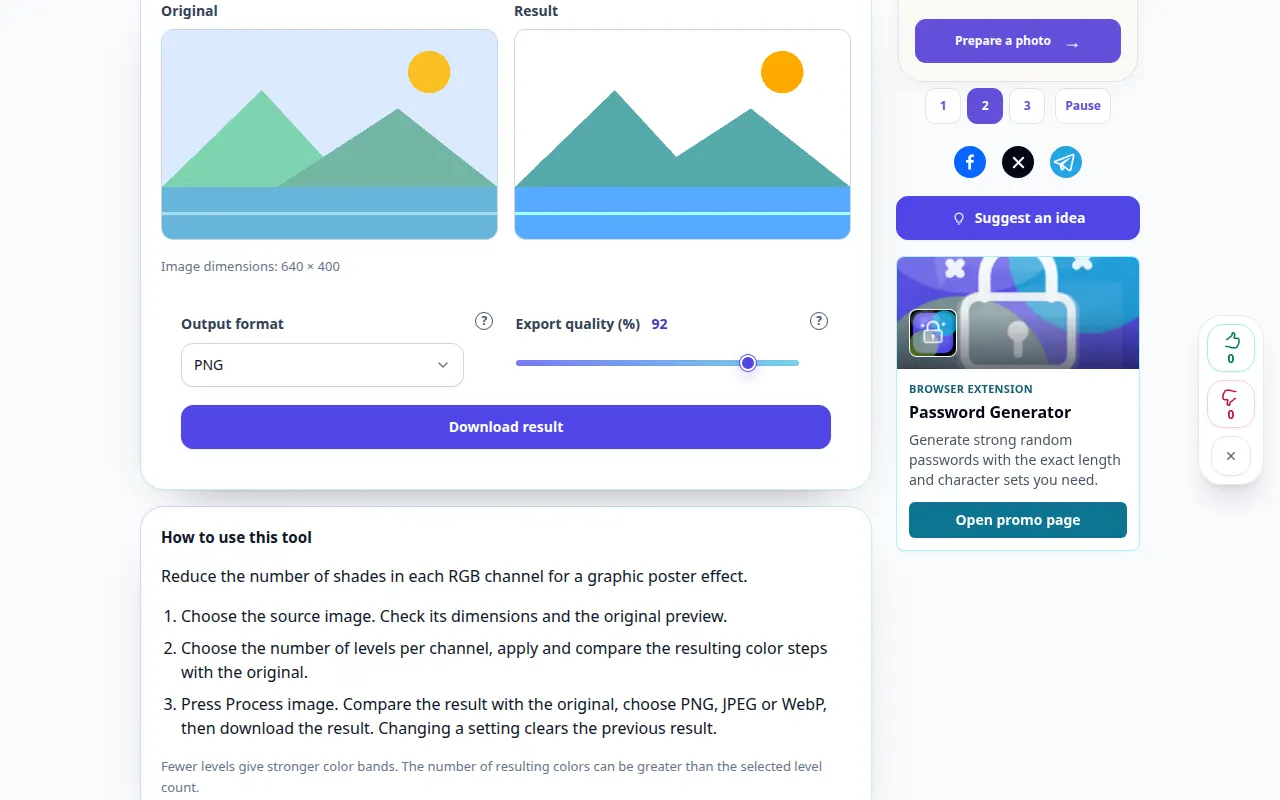
Kaip naudotis šiuo įrankiu: Paskelbkite nuotrauką — Darbalaukio demonstravimas
Sumažinkite atspalvių skaičių kiekviename RGB kanale, kad gautumėte grafinio plakato efektą. Šiame įraše rodoma demonstracinė įvestis ir gauta išvestis įrankyje.
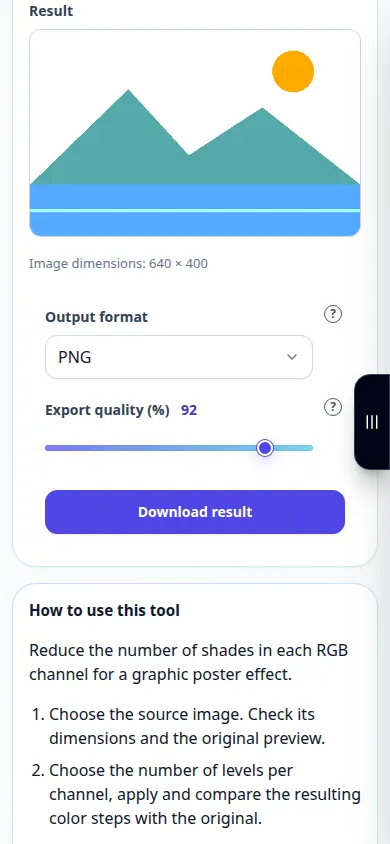
Kaip naudotis šiuo įrankiu: Paskelbkite nuotrauką — Telefono demonstracija
Sumažinkite atspalvių skaičių kiekviename RGB kanale, kad gautumėte grafinio plakato efektą. Šiame įraše rodoma demonstracinė įvestis ir gauta išvestis įrankyje.
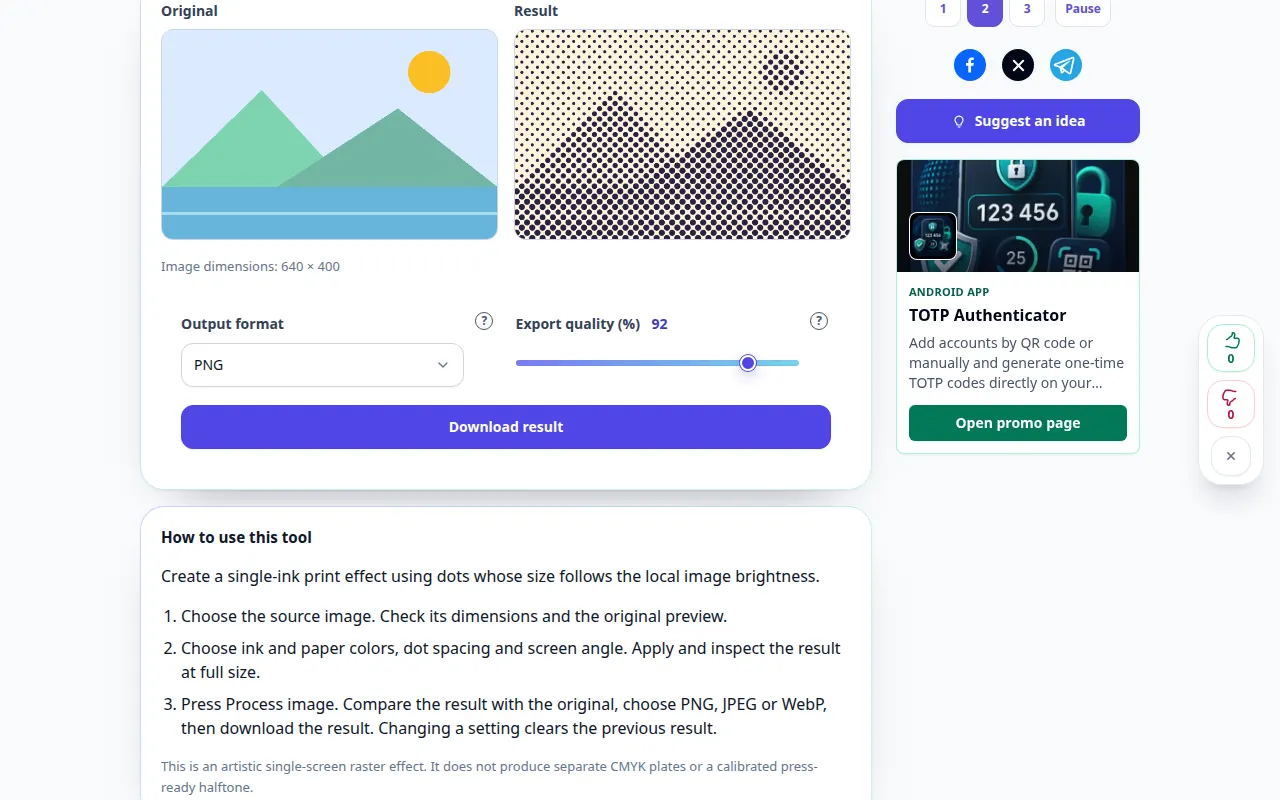
Kaip naudotis šiuo įrankiu: Pustonio taško efektas — Darbalaukio demonstravimas
Sukurkite vieno rašalo spausdinimo efektą naudodami taškus, kurių dydis atitinka vietos vaizdo ryškumą. Šiame įraše rodoma demonstracinė įvestis ir gauta išvestis įrankyje.
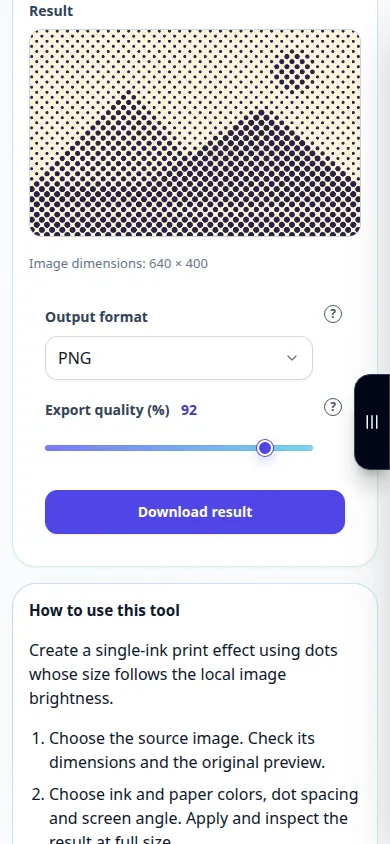
Kaip naudotis šiuo įrankiu: Pustonio taško efektas — Telefono demonstracija
Sukurkite vieno rašalo spausdinimo efektą naudodami taškus, kurių dydis atitinka vietos vaizdo ryškumą. Šiame įraše rodoma demonstracinė įvestis ir gauta išvestis įrankyje.
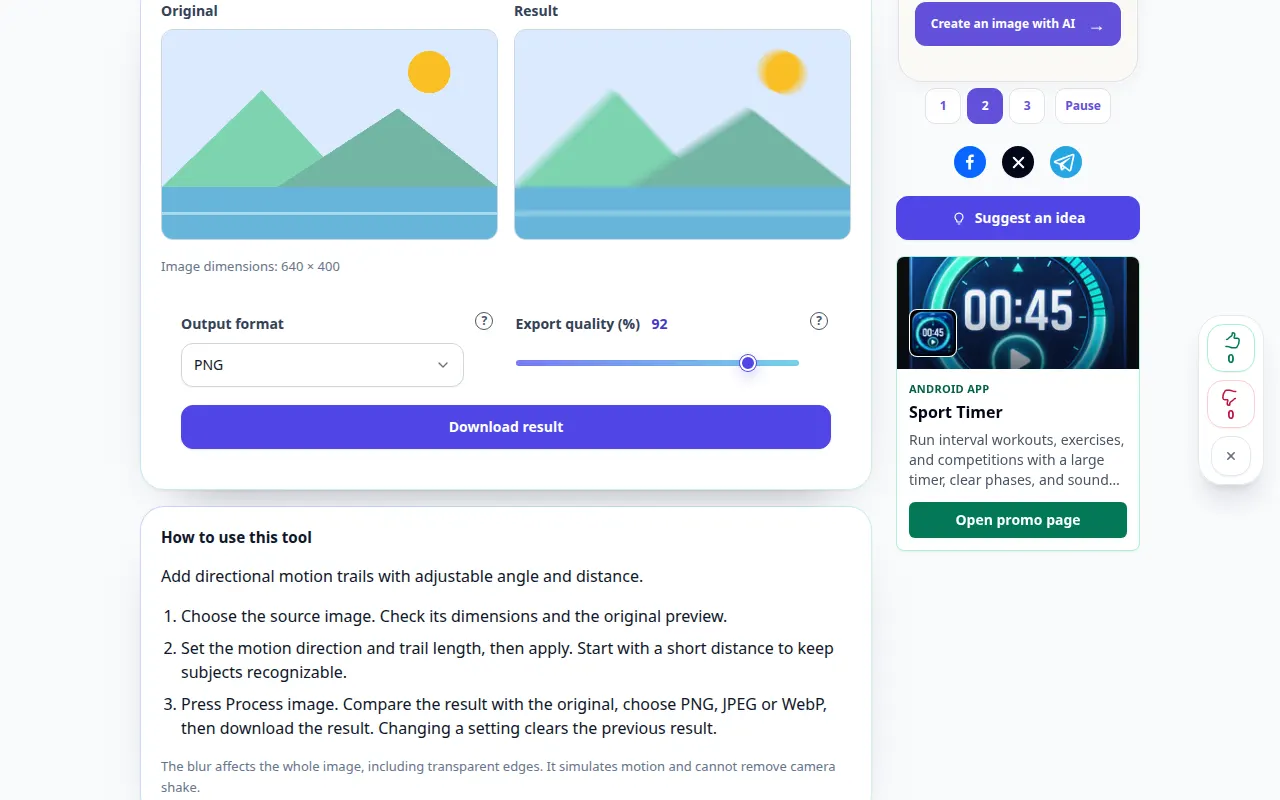
Kaip naudotis šiuo įrankiu: Judesio suliejimas — Darbalaukio demonstravimas
Pridėkite kryptinio judėjimo pėdsakus su reguliuojamu kampu ir atstumu. Šiame įraše rodoma demonstracinė įvestis ir gauta išvestis įrankyje.
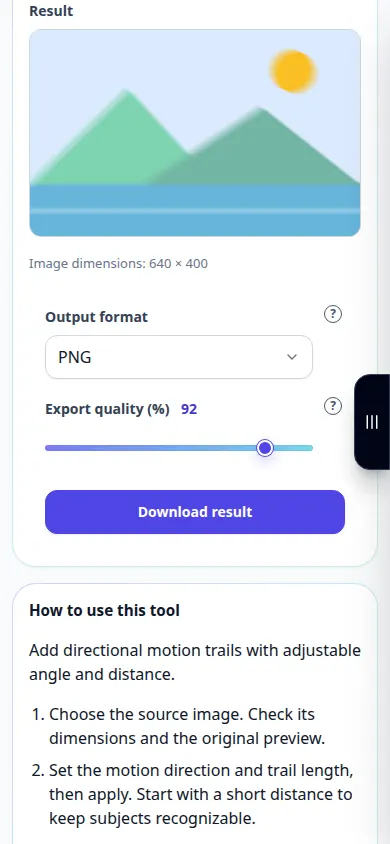
Kaip naudotis šiuo įrankiu: Judesio suliejimas — Telefono demonstracija
Pridėkite kryptinio judėjimo pėdsakus su reguliuojamu kampu ir atstumu. Šiame įraše rodoma demonstracinė įvestis ir gauta išvestis įrankyje.
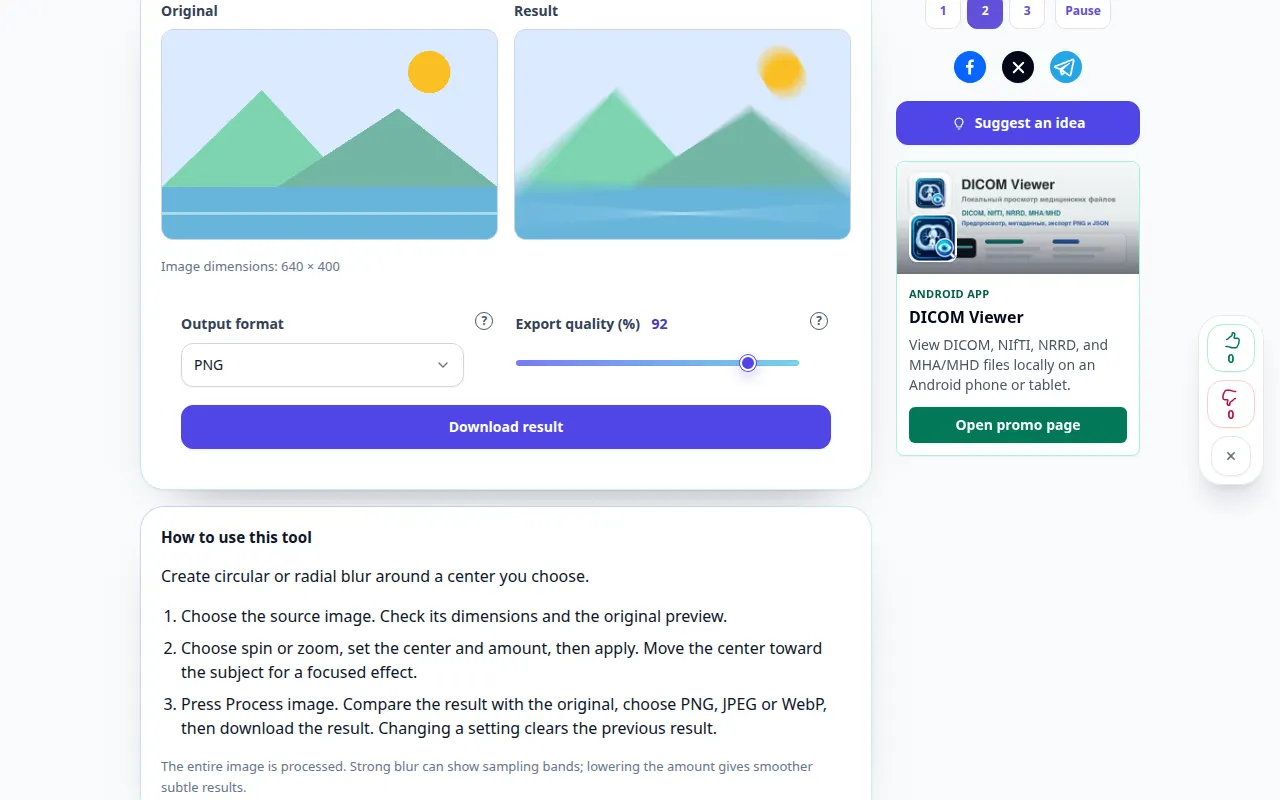
Kaip naudotis šiuo įrankiu: Radialinis sukimasis ir priartinimo suliejimas — Darbalaukio demonstravimas
Sukurkite apskritą arba radialinį suliejimą aplink pasirinktą centrą. Šiame įraše rodoma demonstracinė įvestis ir gauta išvestis įrankyje.
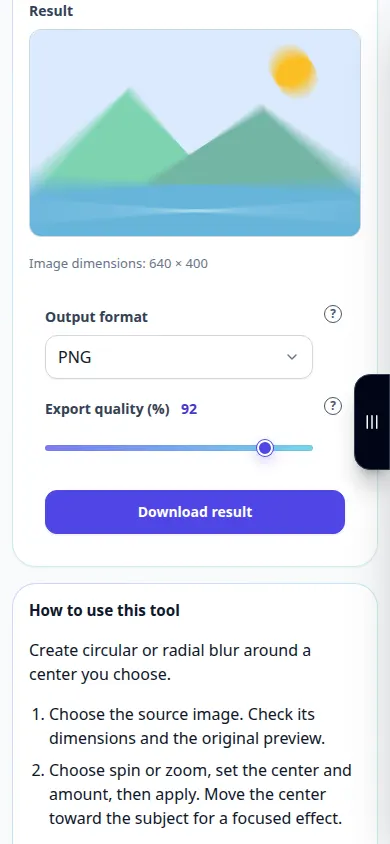
Kaip naudotis šiuo įrankiu: Radialinis sukimasis ir priartinimo suliejimas — Telefono demonstracija
Sukurkite apskritą arba radialinį suliejimą aplink pasirinktą centrą. Šiame įraše rodoma demonstracinė įvestis ir gauta išvestis įrankyje.
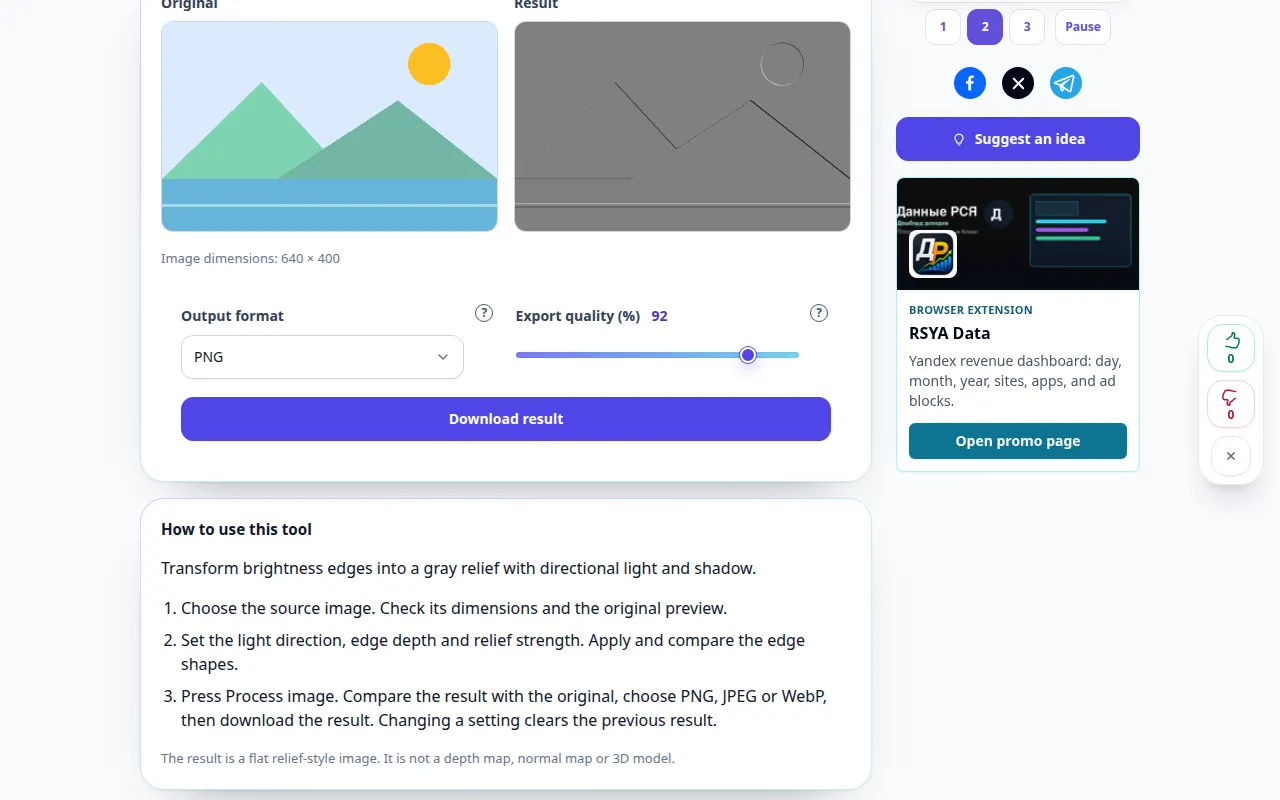
Kaip naudotis šiuo įrankiu: Nuotraukų reljefo efektas — Darbalaukio demonstravimas
Paverskite ryškumo kraštus į pilką reljefą naudodami kryptingą šviesą ir šešėlį. Šiame įraše rodoma demonstracinė įvestis ir gauta išvestis įrankyje.
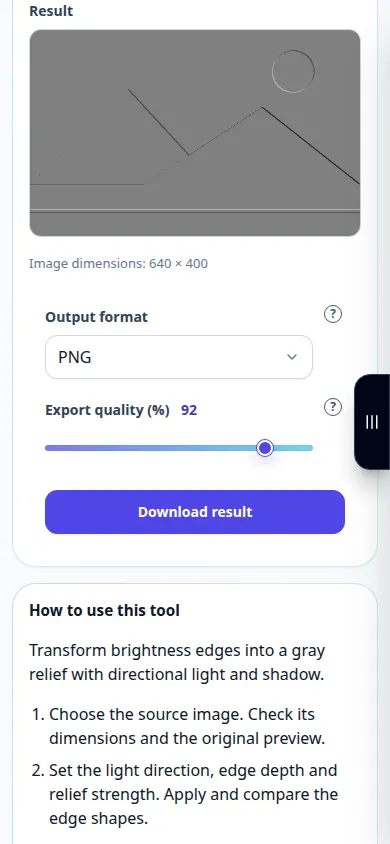
Kaip naudotis šiuo įrankiu: Nuotraukų reljefo efektas — Telefono demonstracija
Paverskite ryškumo kraštus į pilką reljefą naudodami kryptingą šviesą ir šešėlį. Šiame įraše rodoma demonstracinė įvestis ir gauta išvestis įrankyje.
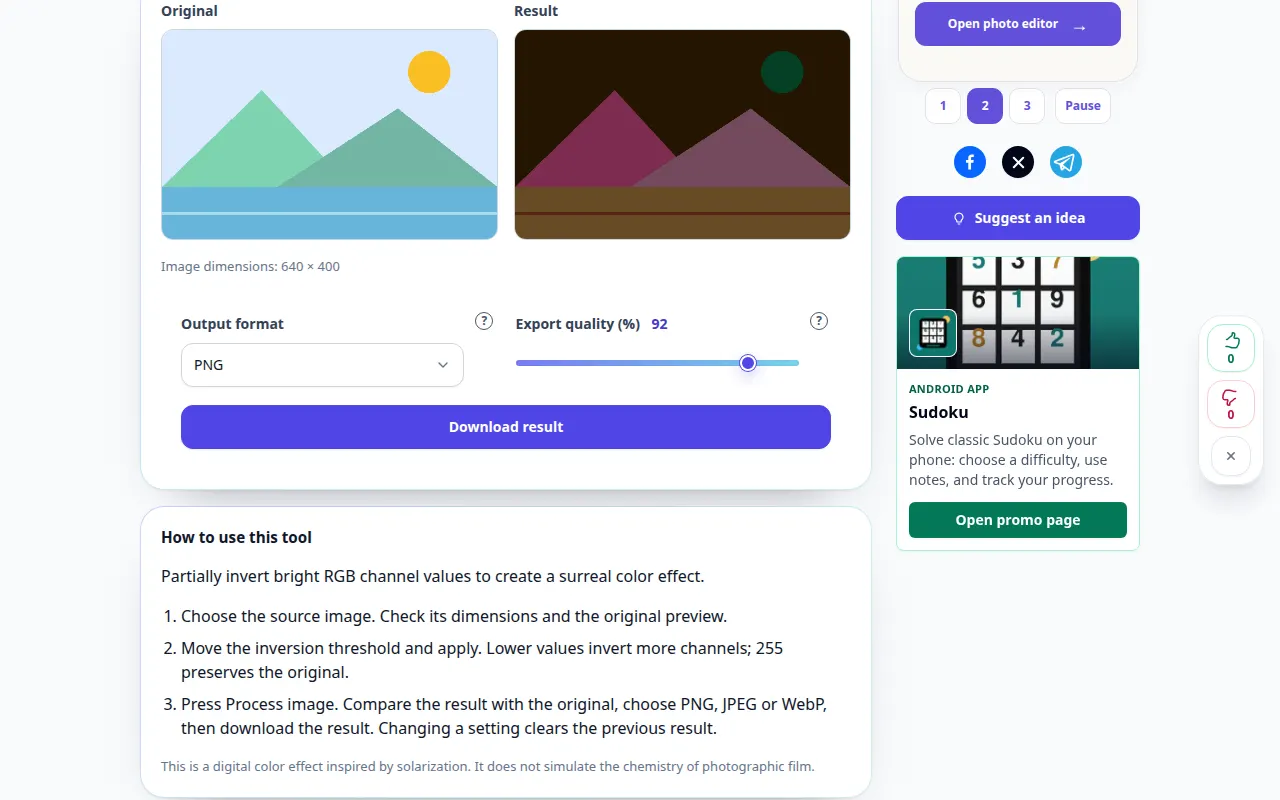
Kaip naudotis šiuo įrankiu: Soliarizuokite nuotrauką — Darbalaukio demonstravimas
Iš dalies apverskite ryškias RGB kanalo reikšmes, kad sukurtumėte siurrealistinį spalvų efektą. Šiame įraše rodoma demonstracinė įvestis ir gauta išvestis įrankyje.
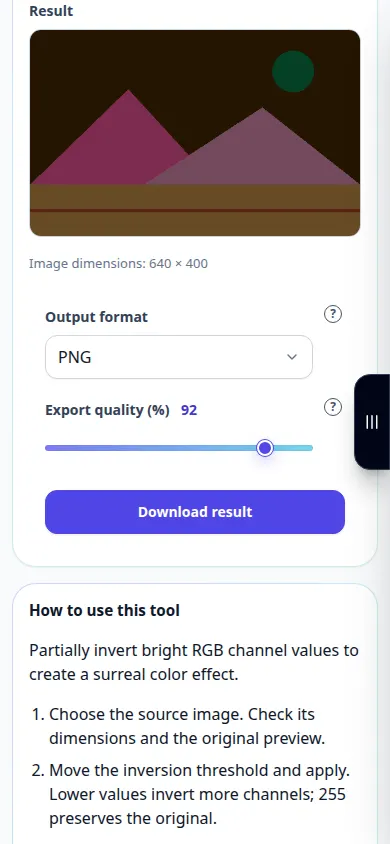
Kaip naudotis šiuo įrankiu: Soliarizuokite nuotrauką — Telefono demonstracija
Iš dalies apverskite ryškias RGB kanalo reikšmes, kad sukurtumėte siurrealistinį spalvų efektą. Šiame įraše rodoma demonstracinė įvestis ir gauta išvestis įrankyje.
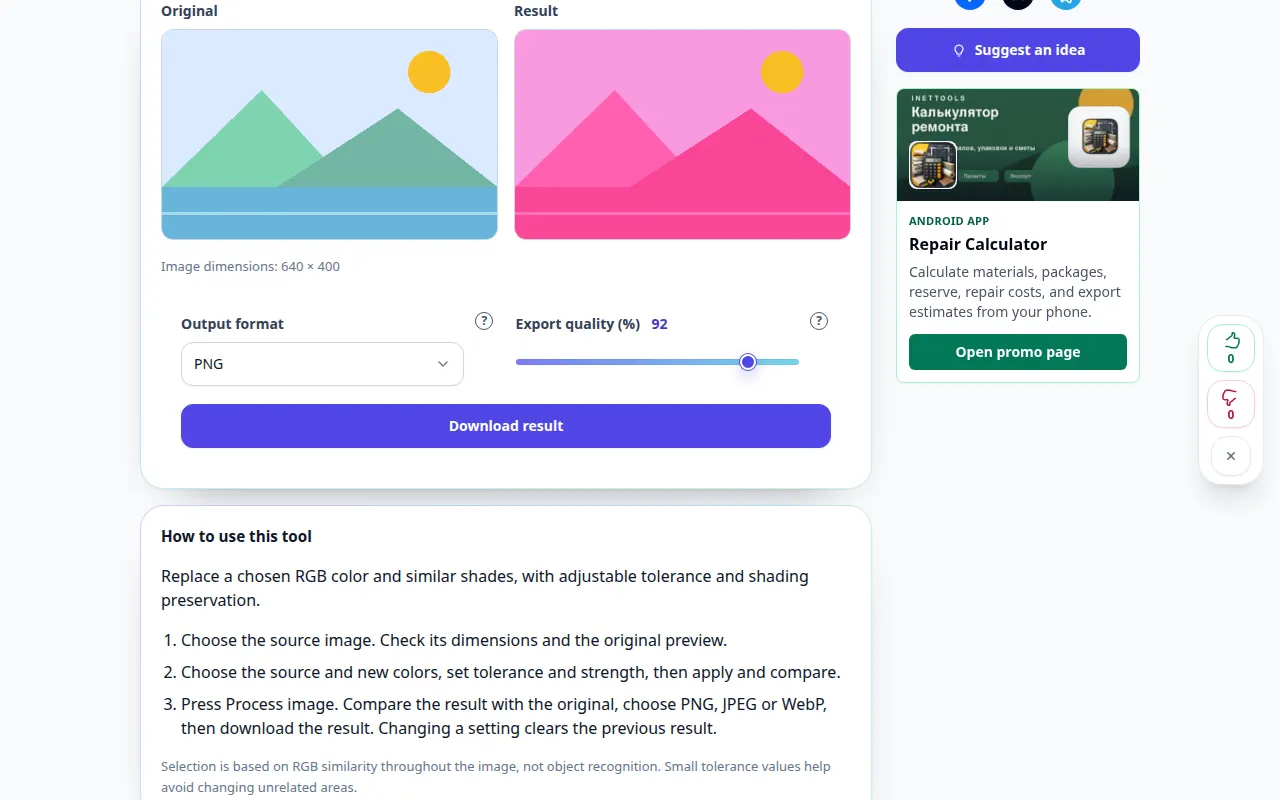
Kaip naudotis šiuo įrankiu: Pakeiskite spalvą nuotraukoje — Darbalaukio demonstravimas
Pakeiskite pasirinktą RGB spalvą ir panašius atspalvius su reguliuojama tolerancija ir šešėlių išsaugojimu. Šiame įraše rodoma demonstracinė įvestis ir gauta išvestis įrankyje.
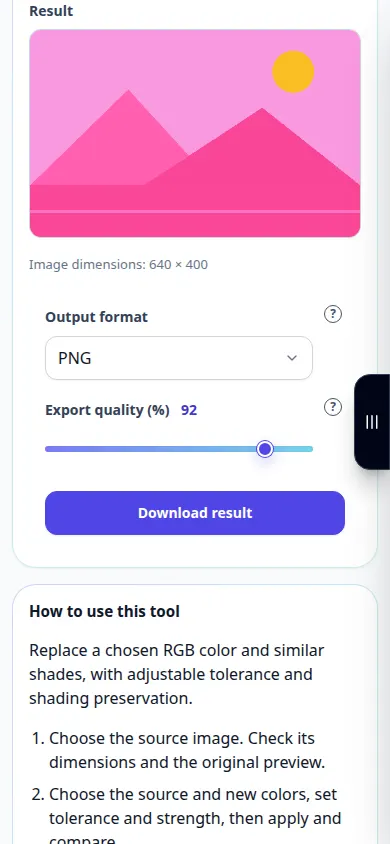
Kaip naudotis šiuo įrankiu: Pakeiskite spalvą nuotraukoje — Telefono demonstracija
Pakeiskite pasirinktą RGB spalvą ir panašius atspalvius su reguliuojama tolerancija ir šešėlių išsaugojimu. Šiame įraše rodoma demonstracinė įvestis ir gauta išvestis įrankyje.
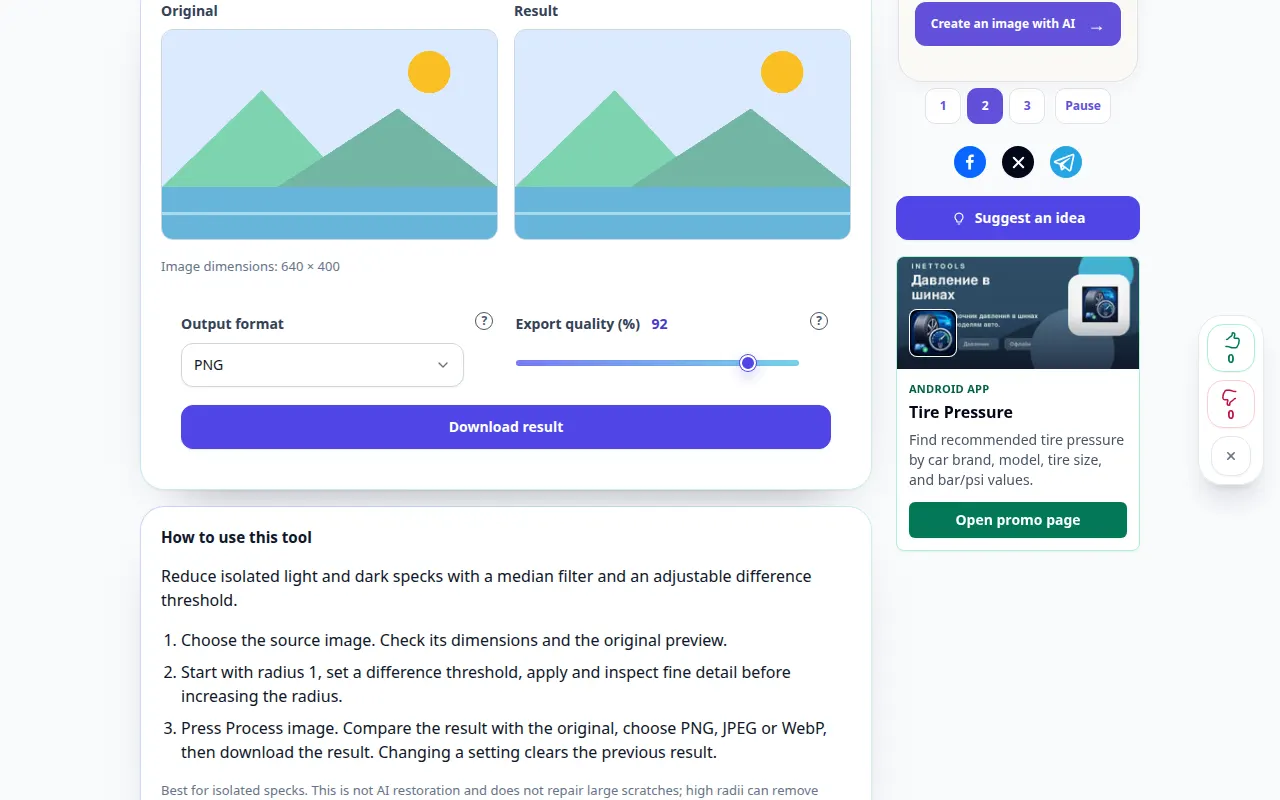
Kaip naudotis šiuo įrankiu: Vidutinis nuotraukos triukšmas — Darbalaukio demonstravimas
Sumažinkite izoliuotus šviesius ir tamsius taškelius naudodami vidutinį filtrą ir reguliuojamą skirtumo slenkstį. Šiame įraše rodoma demonstracinė įvestis ir gauta išvestis įrankyje.
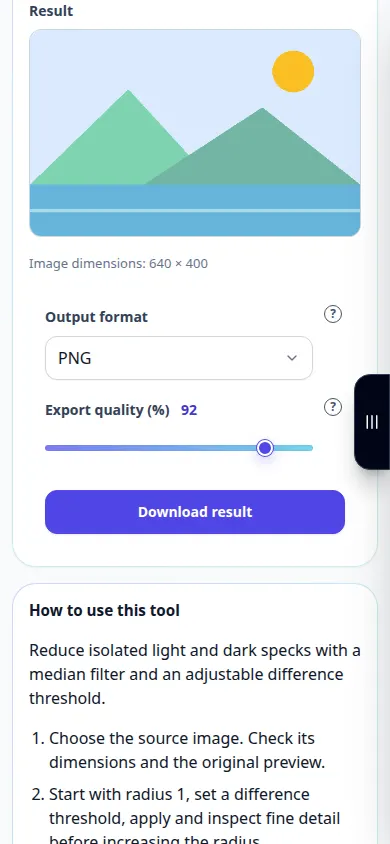
Kaip naudotis šiuo įrankiu: Vidutinis nuotraukos triukšmas — Telefono demonstracija
Sumažinkite izoliuotus šviesius ir tamsius taškelius naudodami vidutinį filtrą ir reguliuojamą skirtumo slenkstį. Šiame įraše rodoma demonstracinė įvestis ir gauta išvestis įrankyje.
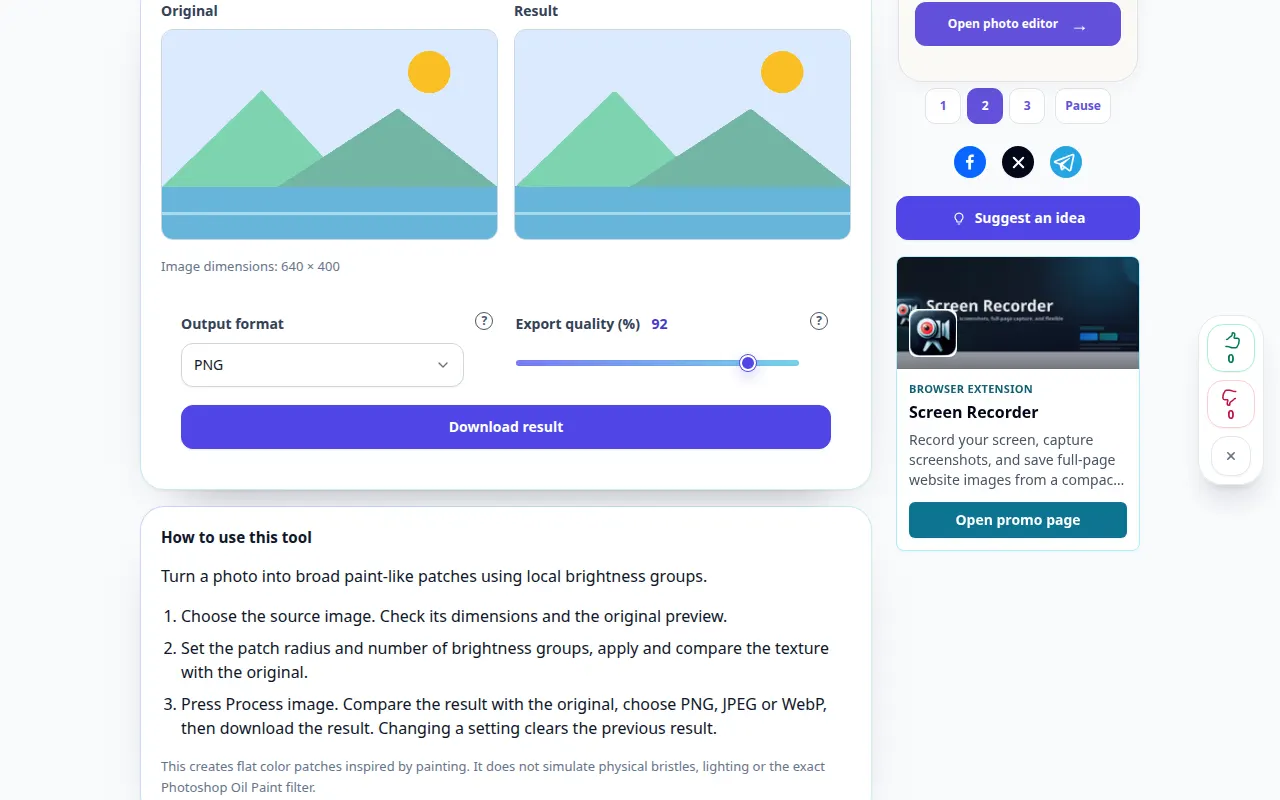
Kaip naudotis šiuo įrankiu: Aliejinės tapybos foto efektas — Darbalaukio demonstravimas
Paverskite nuotrauką plačiomis į dažus panašiomis vietomis naudodami vietines ryškumo grupes. Šiame įraše rodoma demonstracinė įvestis ir gauta išvestis įrankyje.
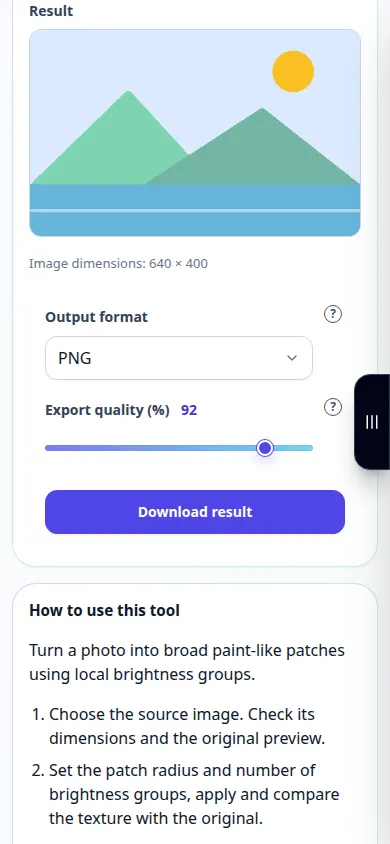
Kaip naudotis šiuo įrankiu: Aliejinės tapybos foto efektas — Telefono demonstracija
Paverskite nuotrauką plačiomis į dažus panašiomis vietomis naudodami vietines ryškumo grupes. Šiame įraše rodoma demonstracinė įvestis ir gauta išvestis įrankyje.
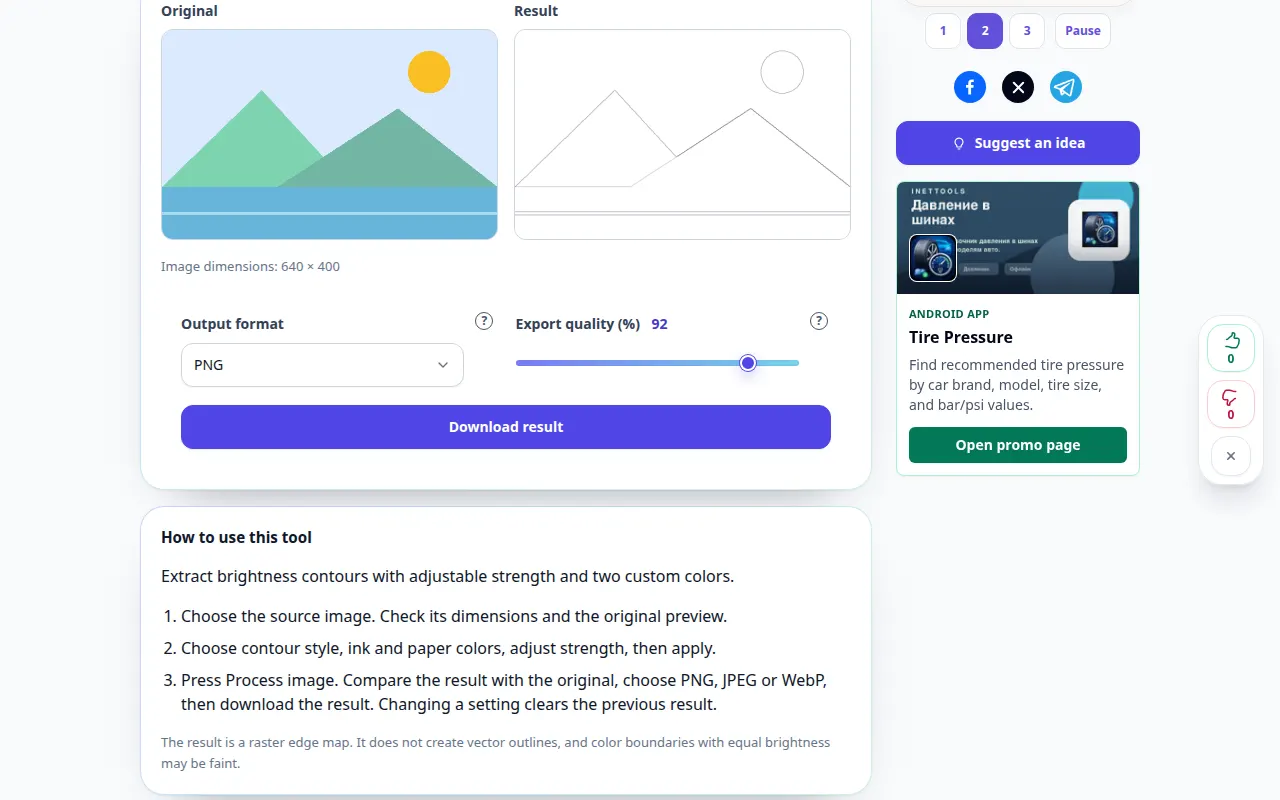
Kaip naudotis šiuo įrankiu: Raskite nuotraukų kraštus — Darbalaukio demonstravimas
Išskleiskite ryškumo kontūrus naudodami reguliuojamą stiprumą ir dvi pasirinktines spalvas. Šiame įraše rodoma demonstracinė įvestis ir gauta išvestis įrankyje.
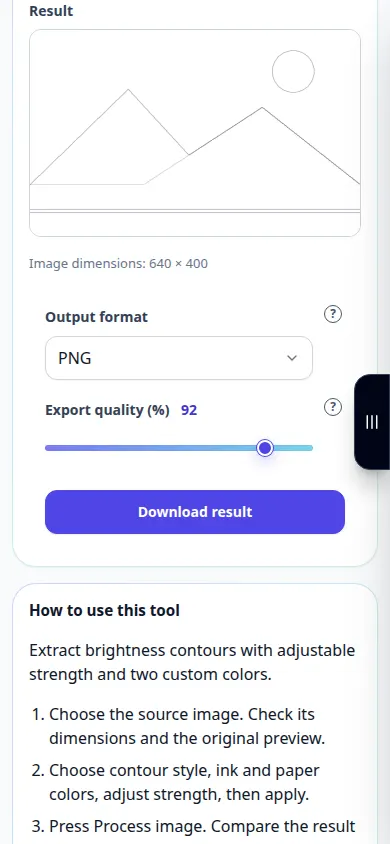
Kaip naudotis šiuo įrankiu: Raskite nuotraukų kraštus — Telefono demonstracija
Išskleiskite ryškumo kontūrus naudodami reguliuojamą stiprumą ir dvi pasirinktines spalvas. Šiame įraše rodoma demonstracinė įvestis ir gauta išvestis įrankyje.
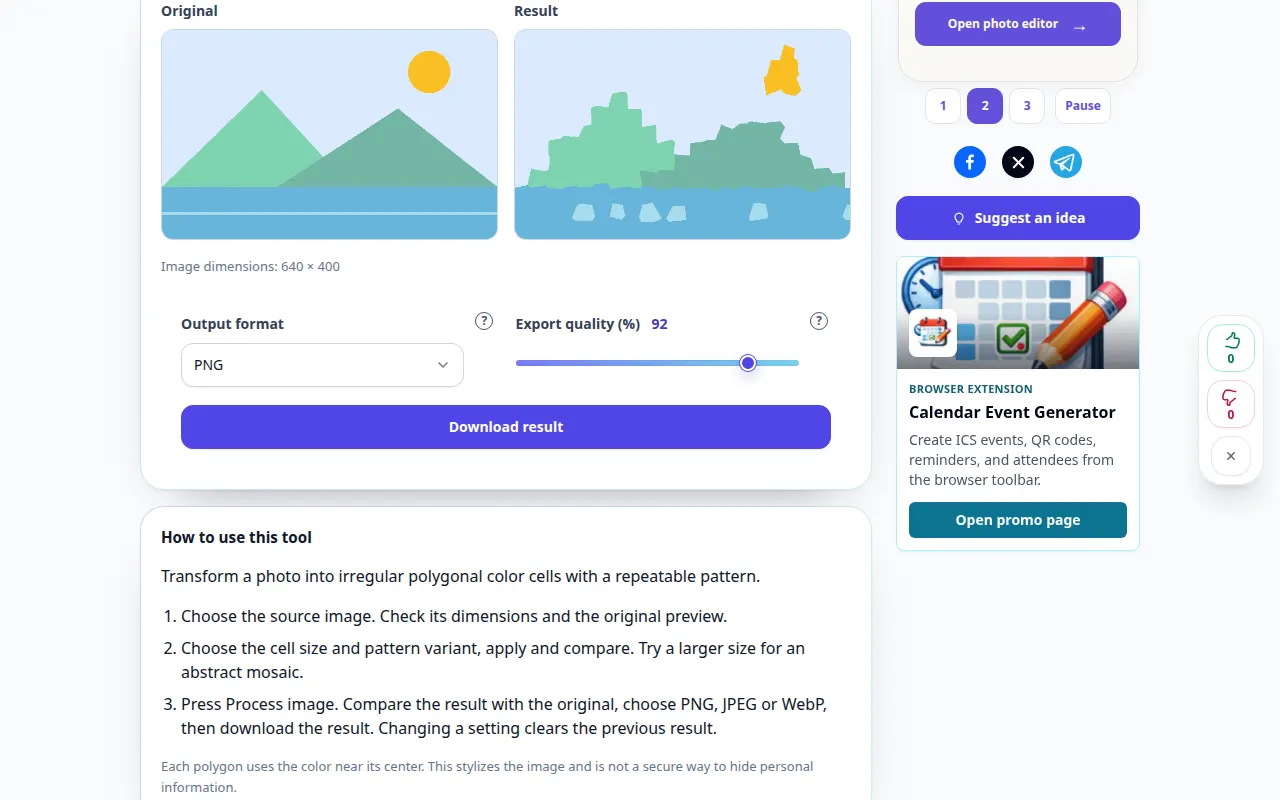
Kaip naudotis šiuo įrankiu: Iškristalizuokite nuotrauką — Darbalaukio demonstravimas
Paverskite nuotrauką į netaisyklingus daugiakampius spalvų langelius su pakartojamu raštu. Šiame įraše rodoma demonstracinė įvestis ir gauta išvestis įrankyje.
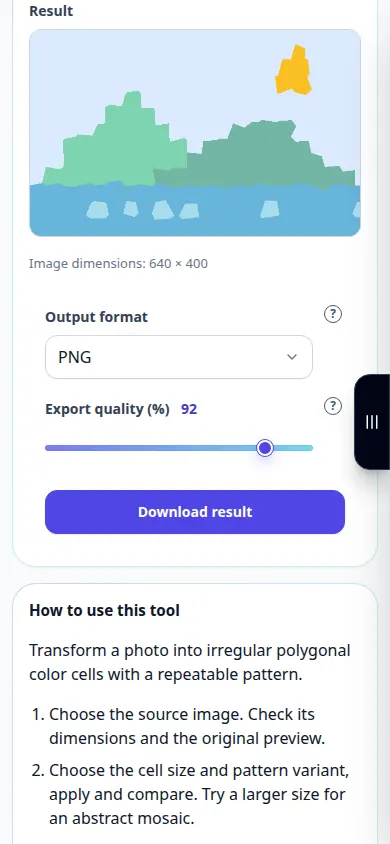
Kaip naudotis šiuo įrankiu: Iškristalizuokite nuotrauką — Telefono demonstracija
Paverskite nuotrauką į netaisyklingus daugiakampius spalvų langelius su pakartojamu raštu. Šiame įraše rodoma demonstracinė įvestis ir gauta išvestis įrankyje.
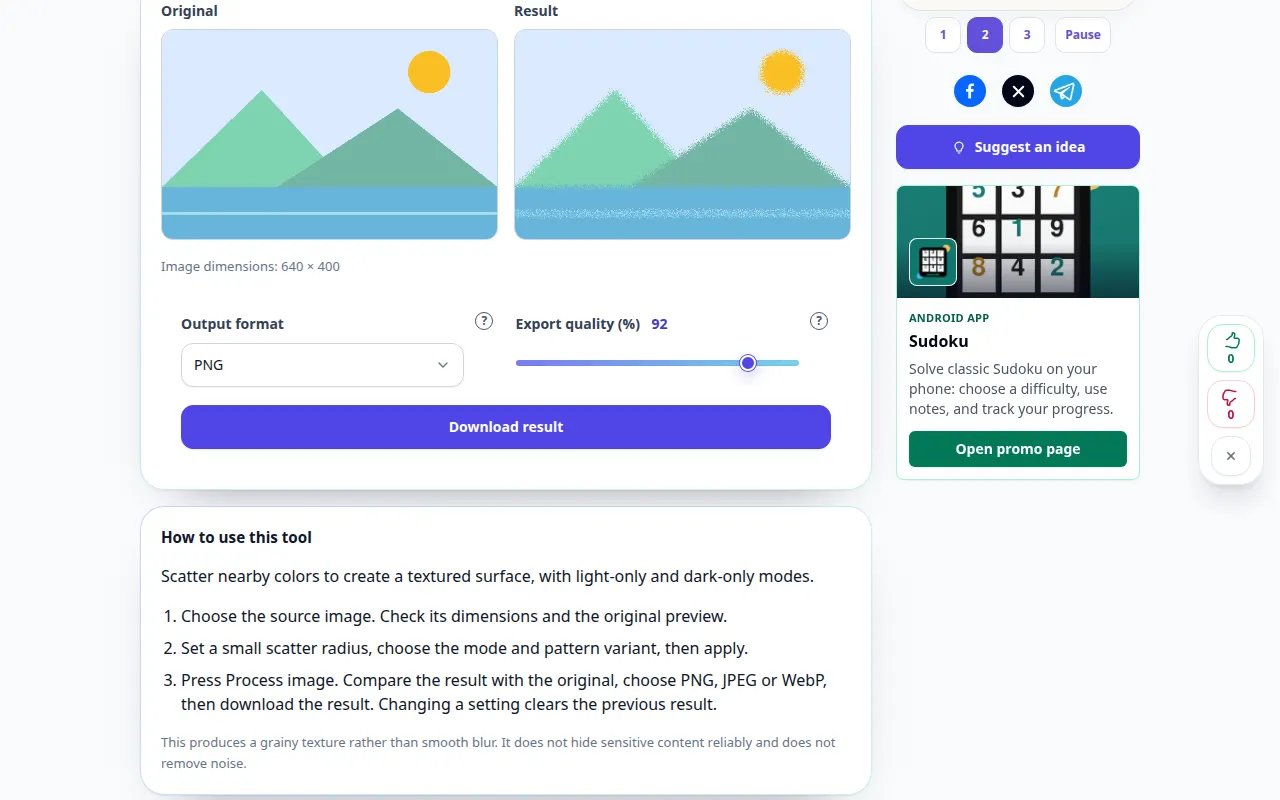
Kaip naudotis šiuo įrankiu: Išsklaidyti nuotraukų pikseliai — Darbalaukio demonstravimas
Išsklaidykite šalia esančias spalvas, kad sukurtumėte tekstūruotą paviršių naudodami tik šviesaus ir tik tamsaus režimus. Šiame įraše rodoma demonstracinė įvestis ir gauta išvestis įrankyje.
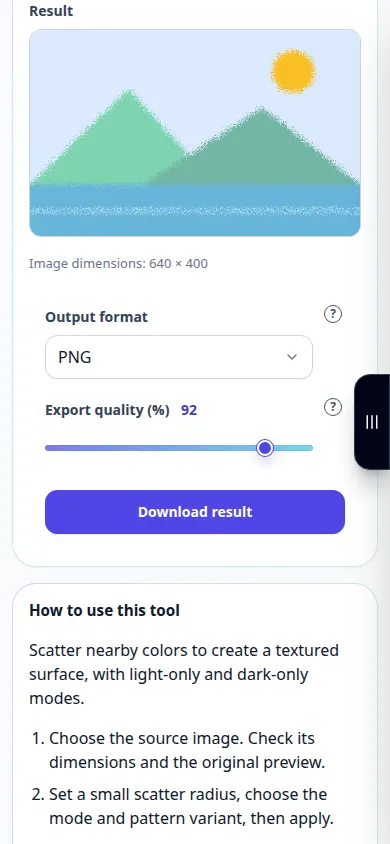
Kaip naudotis šiuo įrankiu: Išsklaidyti nuotraukų pikseliai — Telefono demonstracija
Išsklaidykite šalia esančias spalvas, kad sukurtumėte tekstūruotą paviršių naudodami tik šviesaus ir tik tamsaus režimus. Šiame įraše rodoma demonstracinė įvestis ir gauta išvestis įrankyje.
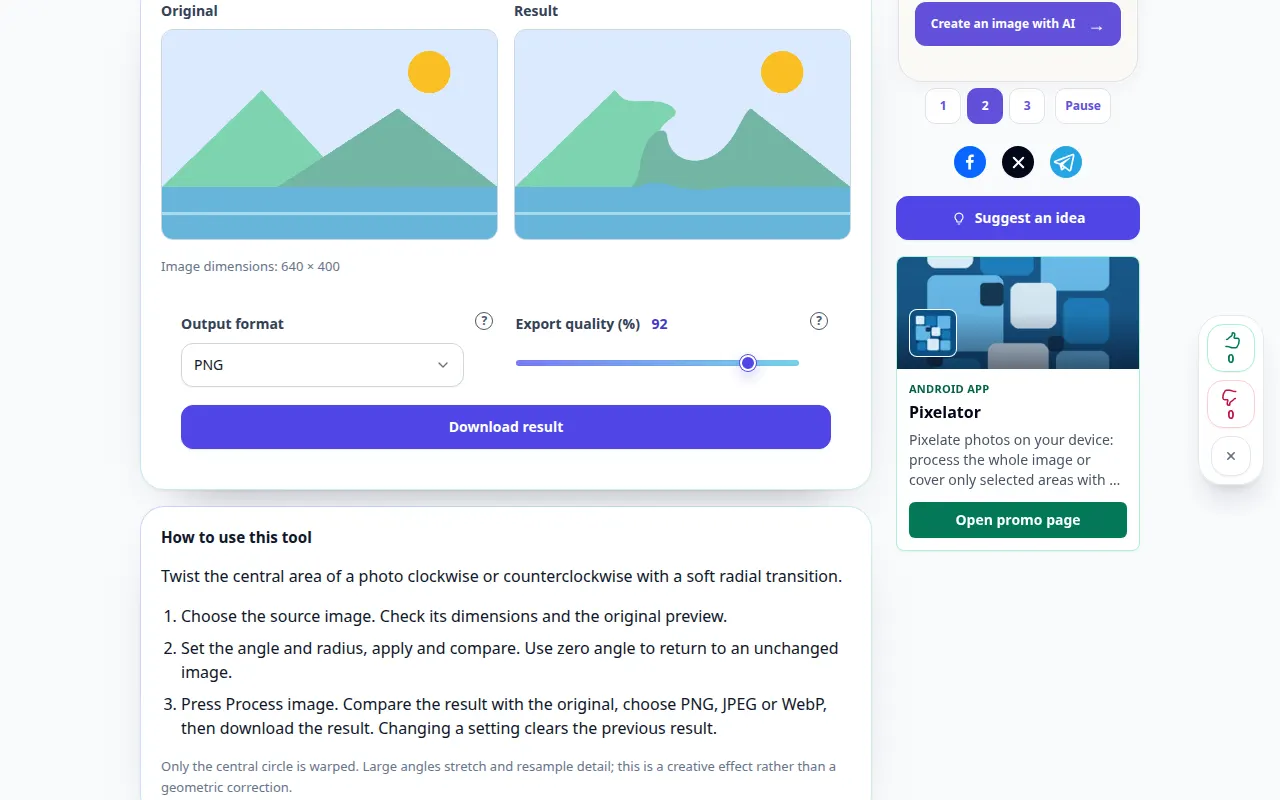
Kaip naudotis šiuo įrankiu: Pasukite nuotrauką — Darbalaukio demonstravimas
Pasukite centrinę nuotraukos sritį pagal laikrodžio rodyklę arba prieš laikrodžio rodyklę švelniu radialiniu perėjimu. Šiame įraše rodoma demonstracinė įvestis ir gauta išvestis įrankyje.
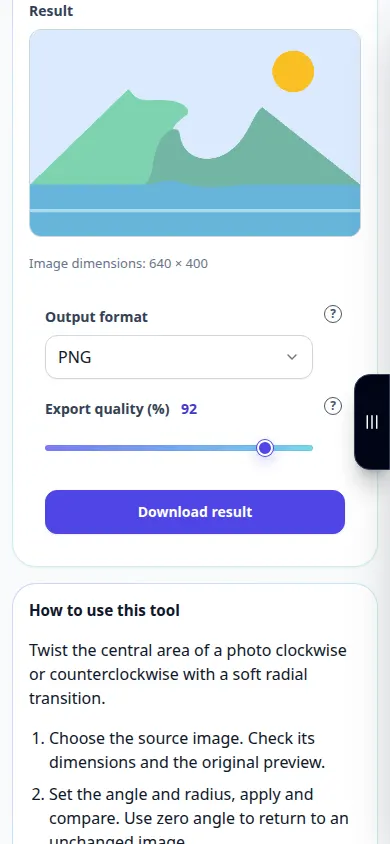
Kaip naudotis šiuo įrankiu: Pasukite nuotrauką — Telefono demonstracija
Pasukite centrinę nuotraukos sritį pagal laikrodžio rodyklę arba prieš laikrodžio rodyklę švelniu radialiniu perėjimu. Šiame įraše rodoma demonstracinė įvestis ir gauta išvestis įrankyje.
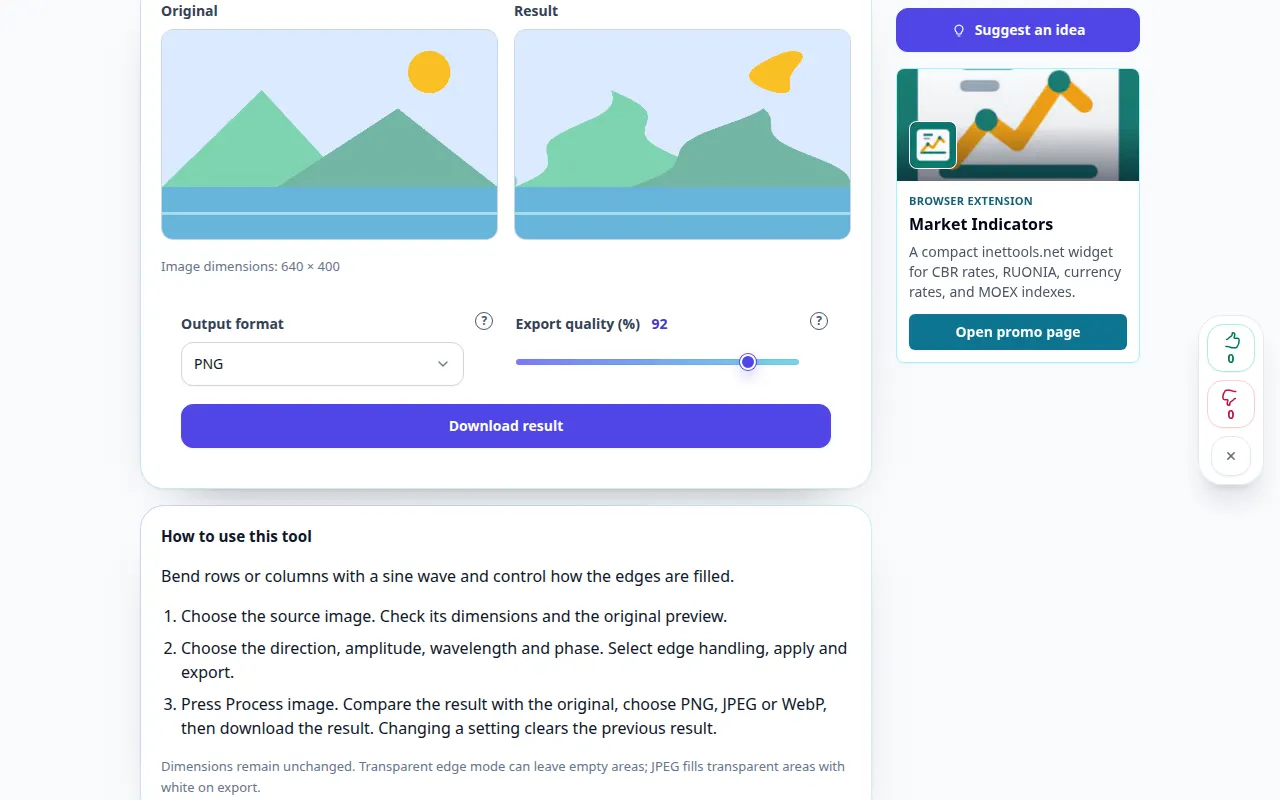
Kaip naudotis šiuo įrankiu: Bangų iškraipymas nuotraukoms — Darbalaukio demonstravimas
Sulenkite eilutes ar stulpelius sinusine banga ir valdykite, kaip užpildomi kraštai. Šiame įraše rodoma demonstracinė įvestis ir gauta išvestis įrankyje.
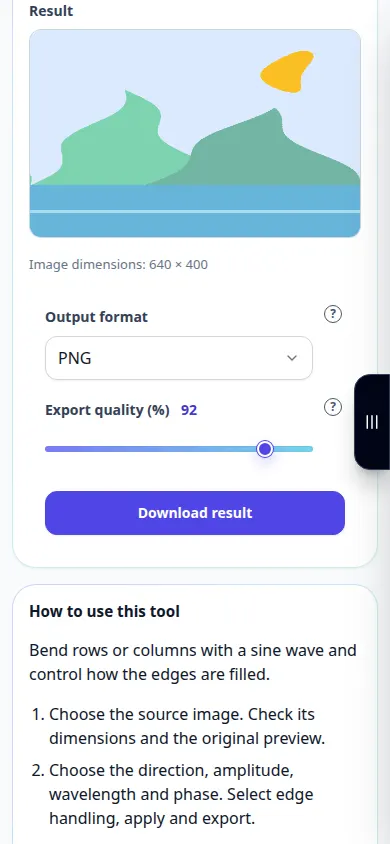
Kaip naudotis šiuo įrankiu: Bangų iškraipymas nuotraukoms — Telefono demonstracija
Sulenkite eilutes ar stulpelius sinusine banga ir valdykite, kaip užpildomi kraštai. Šiame įraše rodoma demonstracinė įvestis ir gauta išvestis įrankyje.
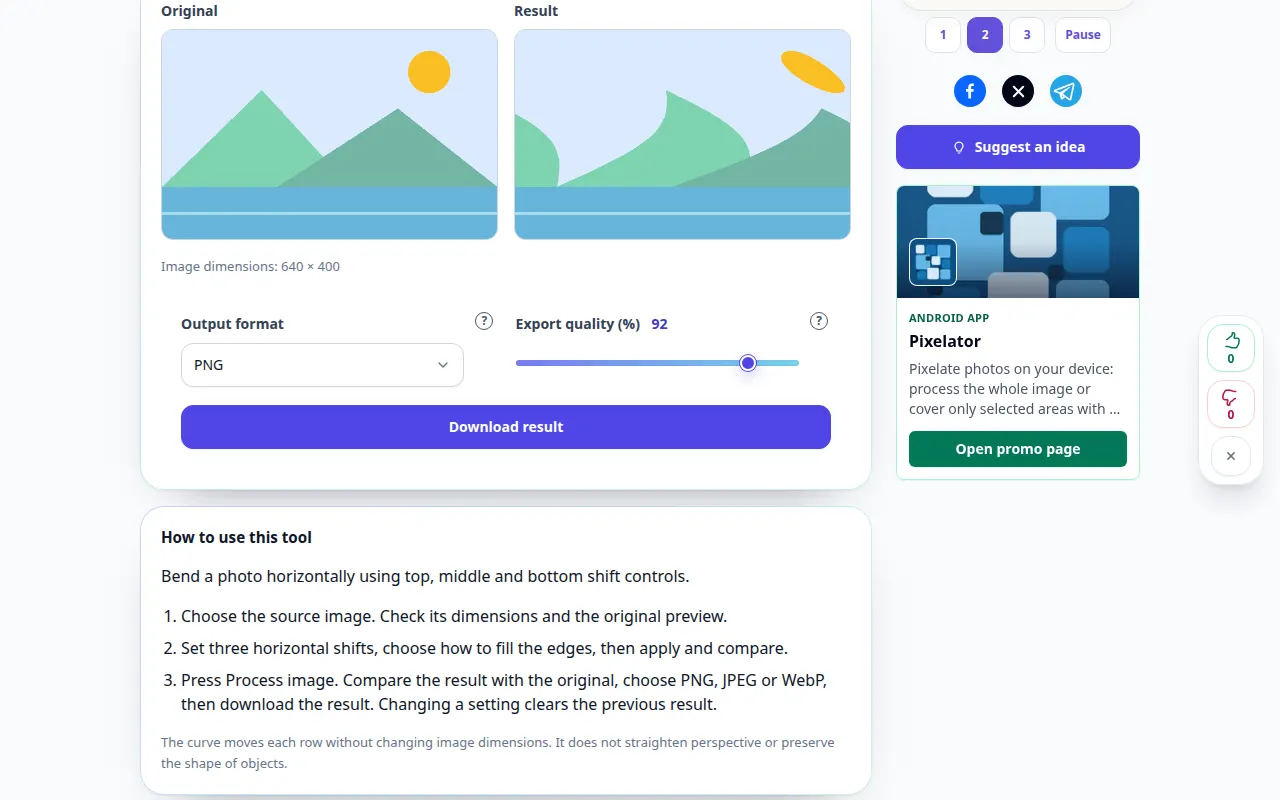
Kaip naudotis šiuo įrankiu: Nukirpkite nuotrauką išilgai kreivės — Darbalaukio demonstravimas
Lenkite nuotrauką horizontaliai naudodami viršutinį, vidurinį ir apatinį poslinkio valdiklius. Šiame įraše rodoma demonstracinė įvestis ir gauta išvestis įrankyje.
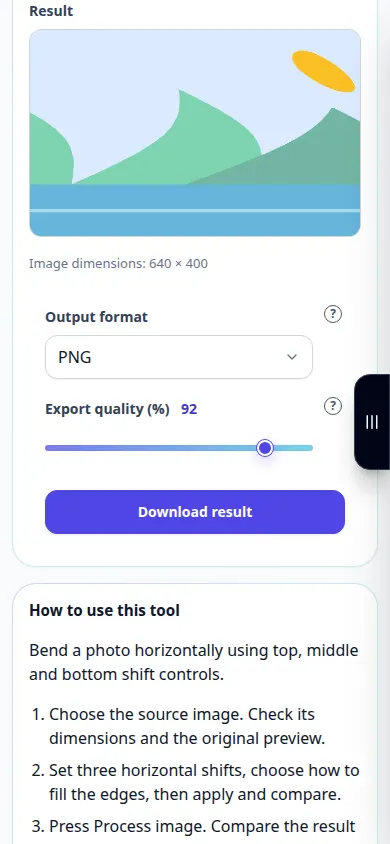
Kaip naudotis šiuo įrankiu: Nukirpkite nuotrauką išilgai kreivės — Telefono demonstracija
Lenkite nuotrauką horizontaliai naudodami viršutinį, vidurinį ir apatinį poslinkio valdiklius. Šiame įraše rodoma demonstracinė įvestis ir gauta išvestis įrankyje.
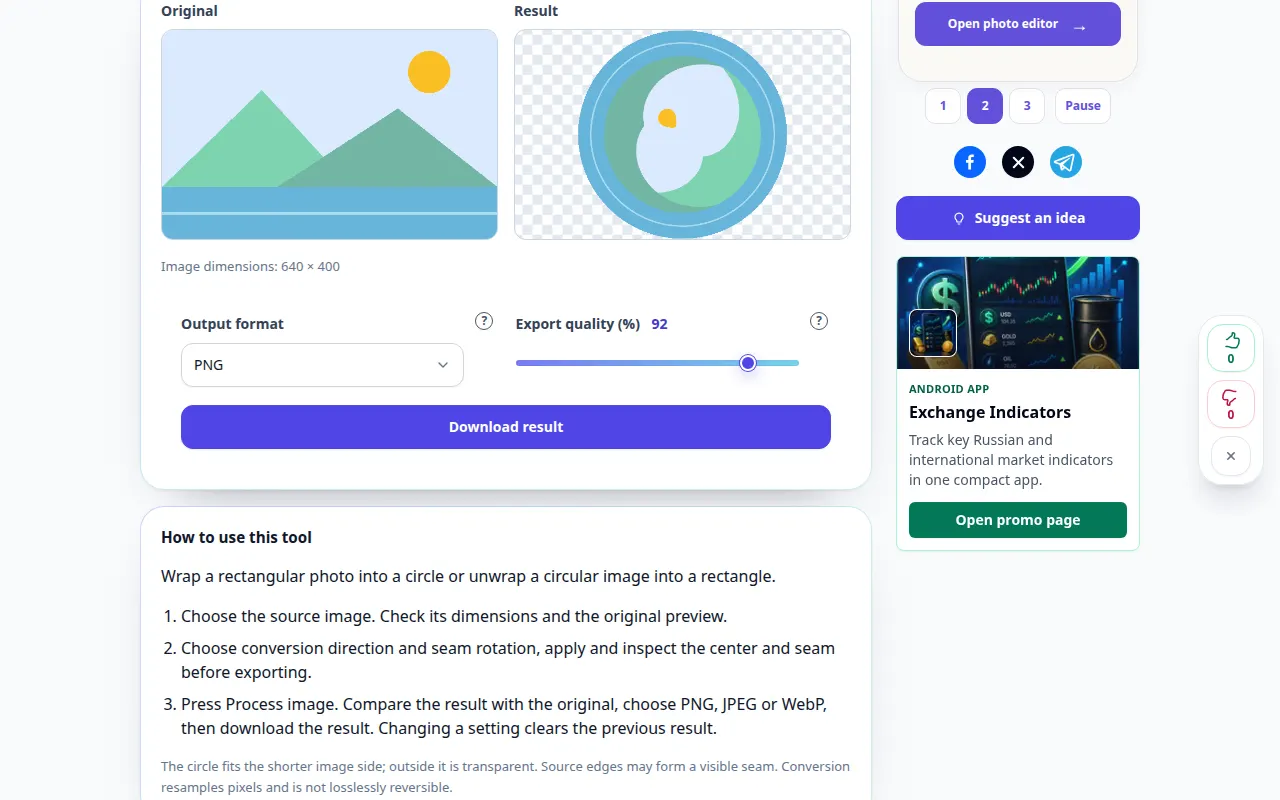
Kaip naudotis šiuo įrankiu: Poliarinių koordinačių foto efektas — Darbalaukio demonstravimas
Apvyniokite stačiakampę nuotrauką į apskritimą arba išvyniokite apskritą vaizdą į stačiakampį. Šiame įraše rodoma demonstracinė įvestis ir gauta išvestis įrankyje.
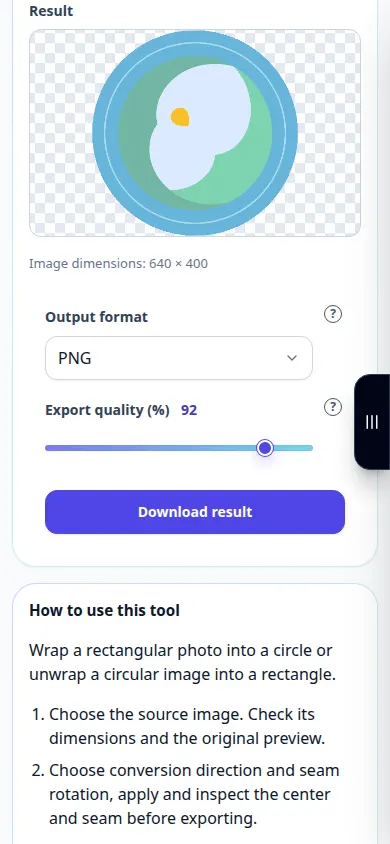
Kaip naudotis šiuo įrankiu: Poliarinių koordinačių foto efektas — Telefono demonstracija
Apvyniokite stačiakampę nuotrauką į apskritimą arba išvyniokite apskritą vaizdą į stačiakampį. Šiame įraše rodoma demonstracinė įvestis ir gauta išvestis įrankyje.
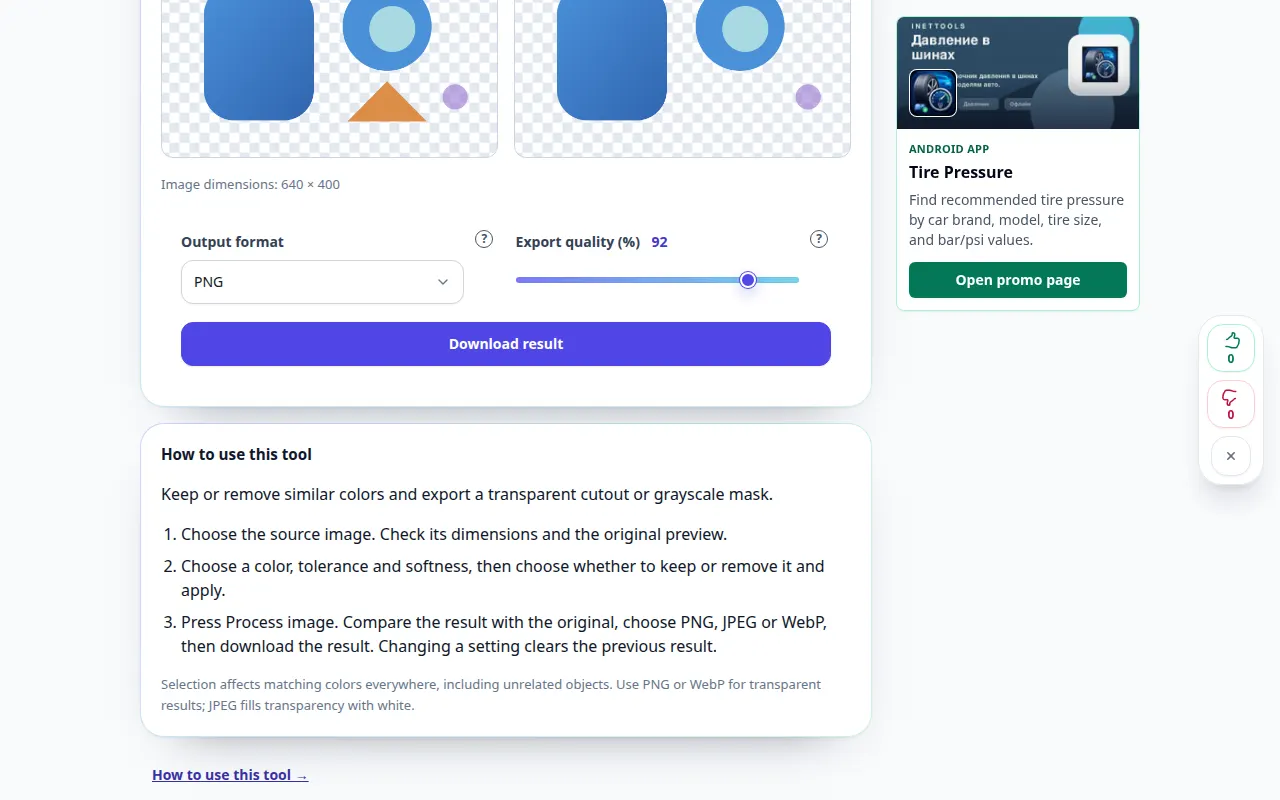
Kaip naudotis šiuo įrankiu: Pasirinkite spalvų diapazoną — Darbalaukio demonstravimas
Išsaugokite arba pašalinkite panašias spalvas ir eksportuokite skaidrią išpjovą arba pilkų atspalvių kaukę. Šiame įraše rodoma demonstracinė įvestis ir gauta išvestis įrankyje.
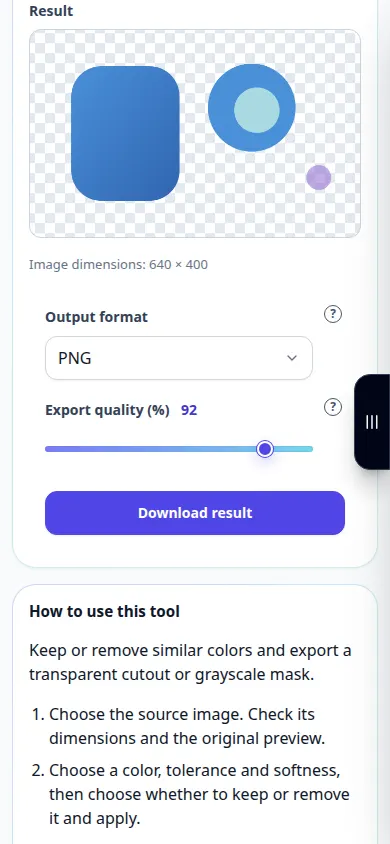
Kaip naudotis šiuo įrankiu: Pasirinkite spalvų diapazoną — Telefono demonstracija
Išsaugokite arba pašalinkite panašias spalvas ir eksportuokite skaidrią išpjovą arba pilkų atspalvių kaukę. Šiame įraše rodoma demonstracinė įvestis ir gauta išvestis įrankyje.
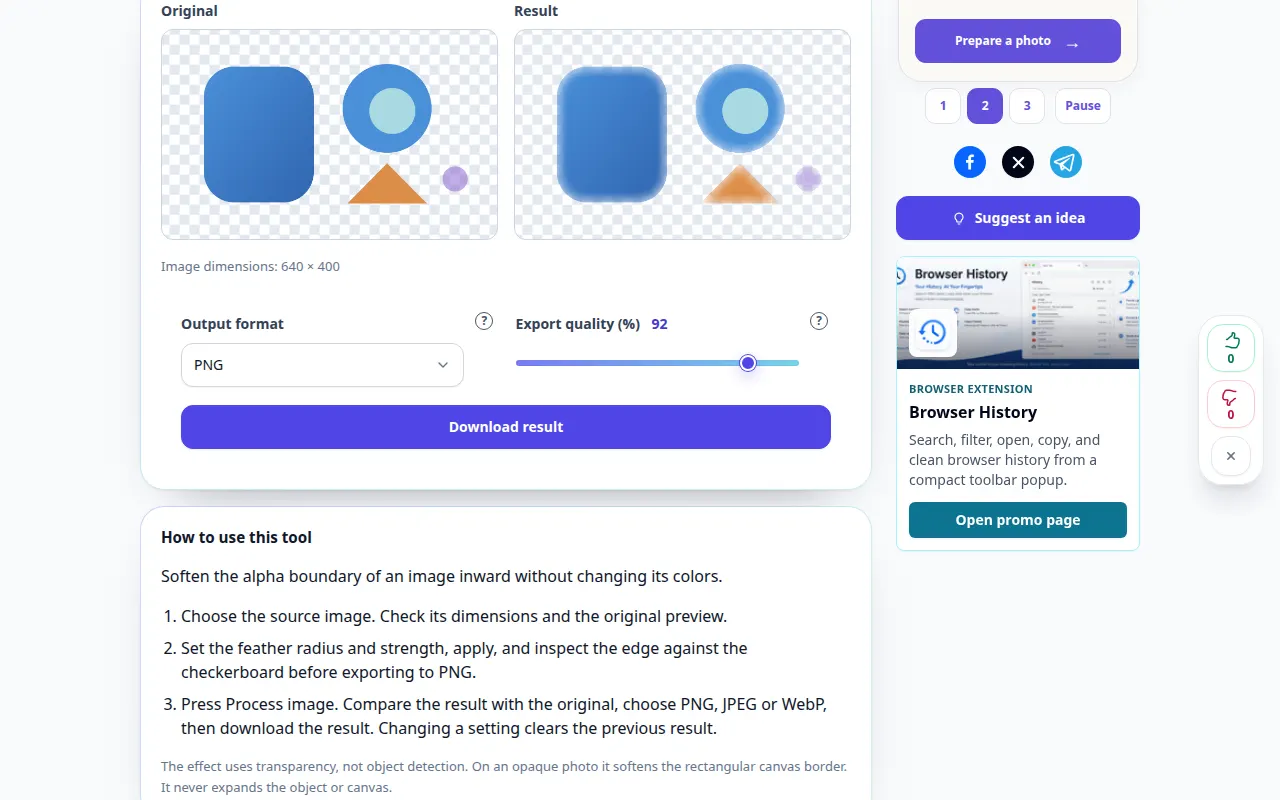
Kaip naudotis šiuo įrankiu: Plunksnų vaizdo kraštai — Darbalaukio demonstravimas
Sušvelninkite vaizdo alfa kraštą į vidų, nekeisdami jo spalvų. Šiame įraše rodoma demonstracinė įvestis ir gauta išvestis įrankyje.
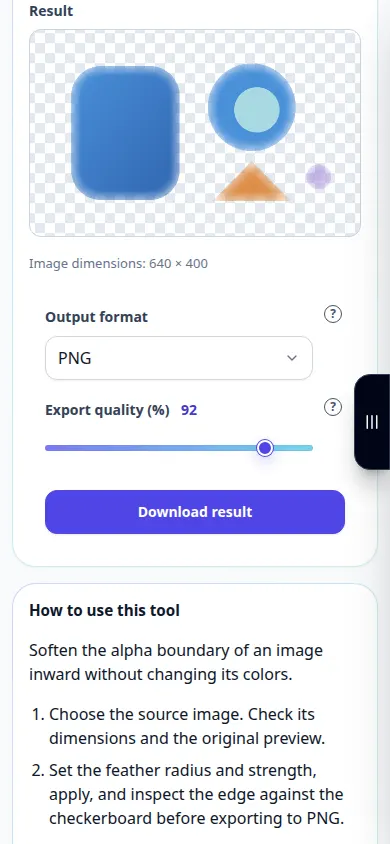
Kaip naudotis šiuo įrankiu: Plunksnų vaizdo kraštai — Telefono demonstracija
Sušvelninkite vaizdo alfa kraštą į vidų, nekeisdami jo spalvų. Šiame įraše rodoma demonstracinė įvestis ir gauta išvestis įrankyje.
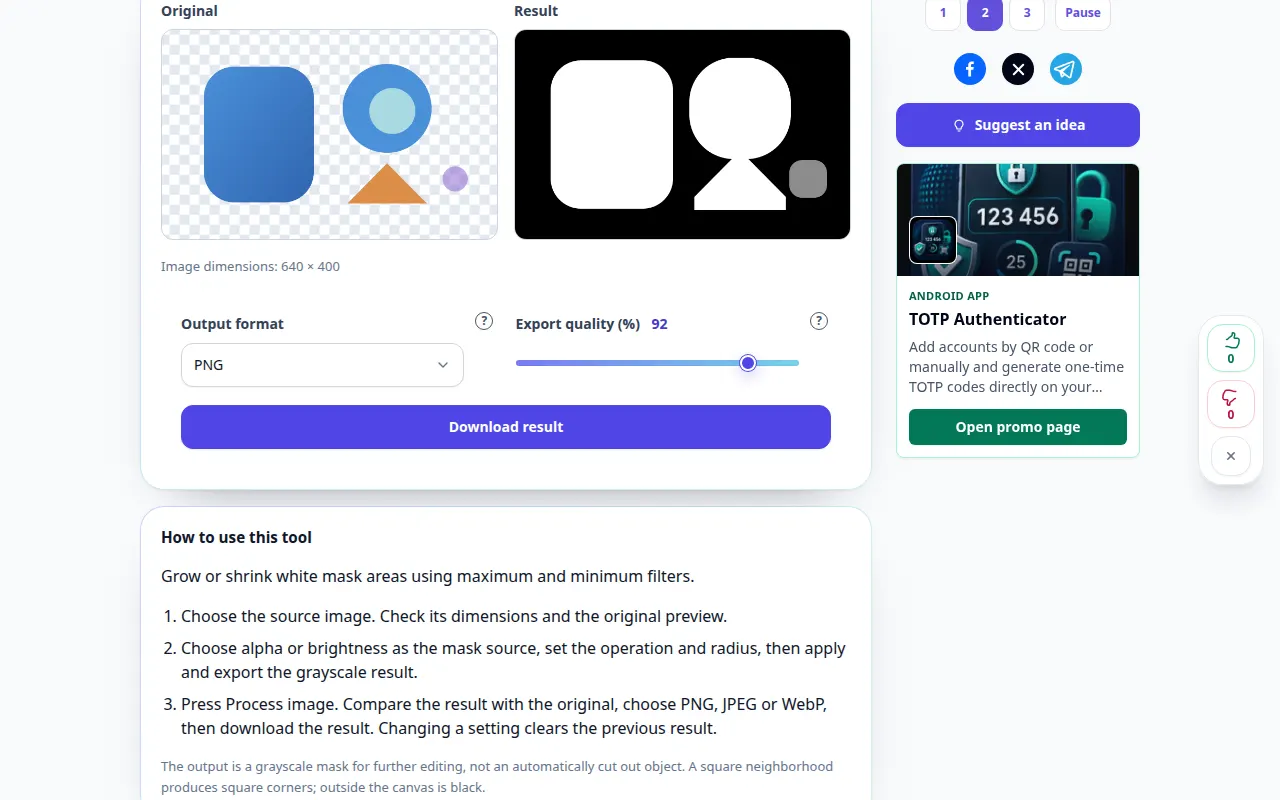
Kaip naudotis šiuo įrankiu: Išplėskite arba sutraukite kaukę — Darbalaukio demonstravimas
Išauginkite arba sumažinkite baltos kaukės plotus naudodami maksimalų ir mažiausią filtrą. Šiame įraše rodoma demonstracinė įvestis ir gauta išvestis įrankyje.
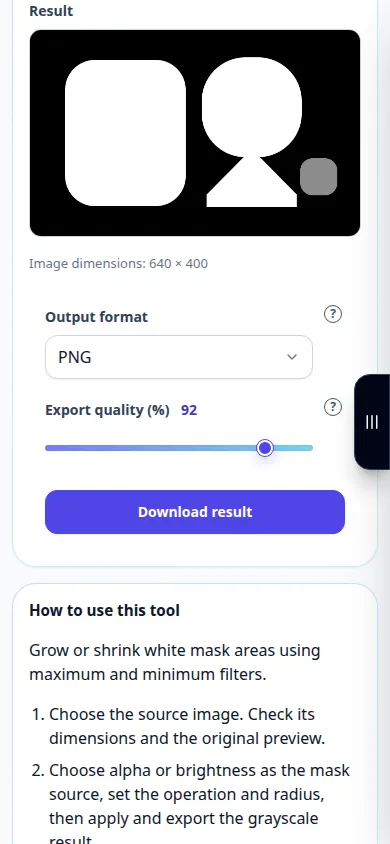
Kaip naudotis šiuo įrankiu: Išplėskite arba sutraukite kaukę — Telefono demonstracija
Išauginkite arba sumažinkite baltos kaukės plotus naudodami maksimalų ir mažiausią filtrą. Šiame įraše rodoma demonstracinė įvestis ir gauta išvestis įrankyje.
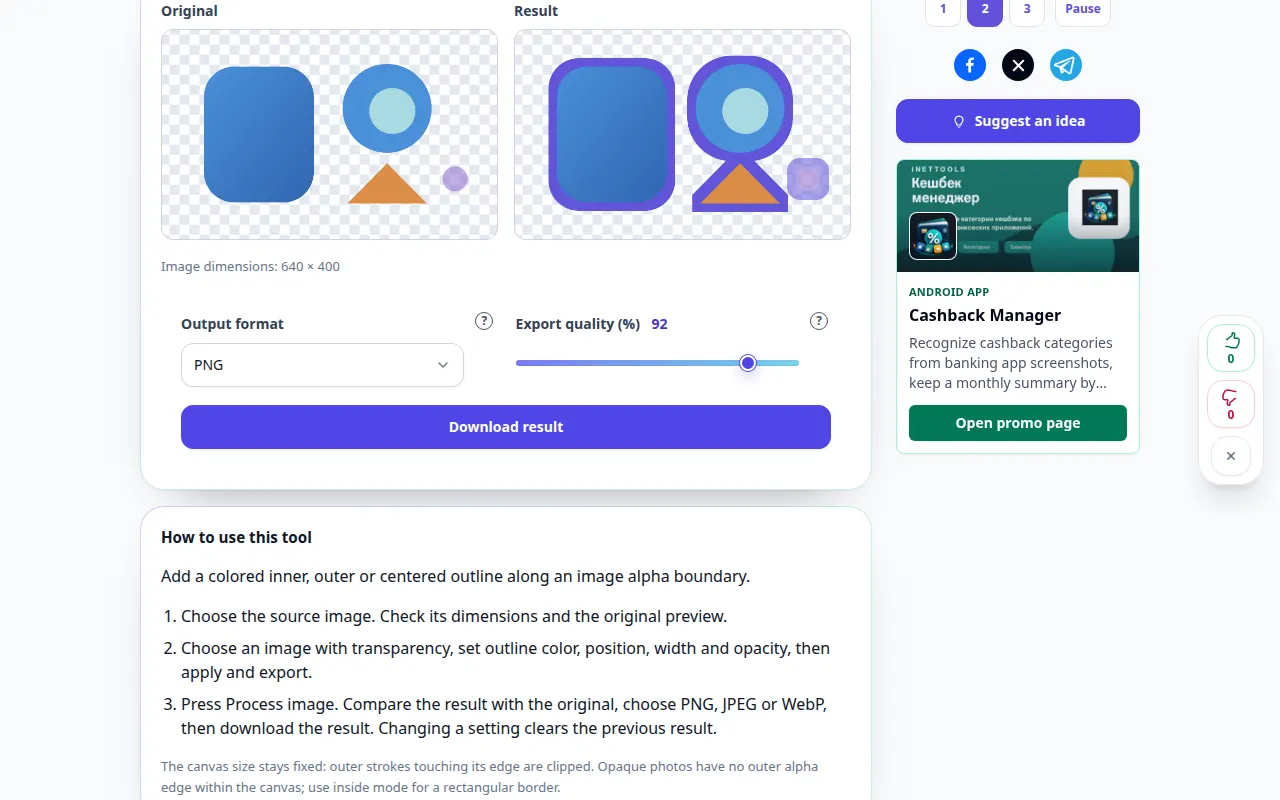
Kaip naudotis šiuo įrankiu: Nubrėžkite skaidrų objektą — Darbalaukio demonstravimas
Pridėkite spalvotą vidinį, išorinį arba centre esantį kontūrą išilgai vaizdo alfa ribos. Šiame įraše rodoma demonstracinė įvestis ir gauta išvestis įrankyje.
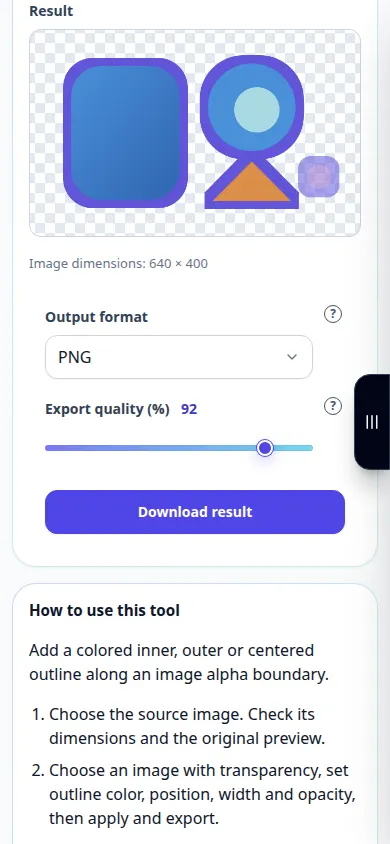
Kaip naudotis šiuo įrankiu: Nubrėžkite skaidrų objektą — Telefono demonstracija
Pridėkite spalvotą vidinį, išorinį arba centre esantį kontūrą išilgai vaizdo alfa ribos. Šiame įraše rodoma demonstracinė įvestis ir gauta išvestis įrankyje.
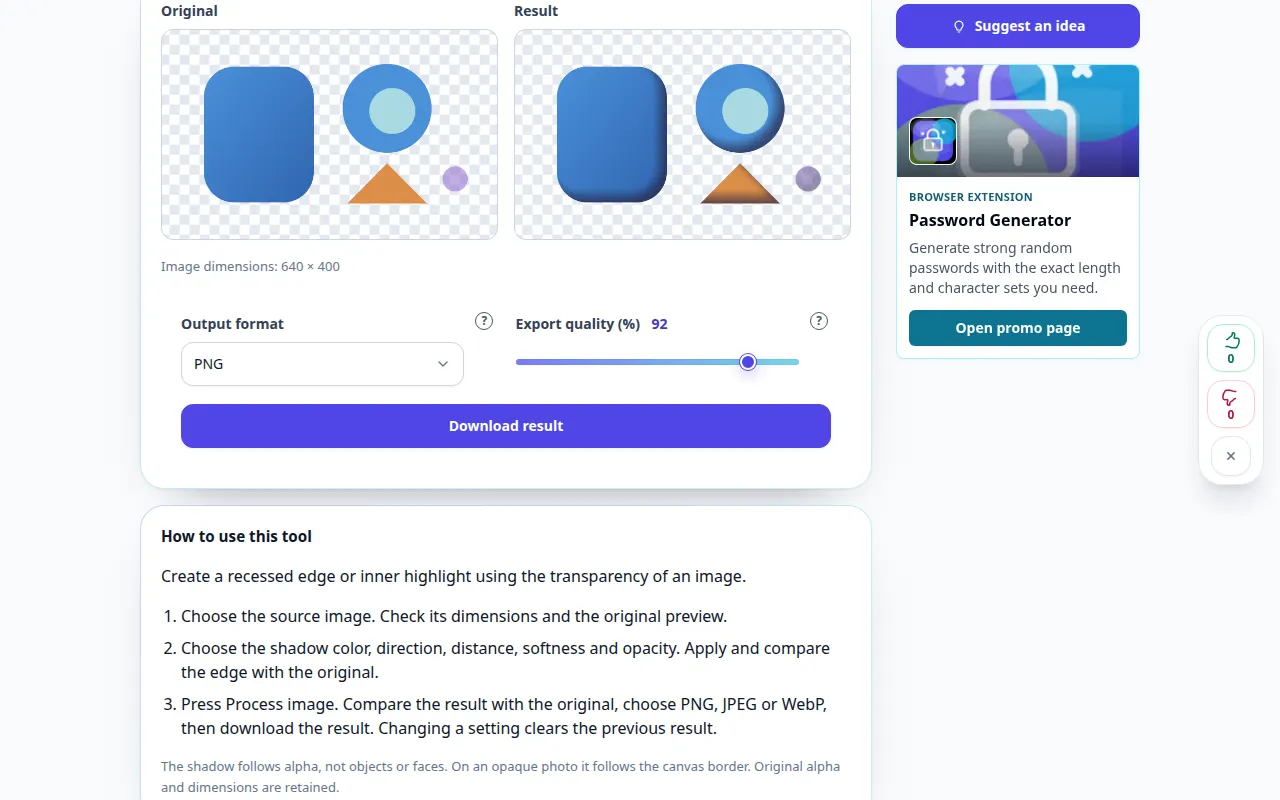
Kaip naudotis šiuo įrankiu: Pridėkite vidinį šešėlį — Darbalaukio demonstravimas
Sukurkite įgilintą kraštą arba vidinį paryškinimą naudodami vaizdo skaidrumą. Šiame įraše rodoma demonstracinė įvestis ir gauta išvestis įrankyje.
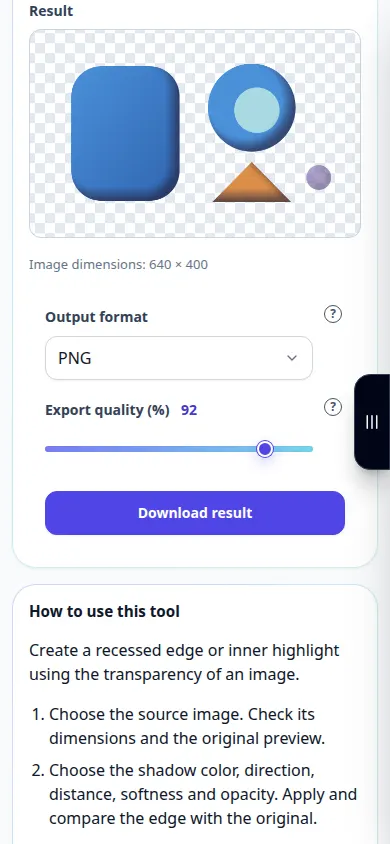
Kaip naudotis šiuo įrankiu: Pridėkite vidinį šešėlį — Telefono demonstracija
Sukurkite įgilintą kraštą arba vidinį paryškinimą naudodami vaizdo skaidrumą. Šiame įraše rodoma demonstracinė įvestis ir gauta išvestis įrankyje.
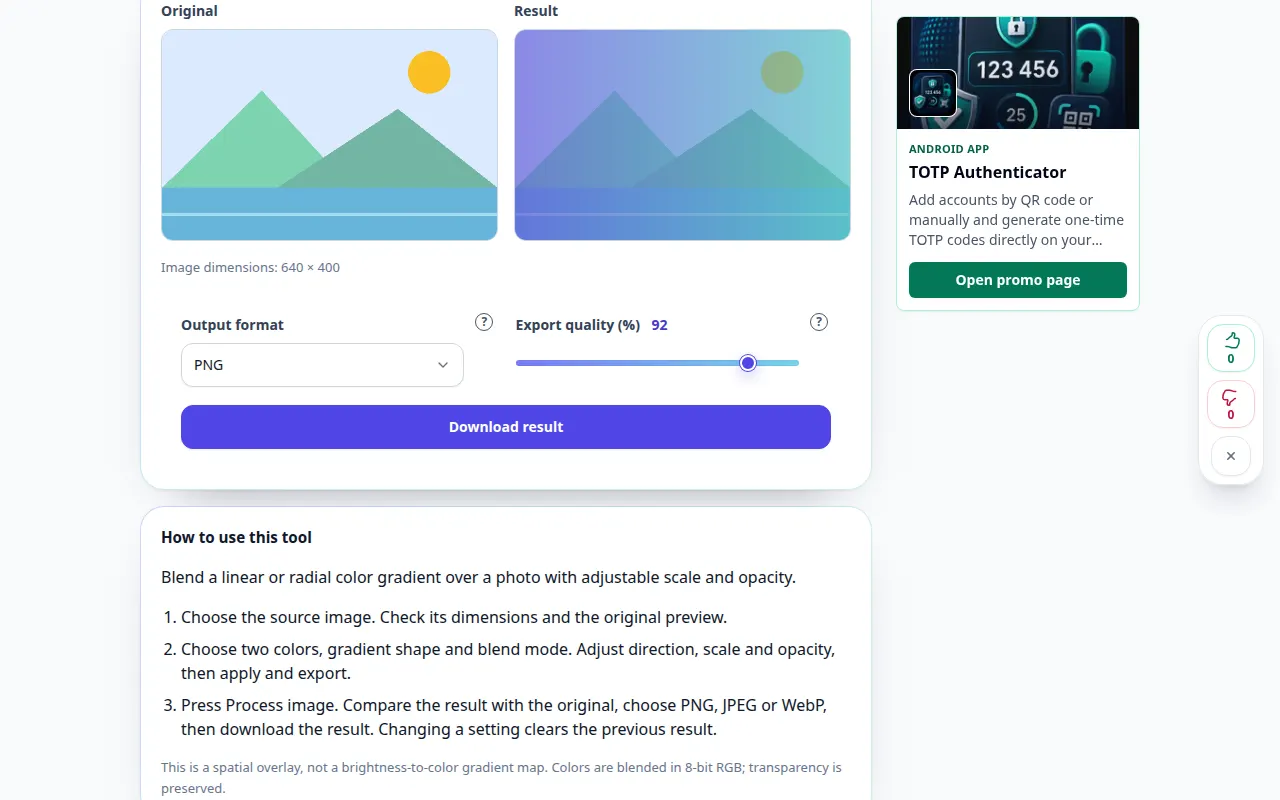
Kaip naudotis šiuo įrankiu: Perdengti nuotraukos gradientą — Darbalaukio demonstravimas
Sumaišykite linijinį arba radialinį spalvų gradientą ant nuotraukos su reguliuojamu masteliu ir neskaidrumu. Šiame įraše rodoma demonstracinė įvestis ir gauta išvestis įrankyje.
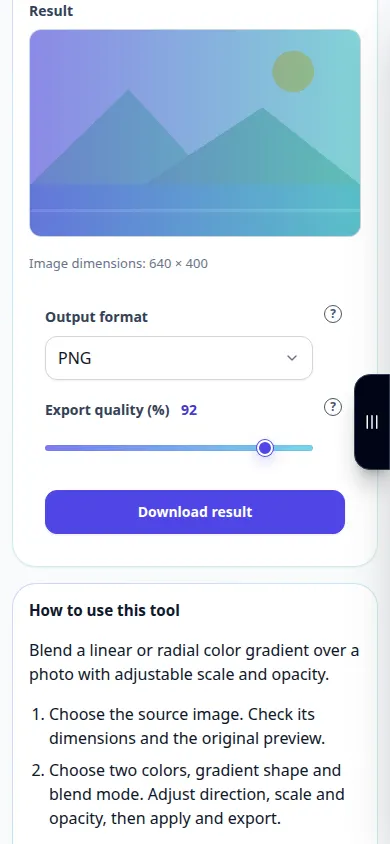
Kaip naudotis šiuo įrankiu: Perdengti nuotraukos gradientą — Telefono demonstracija
Sumaišykite linijinį arba radialinį spalvų gradientą ant nuotraukos su reguliuojamu masteliu ir neskaidrumu. Šiame įraše rodoma demonstracinė įvestis ir gauta išvestis įrankyje.
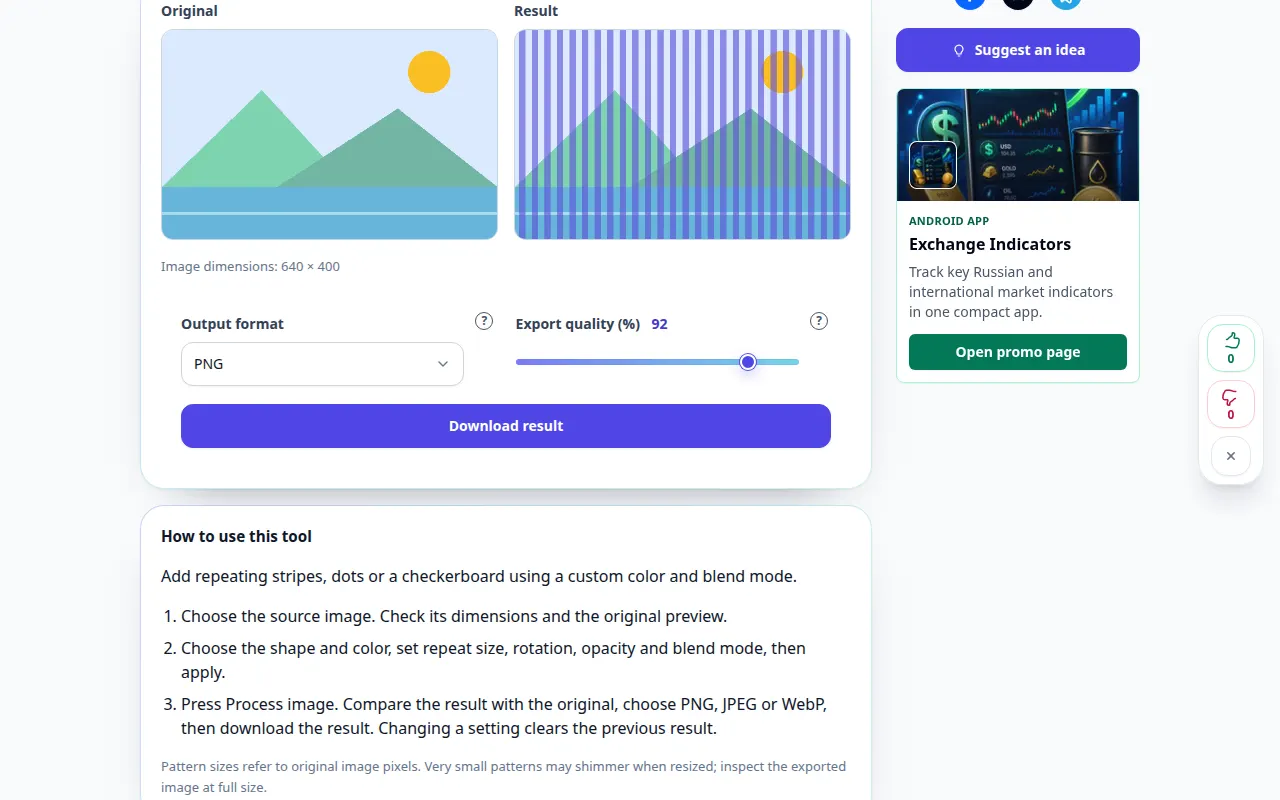
Kaip naudotis šiuo įrankiu: Uždėkite raštą ant nuotraukos — Darbalaukio demonstravimas
Pridėkite pasikartojančias juosteles, taškus arba šaškių lentelę naudodami pasirinktinę spalvą ir maišymo režimą. Šiame įraše rodoma demonstracinė įvestis ir gauta išvestis įrankyje.
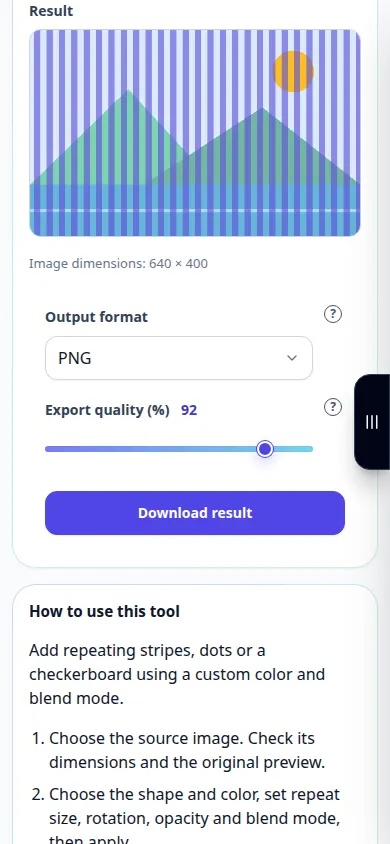
Kaip naudotis šiuo įrankiu: Uždėkite raštą ant nuotraukos — Telefono demonstracija
Pridėkite pasikartojančias juosteles, taškus arba šaškių lentelę naudodami pasirinktinę spalvą ir maišymo režimą. Šiame įraše rodoma demonstracinė įvestis ir gauta išvestis įrankyje.
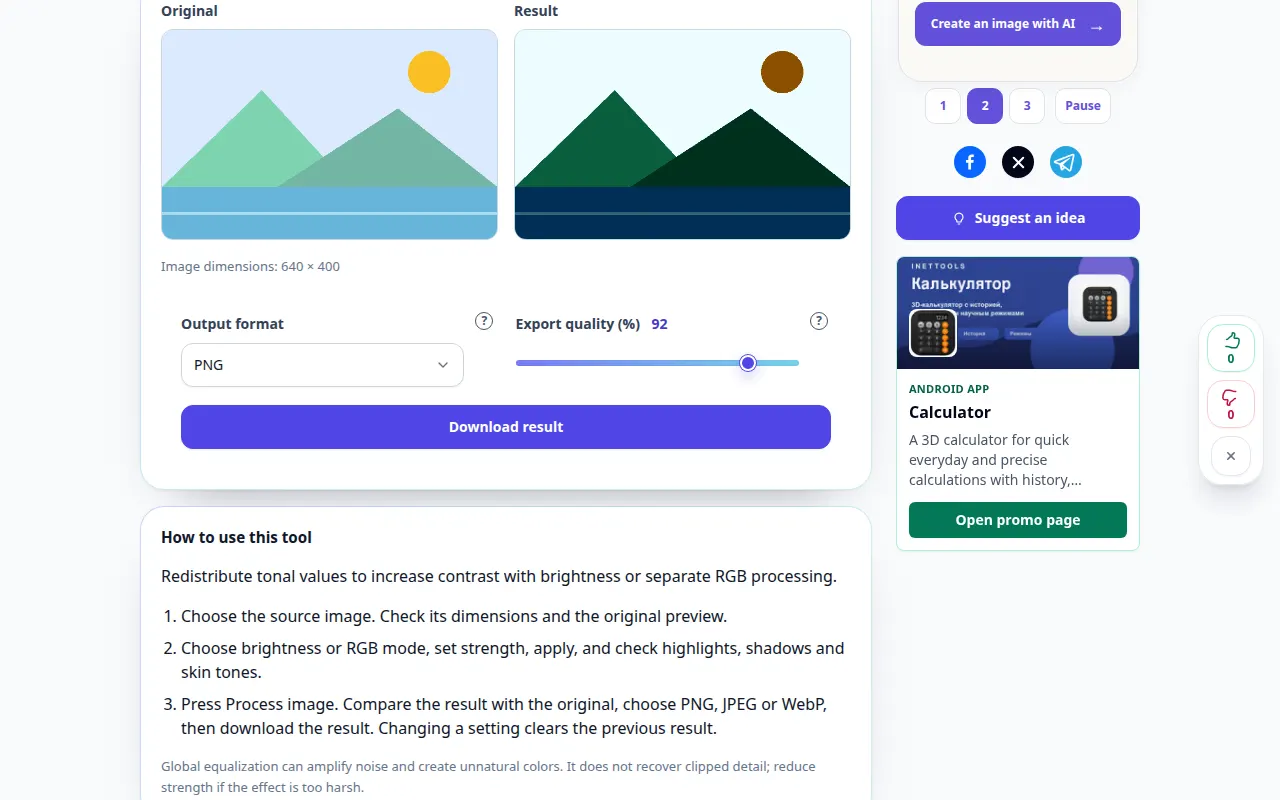
Kaip naudotis šiuo įrankiu: Išlyginkite vaizdo histogramą — Darbalaukio demonstravimas
Perskirstykite tonų vertes, kad padidintumėte kontrastą su šviesumu arba atskirkite RGB apdorojimą. Šiame įraše rodoma demonstracinė įvestis ir gauta išvestis įrankyje.
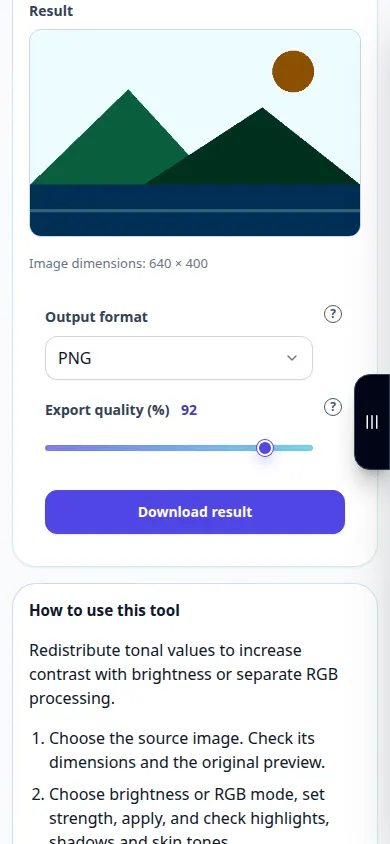
Kaip naudotis šiuo įrankiu: Išlyginkite vaizdo histogramą — Telefono demonstracija
Perskirstykite tonų vertes, kad padidintumėte kontrastą su šviesumu arba atskirkite RGB apdorojimą. Šiame įraše rodoma demonstracinė įvestis ir gauta išvestis įrankyje.
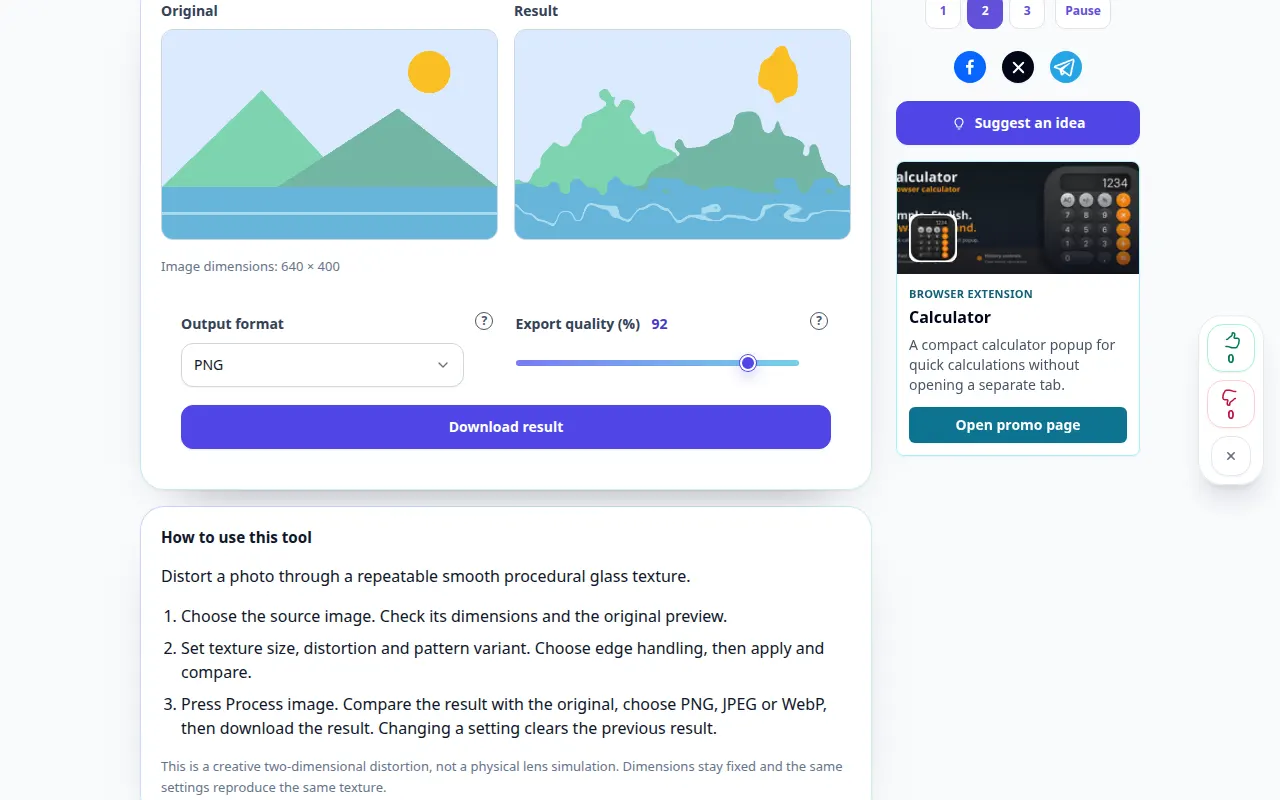
Kaip naudotis šiuo įrankiu: Stiklo iškraipymo efektas — Darbalaukio demonstravimas
Iškraipykite nuotrauką per pakartojamą lygią procedūrinio stiklo tekstūrą. Šiame įraše rodoma demonstracinė įvestis ir gauta išvestis įrankyje.
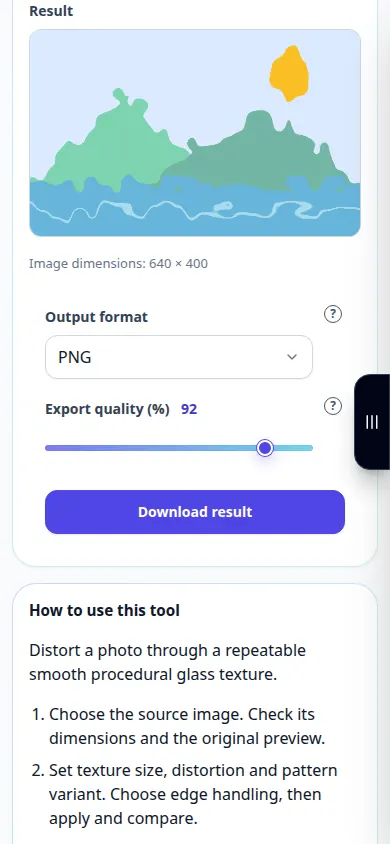
Kaip naudotis šiuo įrankiu: Stiklo iškraipymo efektas — Telefono demonstracija
Iškraipykite nuotrauką per pakartojamą lygią procedūrinio stiklo tekstūrą. Šiame įraše rodoma demonstracinė įvestis ir gauta išvestis įrankyje.
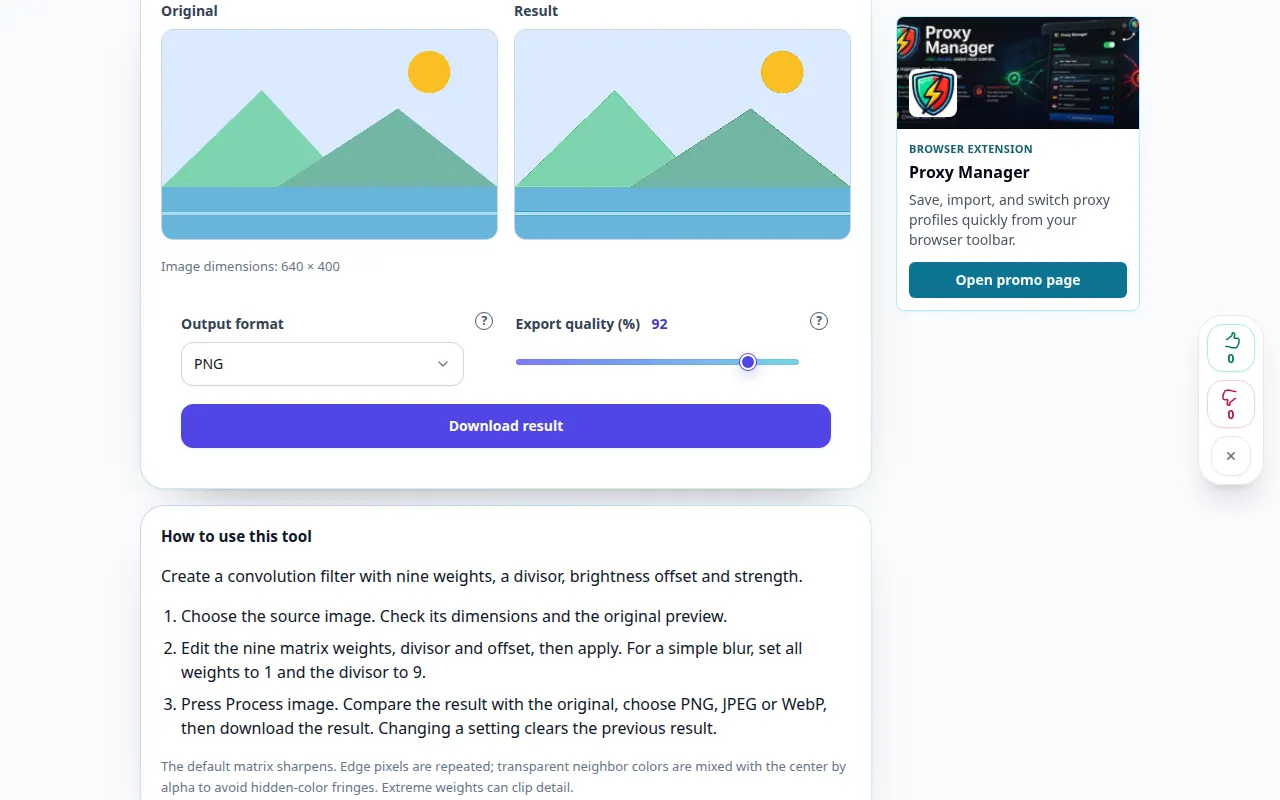
Kaip naudotis šiuo įrankiu: Tinkintas 3×3 vaizdo filtras — Darbalaukio demonstravimas
Sukurkite konvoliucijos filtrą su devyniais svoriais, dalikliu, ryškumo poslinkiu ir stiprumu. Šiame įraše rodoma demonstracinė įvestis ir gauta išvestis įrankyje.
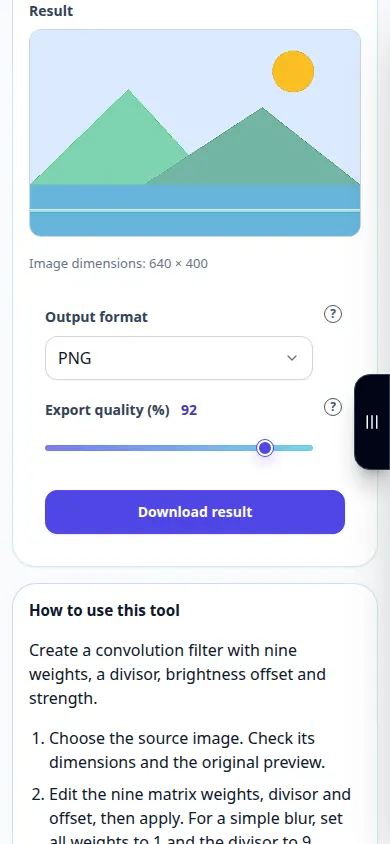
Kaip naudotis šiuo įrankiu: Tinkintas 3×3 vaizdo filtras — Telefono demonstracija
Sukurkite konvoliucijos filtrą su devyniais svoriais, dalikliu, ryškumo poslinkiu ir stiprumu. Šiame įraše rodoma demonstracinė įvestis ir gauta išvestis įrankyje.
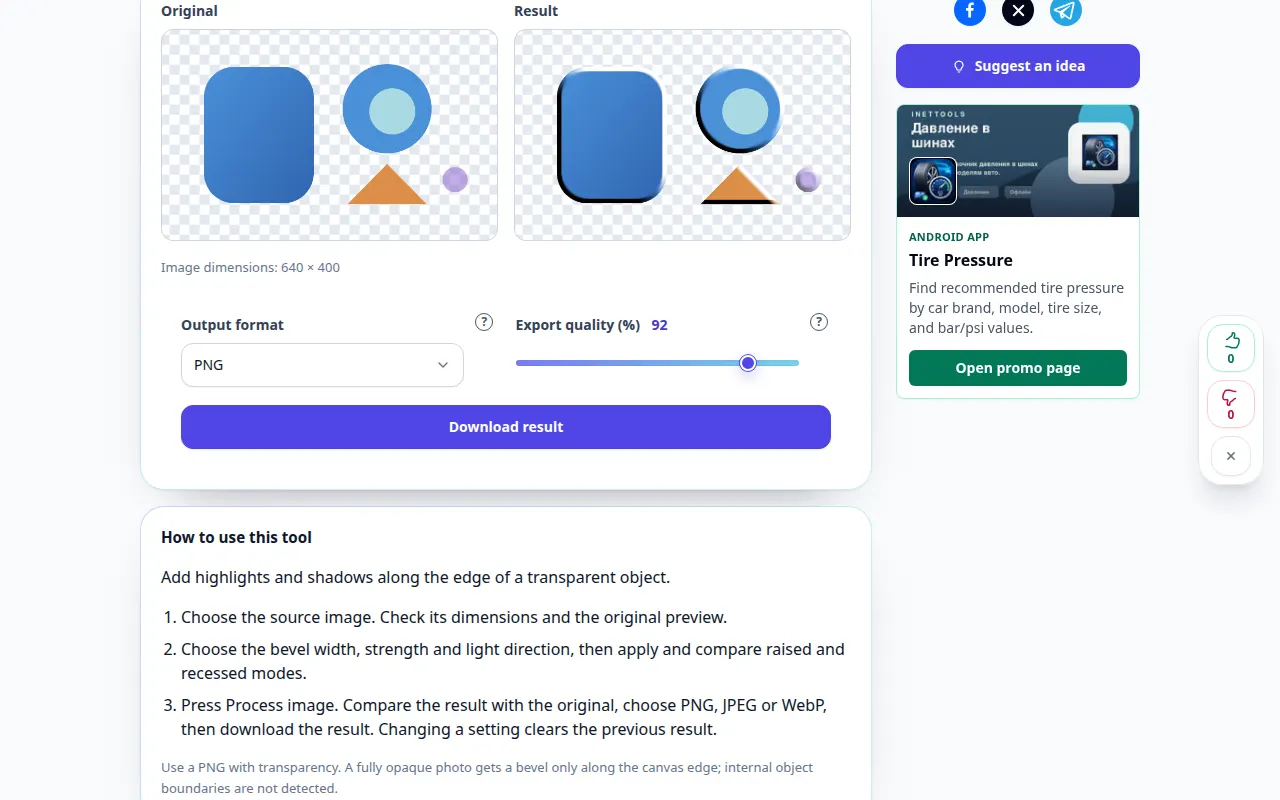
Kaip naudotis šiuo įrankiu: Nuskleisk permatomą kraštą — Darbalaukio demonstravimas
Pridėkite šviesų ir šešėlių prie skaidraus objekto krašto. Šiame įraše rodoma demonstracinė įvestis ir gauta išvestis įrankyje.
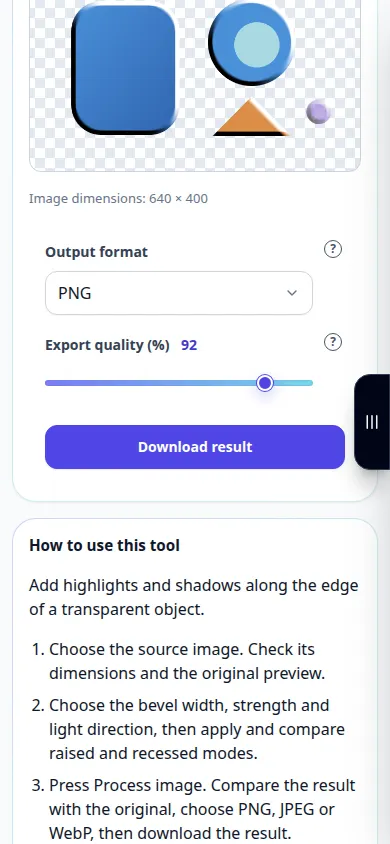
Kaip naudotis šiuo įrankiu: Nuskleisk permatomą kraštą — Telefono demonstracija
Pridėkite šviesų ir šešėlių prie skaidraus objekto krašto. Šiame įraše rodoma demonstracinė įvestis ir gauta išvestis įrankyje.
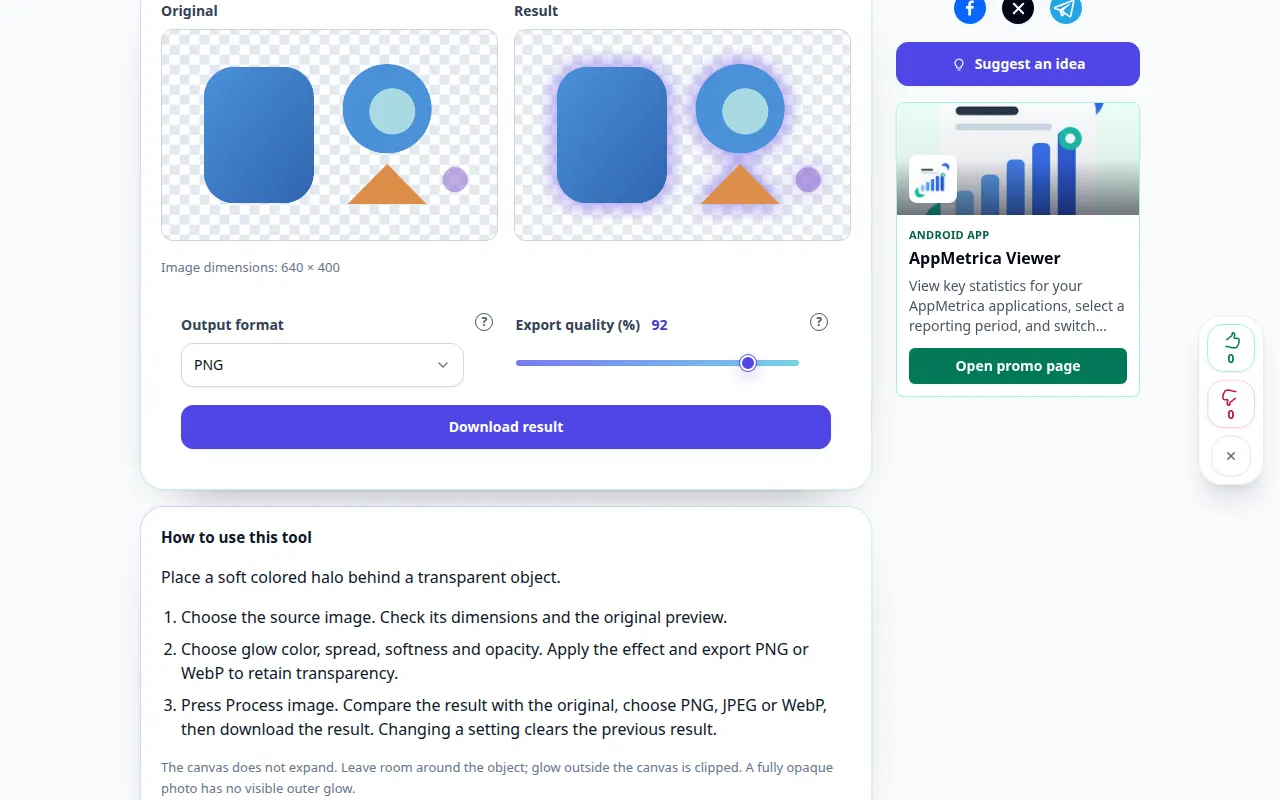
Kaip naudotis šiuo įrankiu: Išorinis švytėjimas skaidriam vaizdui — Darbalaukio demonstravimas
Už skaidraus daikto uždėkite švelnios spalvos aureolę. Šiame įraše rodoma demonstracinė įvestis ir gauta išvestis įrankyje.
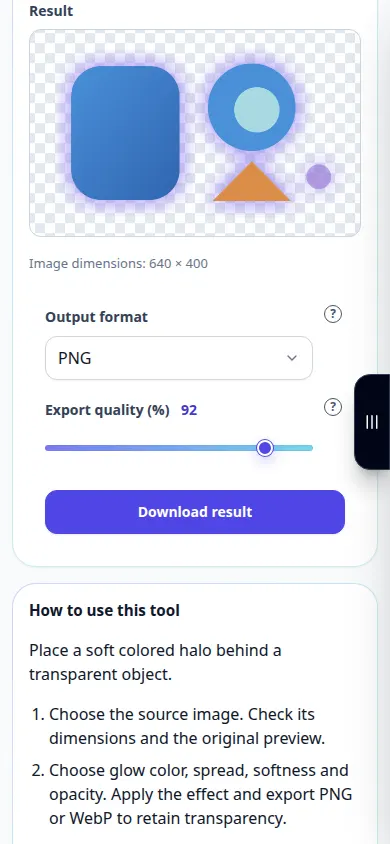
Kaip naudotis šiuo įrankiu: Išorinis švytėjimas skaidriam vaizdui — Telefono demonstracija
Už skaidraus daikto uždėkite švelnios spalvos aureolę. Šiame įraše rodoma demonstracinė įvestis ir gauta išvestis įrankyje.
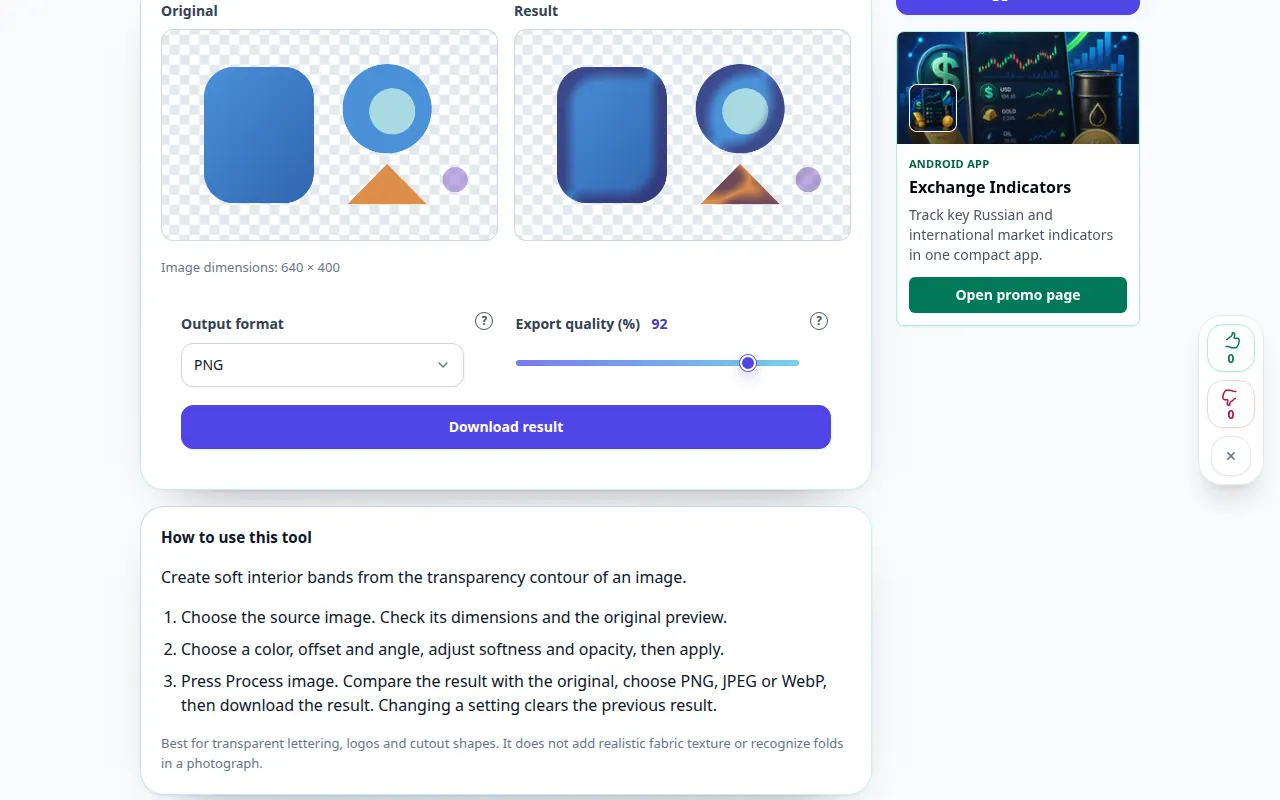
Kaip naudotis šiuo įrankiu: Satino sluoksnio efektas — Darbalaukio demonstravimas
Sukurkite minkštas vidines juostas iš vaizdo skaidrumo kontūro. Šiame įraše rodoma demonstracinė įvestis ir gauta išvestis įrankyje.
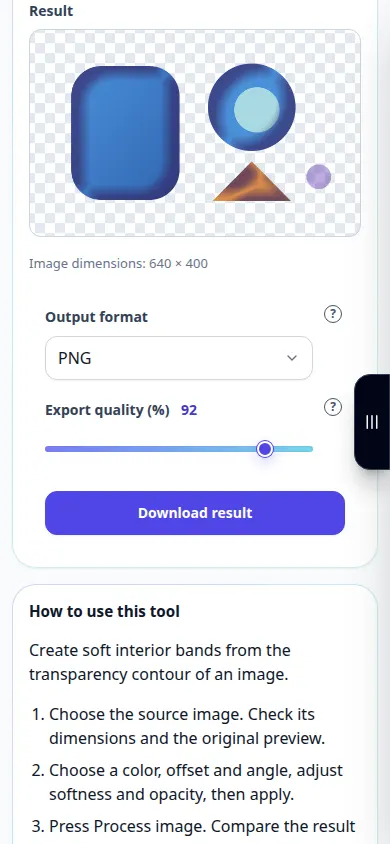
Kaip naudotis šiuo įrankiu: Satino sluoksnio efektas — Telefono demonstracija
Sukurkite minkštas vidines juostas iš vaizdo skaidrumo kontūro. Šiame įraše rodoma demonstracinė įvestis ir gauta išvestis įrankyje.
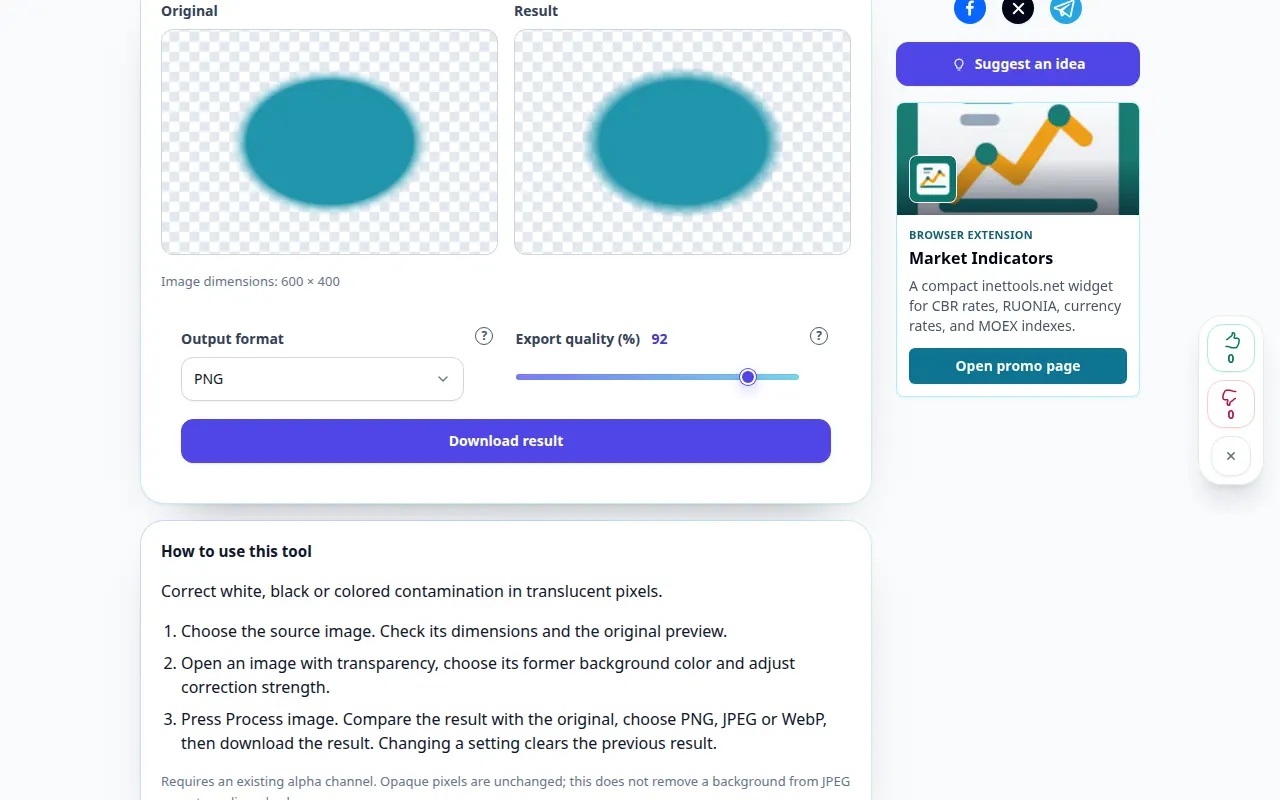
Kaip naudotis šiuo įrankiu: Pašalinkite matinį atspalvį nuo PNG kraštų — Darbalaukio demonstravimas
Ištaisykite baltą, juodą arba spalvotą užterštumą permatomuose pikseliuose. Šiame įraše rodoma demonstracinė įvestis ir gauta išvestis įrankyje.
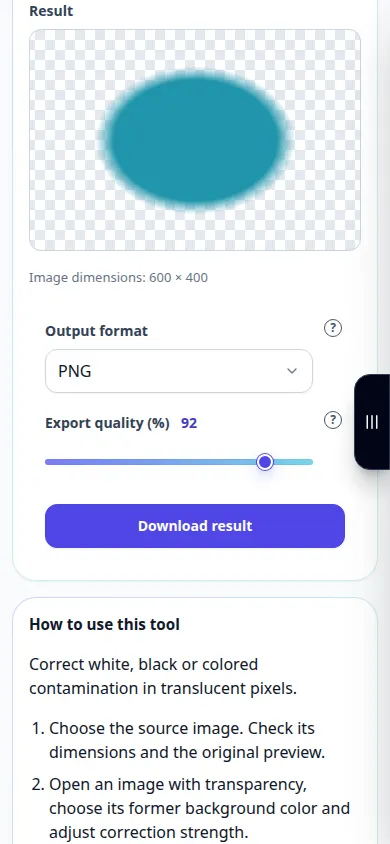
Kaip naudotis šiuo įrankiu: Pašalinkite matinį atspalvį nuo PNG kraštų — Telefono demonstracija
Ištaisykite baltą, juodą arba spalvotą užterštumą permatomuose pikseliuose. Šiame įraše rodoma demonstracinė įvestis ir gauta išvestis įrankyje.
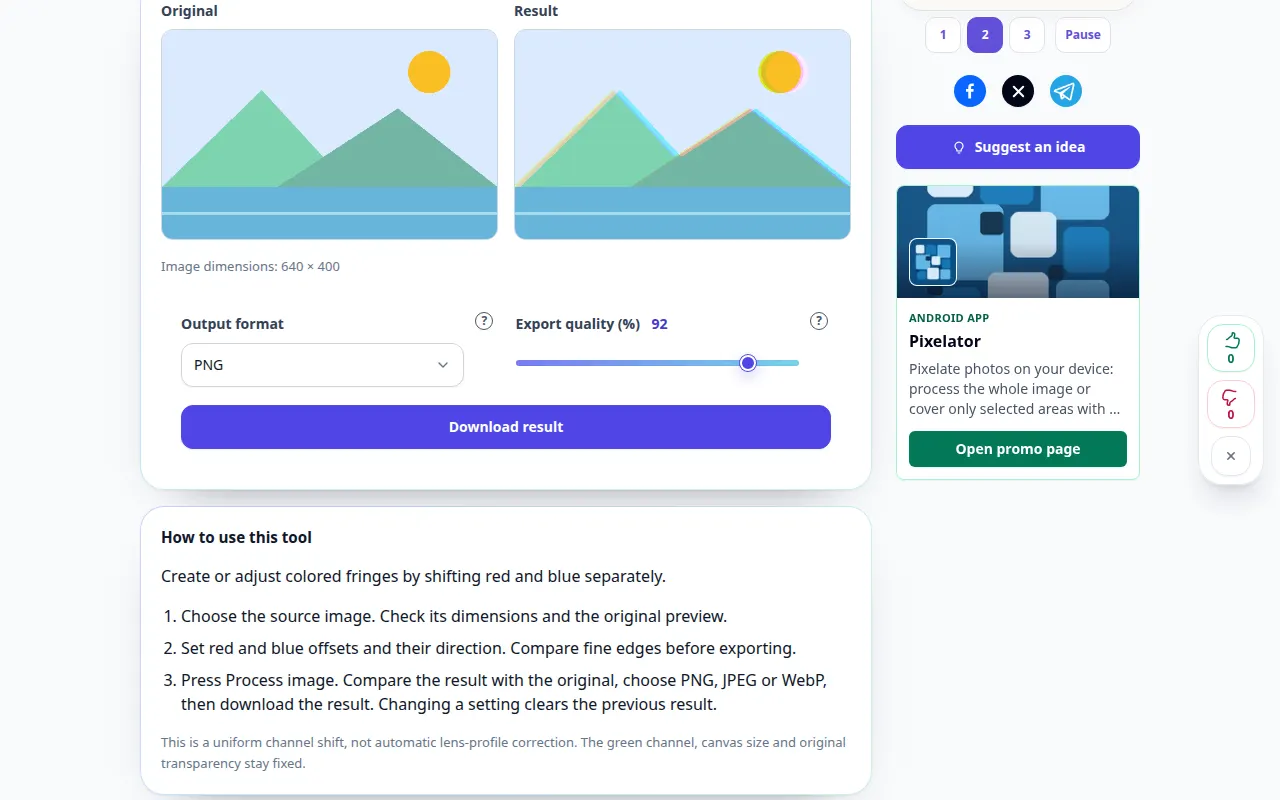
Kaip naudotis šiuo įrankiu: Shift raudonos ir mėlynos spalvos vaizdo kanalai — Darbalaukio demonstravimas
Kurkite arba koreguokite spalvotus pakraščius, perkeldami raudoną ir mėlyną atskirai. Šiame įraše rodoma demonstracinė įvestis ir gauta išvestis įrankyje.
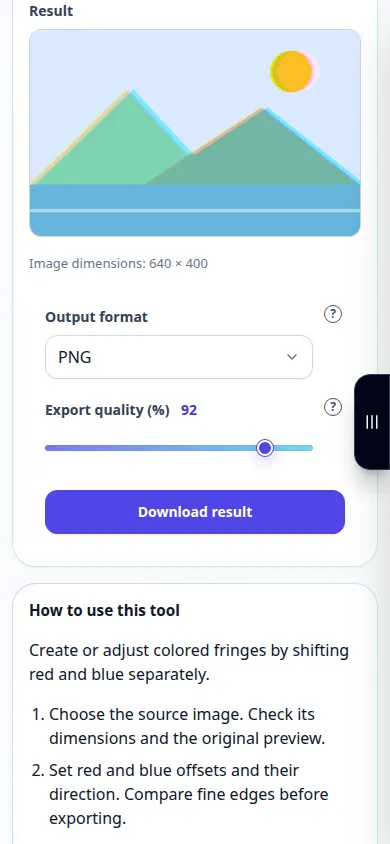
Kaip naudotis šiuo įrankiu: Shift raudonos ir mėlynos spalvos vaizdo kanalai — Telefono demonstracija
Kurkite arba koreguokite spalvotus pakraščius, perkeldami raudoną ir mėlyną atskirai. Šiame įraše rodoma demonstracinė įvestis ir gauta išvestis įrankyje.
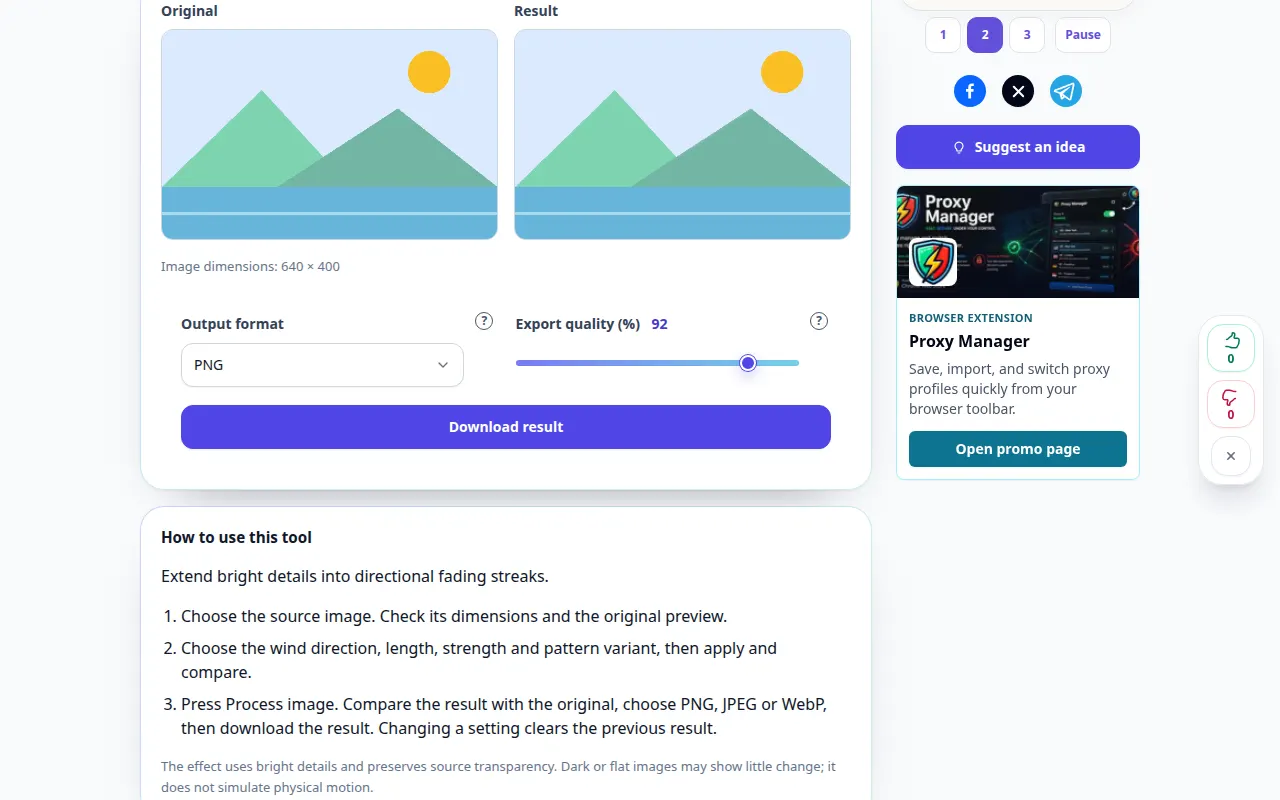
Kaip naudotis šiuo įrankiu: Vėjo dryžių foto efektas — Darbalaukio demonstravimas
Išplėskite ryškias detales į kryptingai išblukusius dryžius. Šiame įraše rodoma demonstracinė įvestis ir gauta išvestis įrankyje.
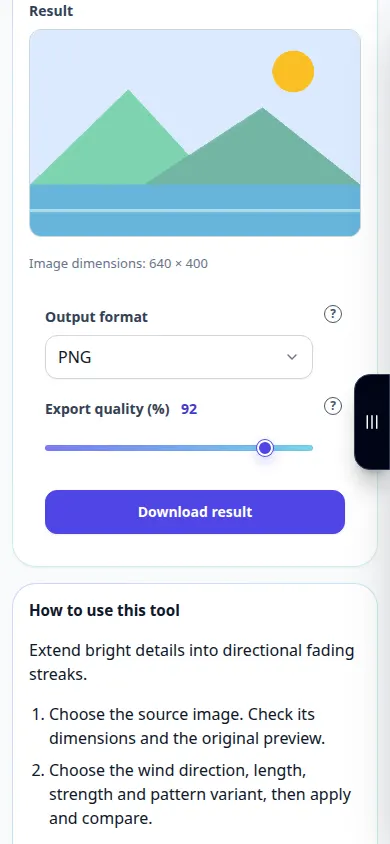
Kaip naudotis šiuo įrankiu: Vėjo dryžių foto efektas — Telefono demonstracija
Išplėskite ryškias detales į kryptingai išblukusius dryžius. Šiame įraše rodoma demonstracinė įvestis ir gauta išvestis įrankyje.
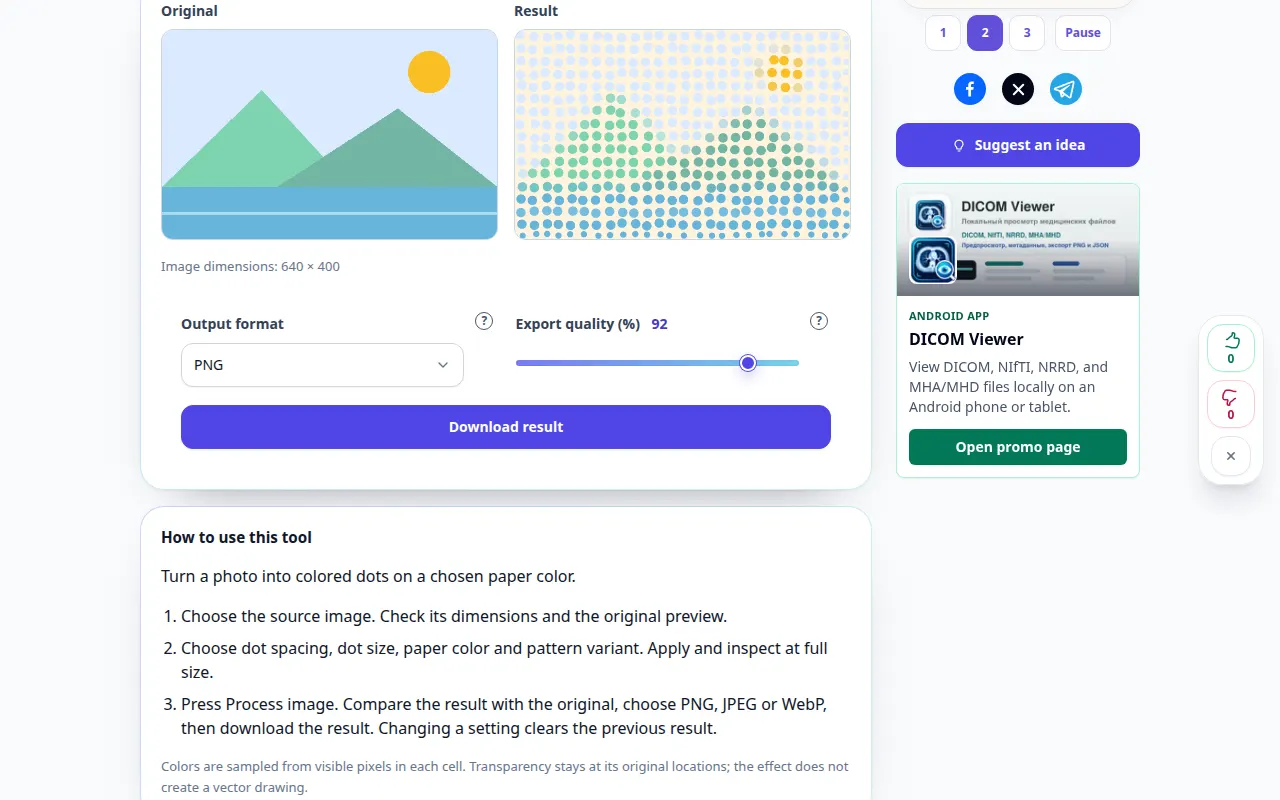
Kaip naudotis šiuo įrankiu: Pointillist nuotraukos efektas — Darbalaukio demonstravimas
Paverskite nuotrauką spalvotais taškais ant pasirinktos spalvos popieriaus. Šiame įraše rodoma demonstracinė įvestis ir gauta išvestis įrankyje.
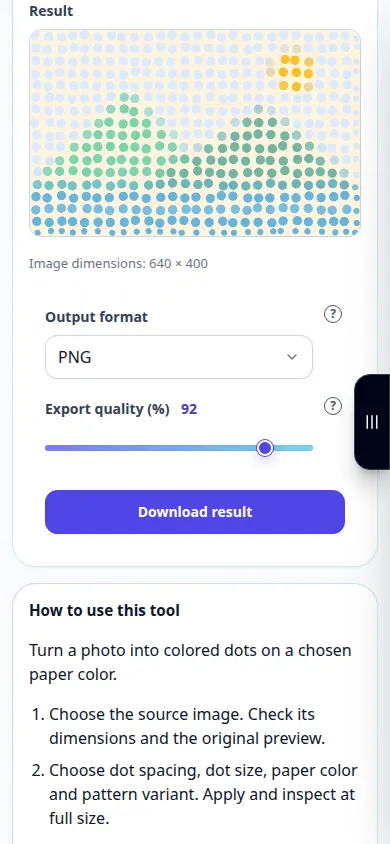
Kaip naudotis šiuo įrankiu: Pointillist nuotraukos efektas — Telefono demonstracija
Paverskite nuotrauką spalvotais taškais ant pasirinktos spalvos popieriaus. Šiame įraše rodoma demonstracinė įvestis ir gauta išvestis įrankyje.
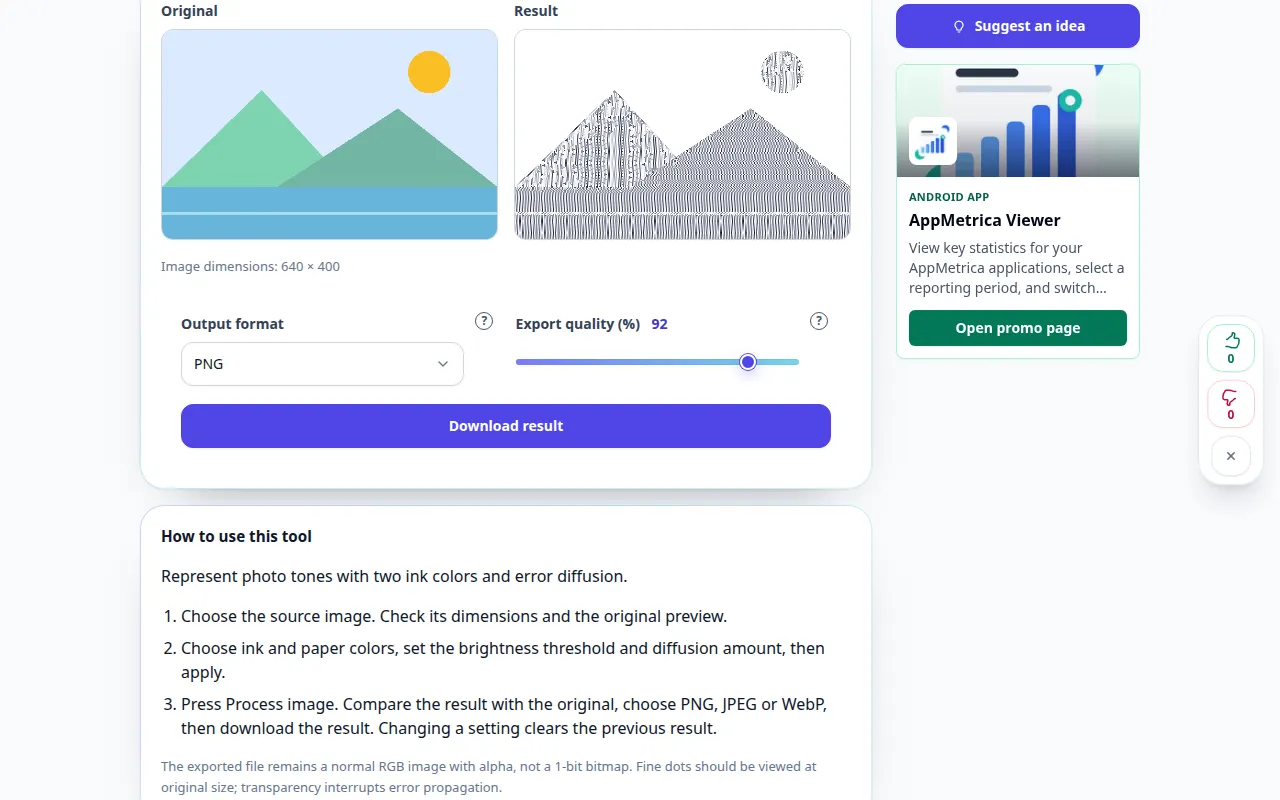
Kaip naudotis šiuo įrankiu: Dviejų spalvų difuzijos keitimas — Darbalaukio demonstravimas
Atvaizduokite nuotraukos tonus su dviem rašalo spalvomis ir klaidų sklaida. Šiame įraše rodoma demonstracinė įvestis ir gauta išvestis įrankyje.
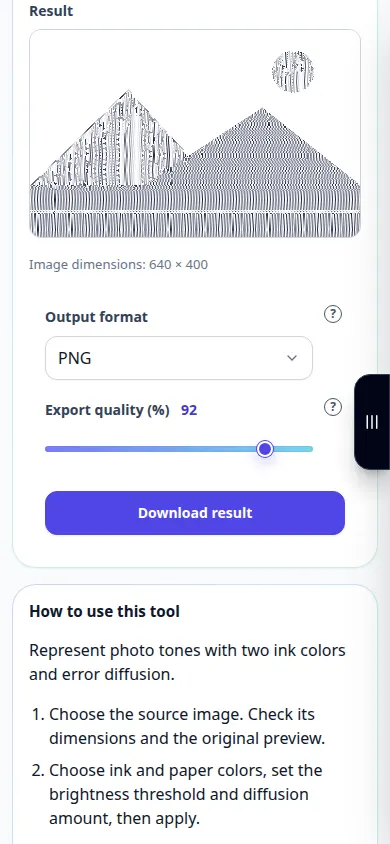
Kaip naudotis šiuo įrankiu: Dviejų spalvų difuzijos keitimas — Telefono demonstracija
Atvaizduokite nuotraukos tonus su dviem rašalo spalvomis ir klaidų sklaida. Šiame įraše rodoma demonstracinė įvestis ir gauta išvestis įrankyje.
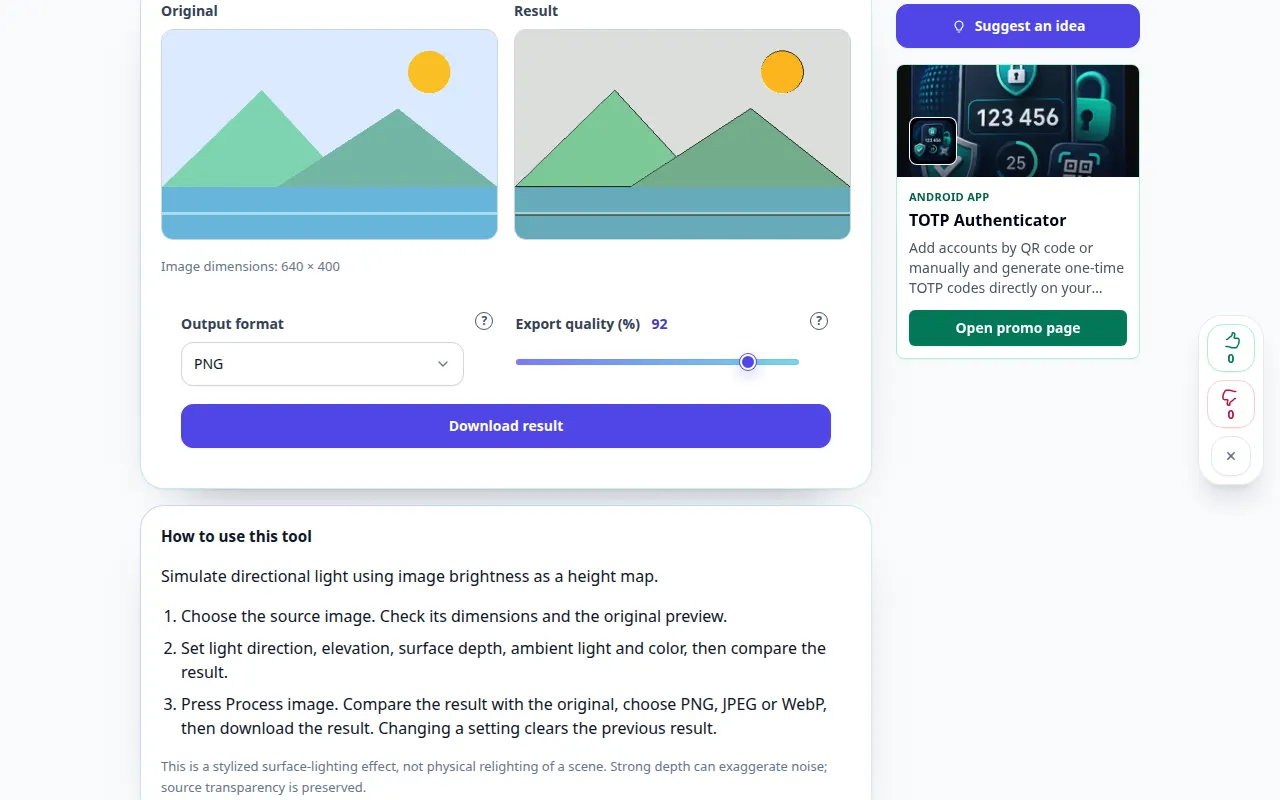
Kaip naudotis šiuo įrankiu: Reljefinis apšvietimas nuotraukai — Darbalaukio demonstravimas
Imituokite krypties šviesą naudodami vaizdo ryškumą kaip aukščio žemėlapį. Šiame įraše rodoma demonstracinė įvestis ir gauta išvestis įrankyje.
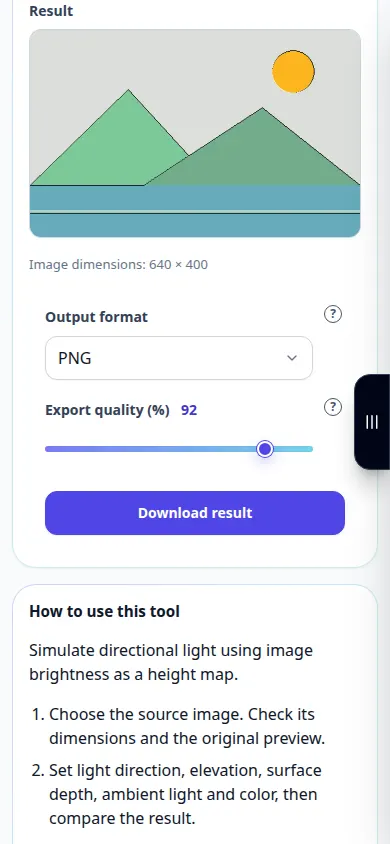
Kaip naudotis šiuo įrankiu: Reljefinis apšvietimas nuotraukai — Telefono demonstracija
Imituokite krypties šviesą naudodami vaizdo ryškumą kaip aukščio žemėlapį. Šiame įraše rodoma demonstracinė įvestis ir gauta išvestis įrankyje.
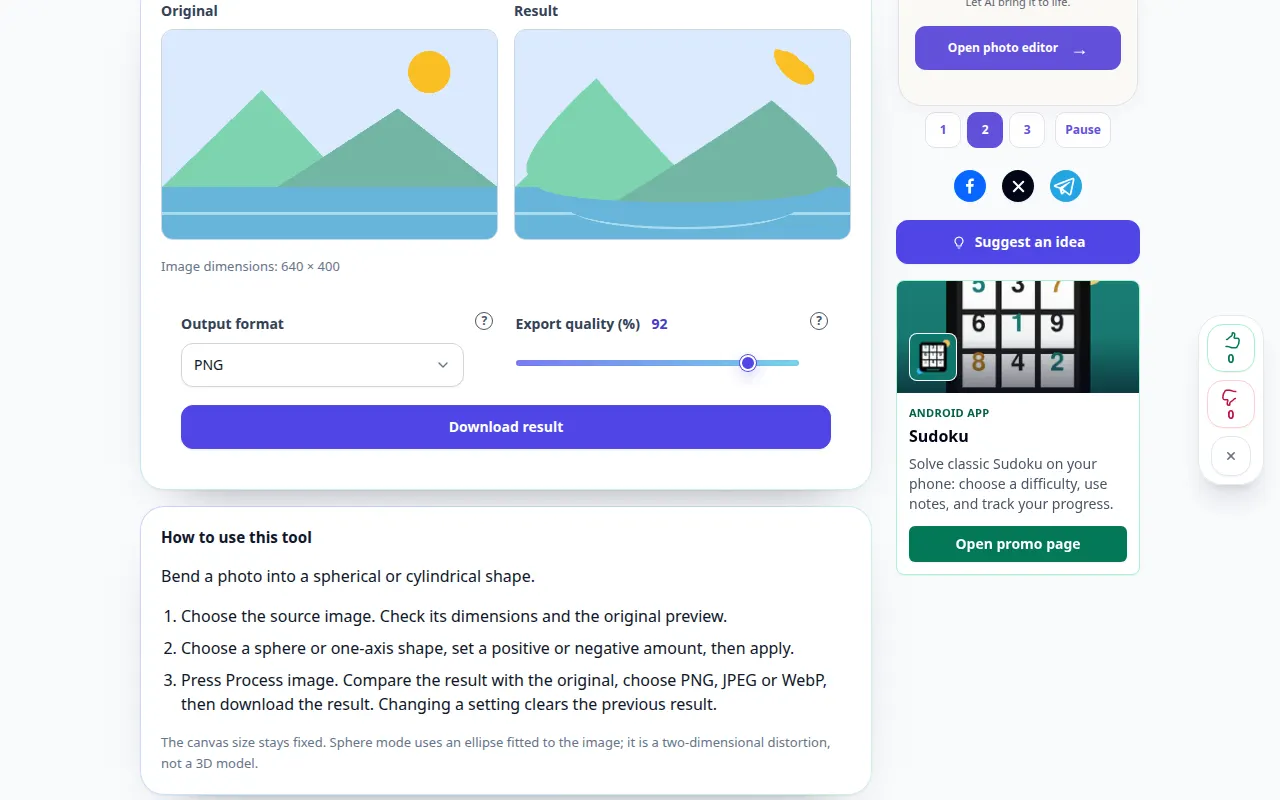
Kaip naudotis šiuo įrankiu: Sferizuokite nuotrauką — Darbalaukio demonstravimas
Sulenkite nuotrauką į sferinę arba cilindrinę formą. Šiame įraše rodoma demonstracinė įvestis ir gauta išvestis įrankyje.
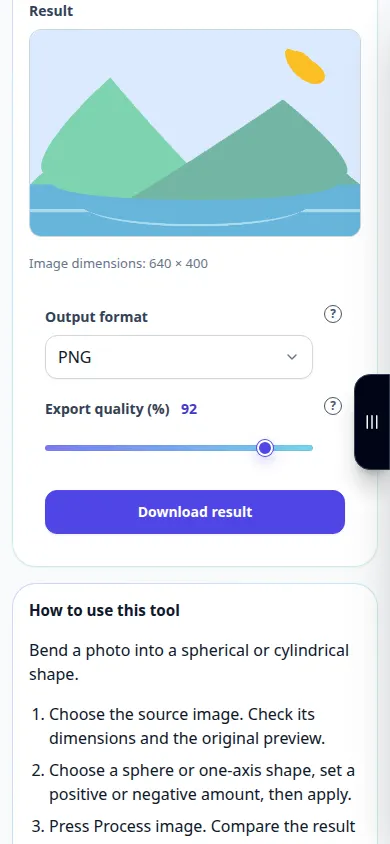
Kaip naudotis šiuo įrankiu: Sferizuokite nuotrauką — Telefono demonstracija
Sulenkite nuotrauką į sferinę arba cilindrinę formą. Šiame įraše rodoma demonstracinė įvestis ir gauta išvestis įrankyje.
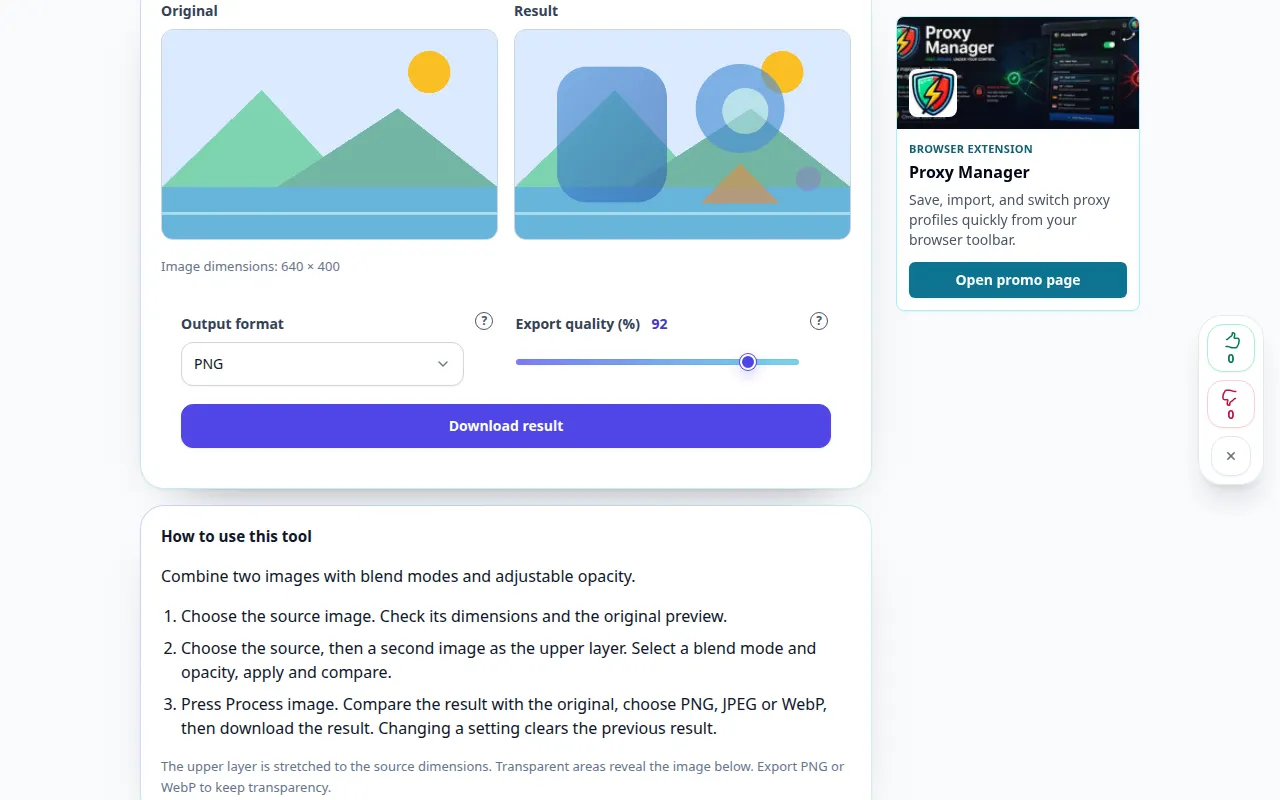
Kaip naudotis šiuo įrankiu: Sumaišykite du vaizdus — Darbalaukio demonstravimas
Sujunkite du vaizdus su maišymo režimais ir reguliuojamu neskaidrumu. Šiame įraše rodoma demonstracinė įvestis ir gauta išvestis įrankyje.
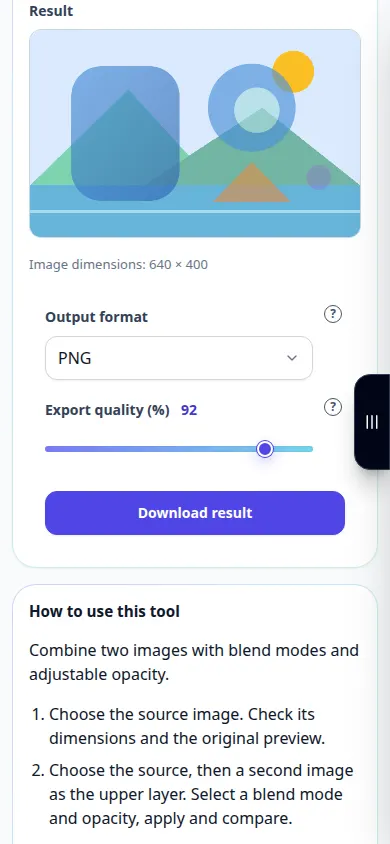
Kaip naudotis šiuo įrankiu: Sumaišykite du vaizdus — Telefono demonstracija
Sujunkite du vaizdus su maišymo režimais ir reguliuojamu neskaidrumu. Šiame įraše rodoma demonstracinė įvestis ir gauta išvestis įrankyje.
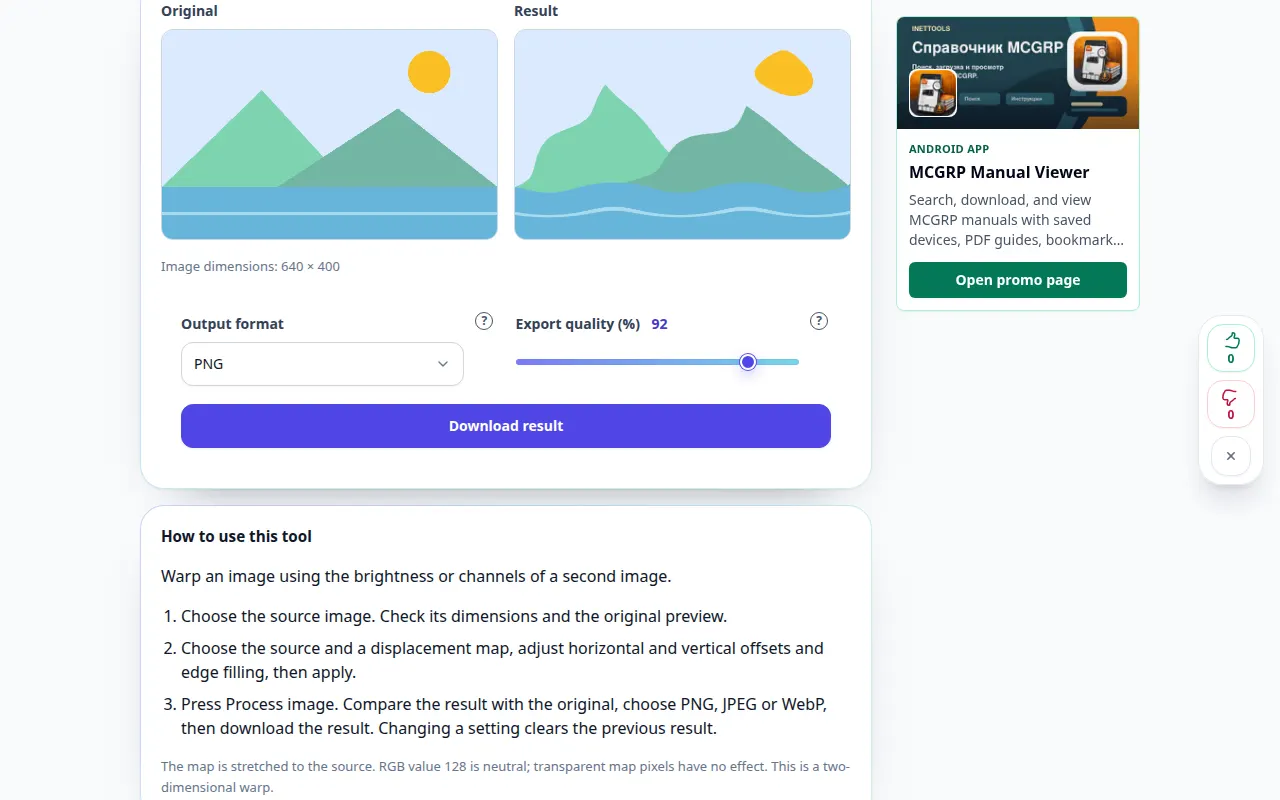
Kaip naudotis šiuo įrankiu: Iškraipykite su poslinkio žemėlapiu — Darbalaukio demonstravimas
Iškreipkite vaizdą naudodami antrojo vaizdo ryškumą arba kanalus. Šiame įraše rodoma demonstracinė įvestis ir gauta išvestis įrankyje.
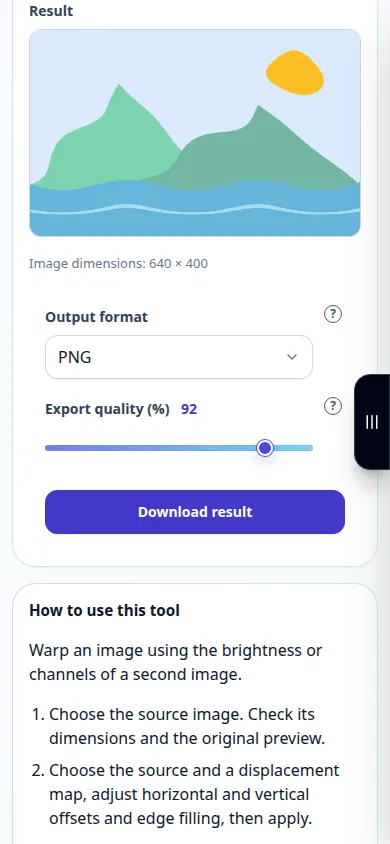
Kaip naudotis šiuo įrankiu: Iškraipykite su poslinkio žemėlapiu — Telefono demonstracija
Iškreipkite vaizdą naudodami antrojo vaizdo ryškumą arba kanalus. Šiame įraše rodoma demonstracinė įvestis ir gauta išvestis įrankyje.
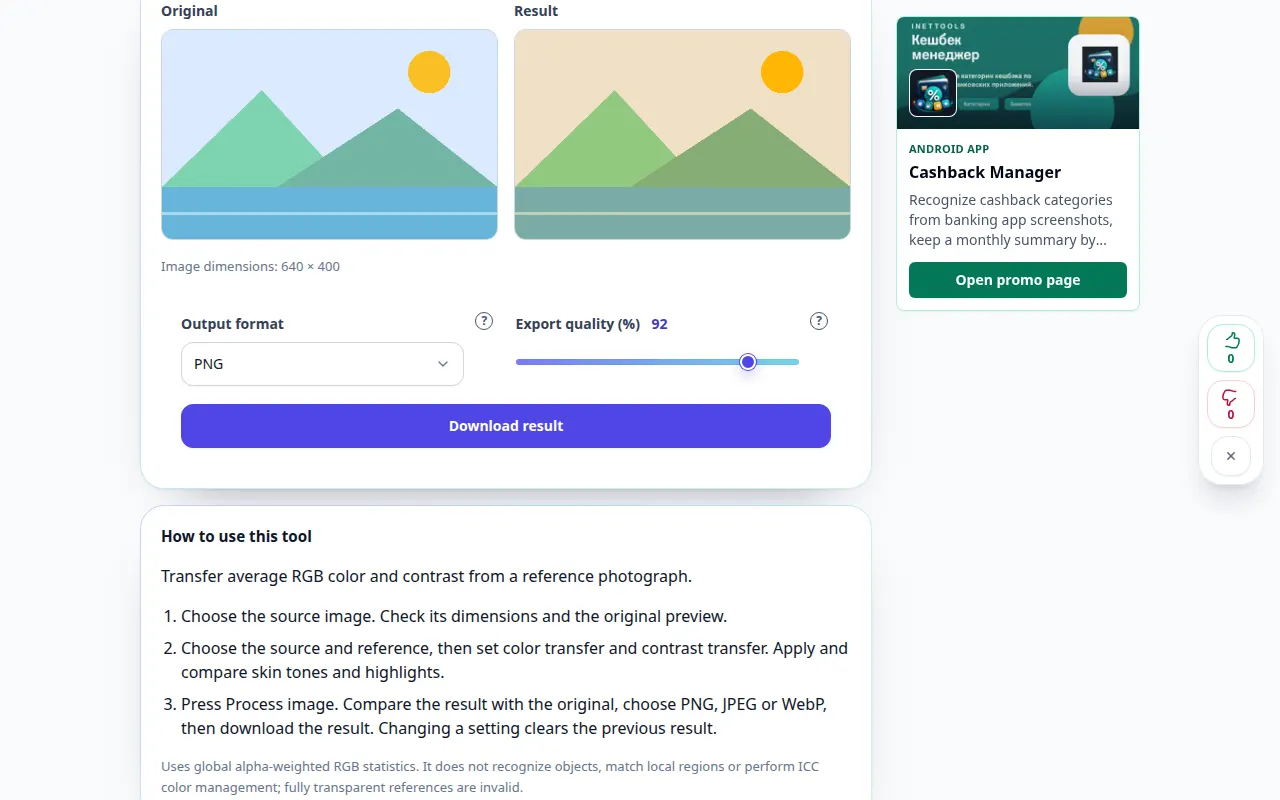
Kaip naudotis šiuo įrankiu: Suderinkite spalvas su atskaitos vaizdu — Darbalaukio demonstravimas
Perkelkite vidutinę RGB spalvą ir kontrastą iš pamatinės nuotraukos. Šiame įraše rodoma demonstracinė įvestis ir gauta išvestis įrankyje.
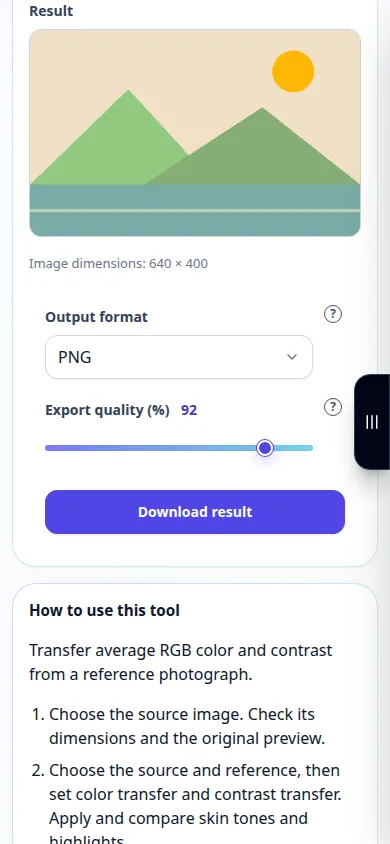
Kaip naudotis šiuo įrankiu: Suderinkite spalvas su atskaitos vaizdu — Telefono demonstracija
Perkelkite vidutinę RGB spalvą ir kontrastą iš pamatinės nuotraukos. Šiame įraše rodoma demonstracinė įvestis ir gauta išvestis įrankyje.
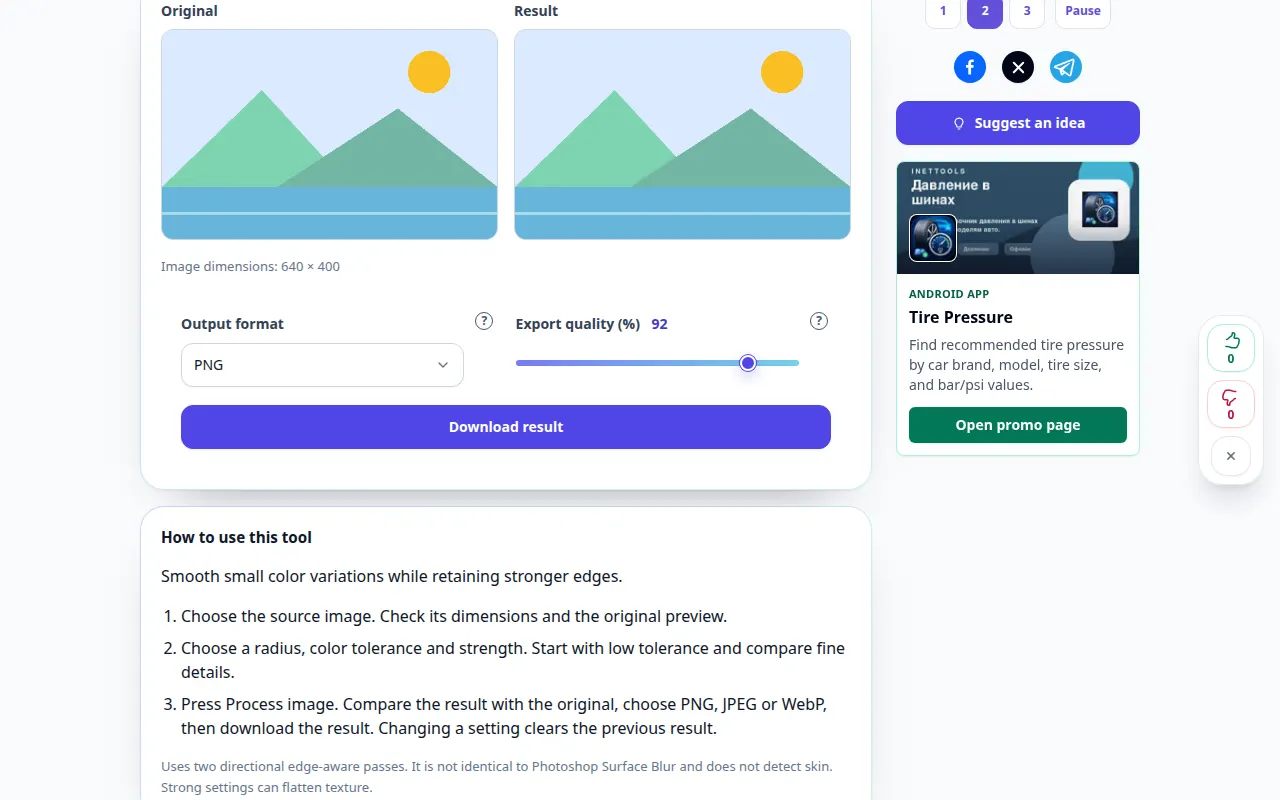
Kaip naudotis šiuo įrankiu: Kraštus išsaugantis paviršiaus neryškumas — Darbalaukio demonstravimas
Išlyginkite nedidelius spalvų skirtumus išlaikant stipresnius kraštus. Šiame įraše rodoma demonstracinė įvestis ir gauta išvestis įrankyje.
Kaip naudotis šiuo įrankiu: Kraštus išsaugantis paviršiaus neryškumas — Telefono demonstracija
Išlyginkite nedidelius spalvų skirtumus išlaikant stipresnius kraštus. Šiame įraše rodoma demonstracinė įvestis ir gauta išvestis įrankyje.
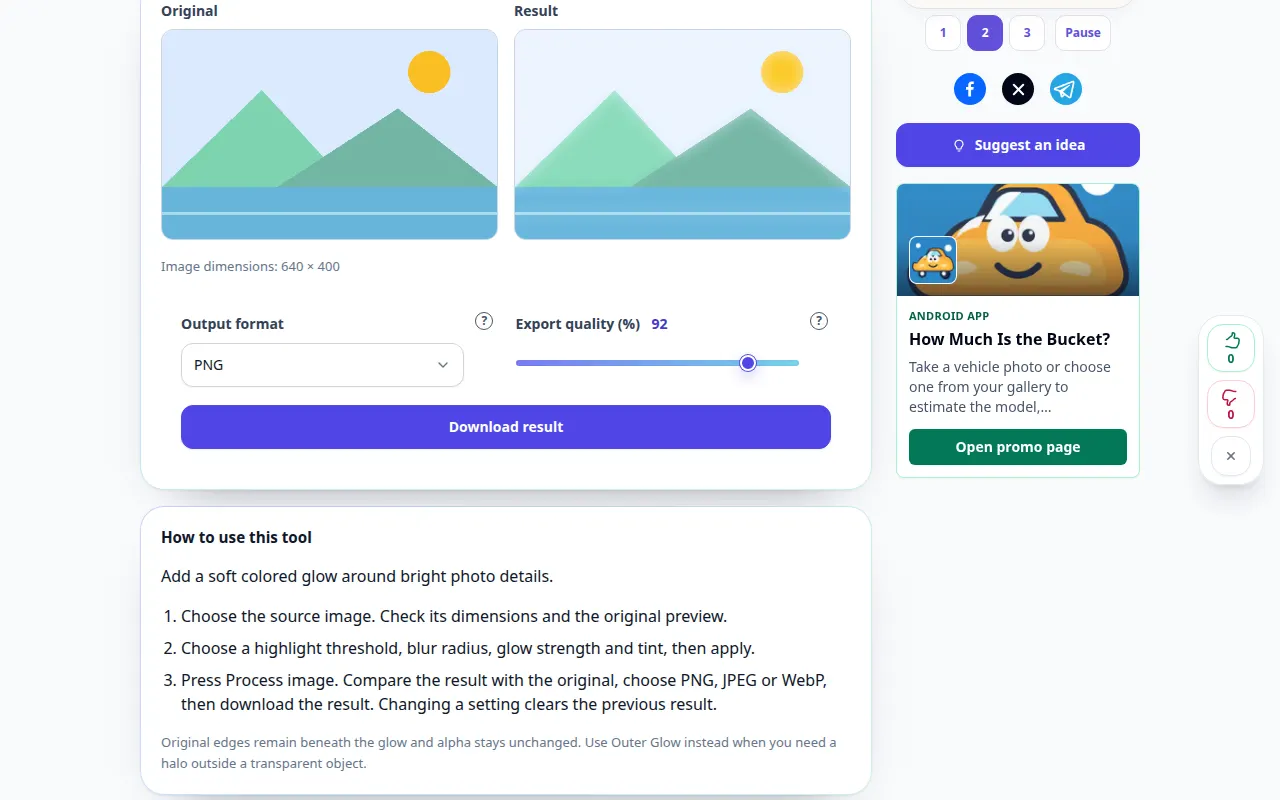
Kaip naudotis šiuo įrankiu: Išsklaidytas švytėjimas — Darbalaukio demonstravimas
Pridėkite švelnios spalvos švytėjimą aplink ryškias nuotraukos detales. Šiame įraše rodoma demonstracinė įvestis ir gauta išvestis įrankyje.
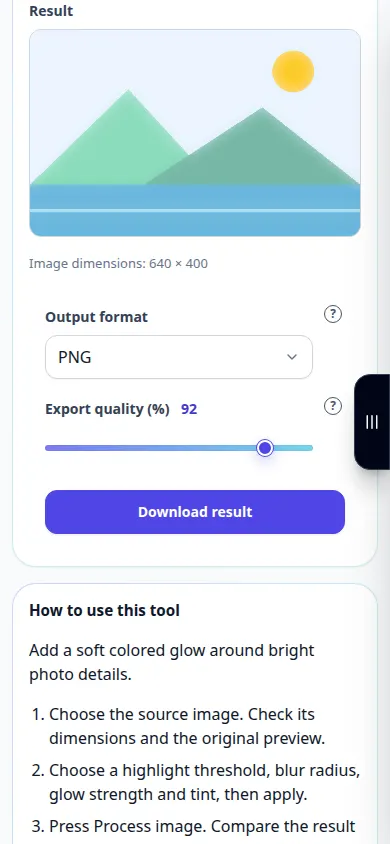
Kaip naudotis šiuo įrankiu: Išsklaidytas švytėjimas — Telefono demonstracija
Pridėkite švelnios spalvos švytėjimą aplink ryškias nuotraukos detales. Šiame įraše rodoma demonstracinė įvestis ir gauta išvestis įrankyje.
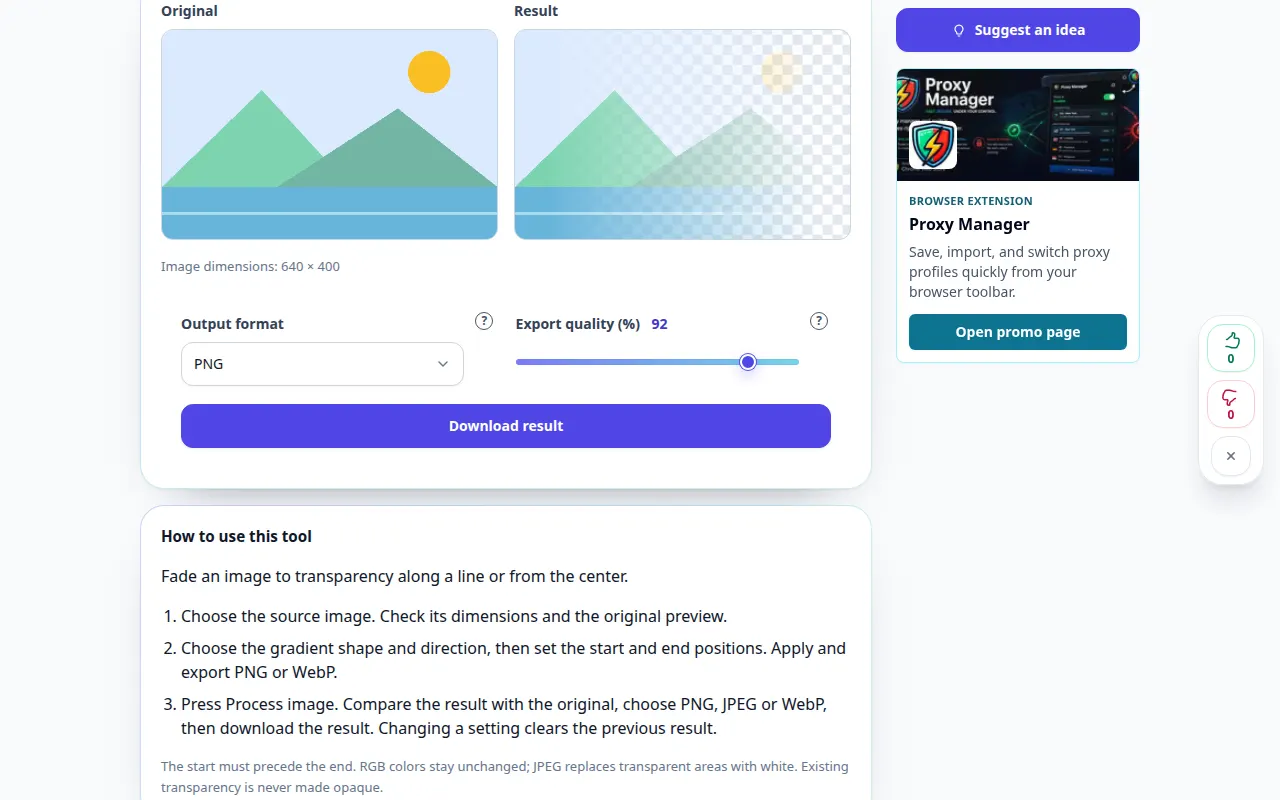
Kaip naudotis šiuo įrankiu: Gradiento vaizdo skaidrumas — Darbalaukio demonstravimas
Išblukinkite vaizdą iki skaidrumo išilgai linijos arba nuo centro. Šiame įraše rodoma demonstracinė įvestis ir gauta išvestis įrankyje.
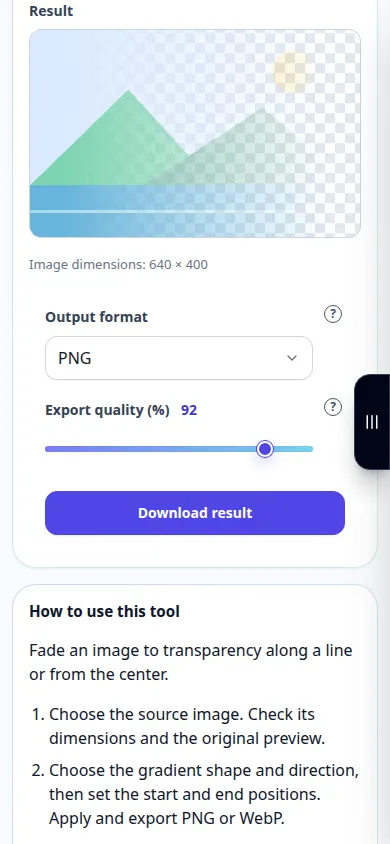
Kaip naudotis šiuo įrankiu: Gradiento vaizdo skaidrumas — Telefono demonstracija
Išblukinkite vaizdą iki skaidrumo išilgai linijos arba nuo centro. Šiame įraše rodoma demonstracinė įvestis ir gauta išvestis įrankyje.
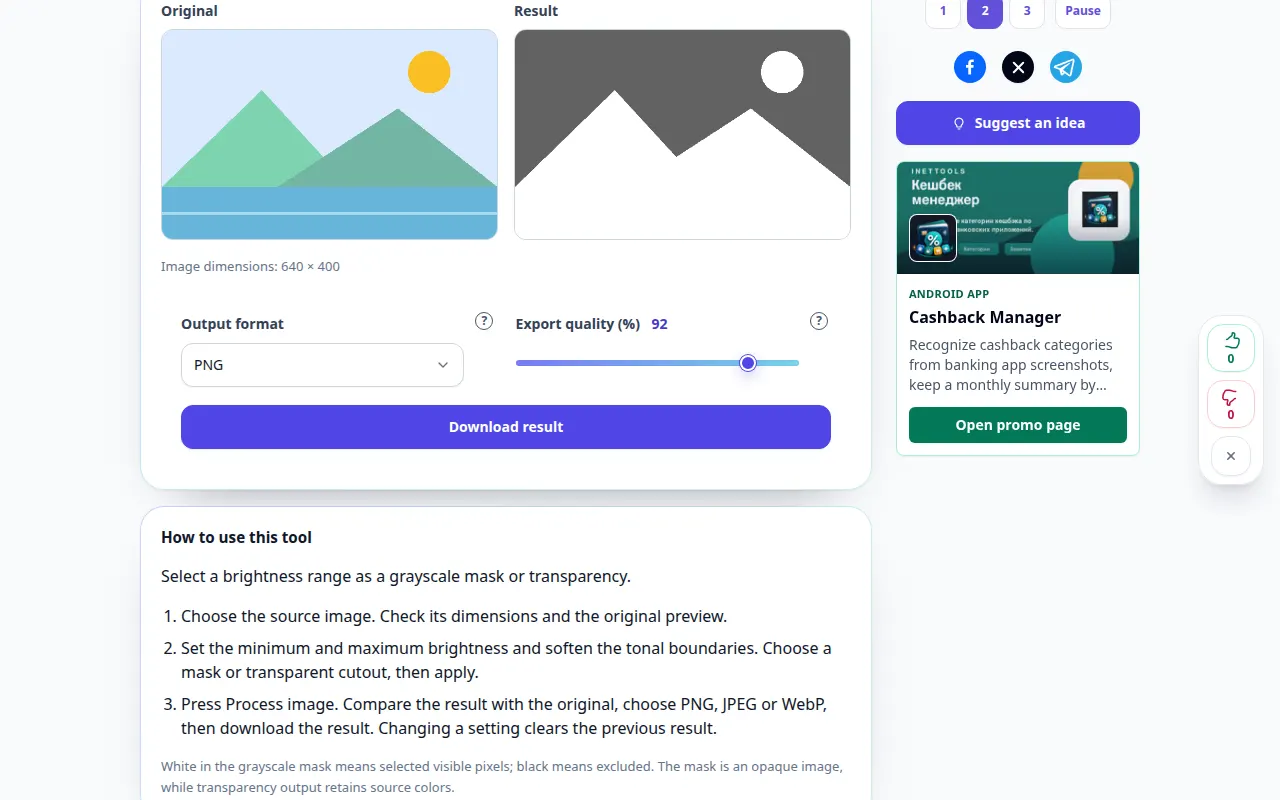
Kaip naudotis šiuo įrankiu: Sukurkite šviesumo kaukę — Darbalaukio demonstravimas
Pasirinkite ryškumo diapazoną kaip pilkos spalvos kaukę arba skaidrumą. Šiame įraše rodoma demonstracinė įvestis ir gauta išvestis įrankyje.
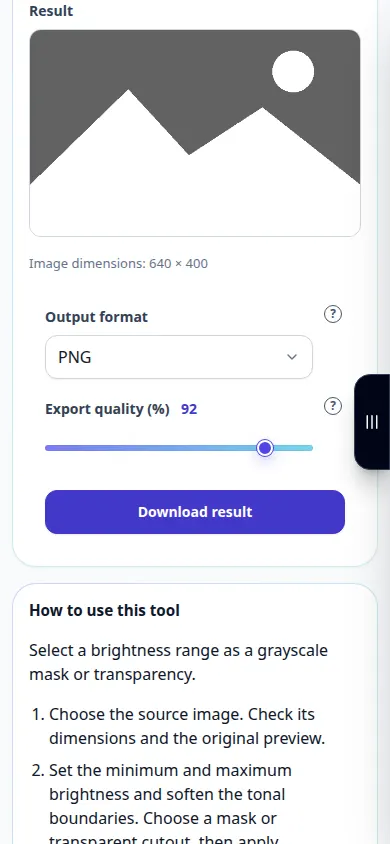
Kaip naudotis šiuo įrankiu: Sukurkite šviesumo kaukę — Telefono demonstracija
Pasirinkite ryškumo diapazoną kaip pilkos spalvos kaukę arba skaidrumą. Šiame įraše rodoma demonstracinė įvestis ir gauta išvestis įrankyje.
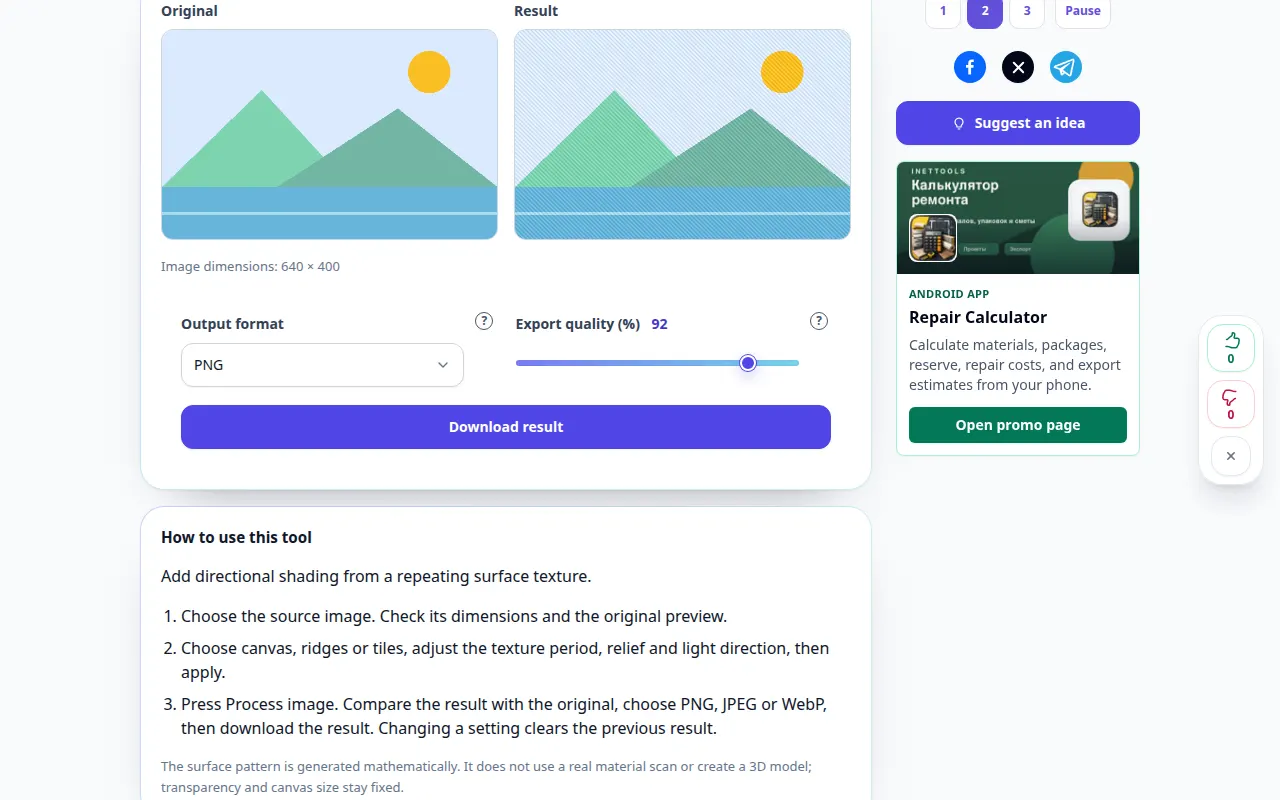
Kaip naudotis šiuo įrankiu: Drobė ir paviršiaus tekstūra — Darbalaukio demonstravimas
Pridėkite kryptinį šešėlį iš pasikartojančios paviršiaus tekstūros. Šiame įraše rodoma demonstracinė įvestis ir gauta išvestis įrankyje.
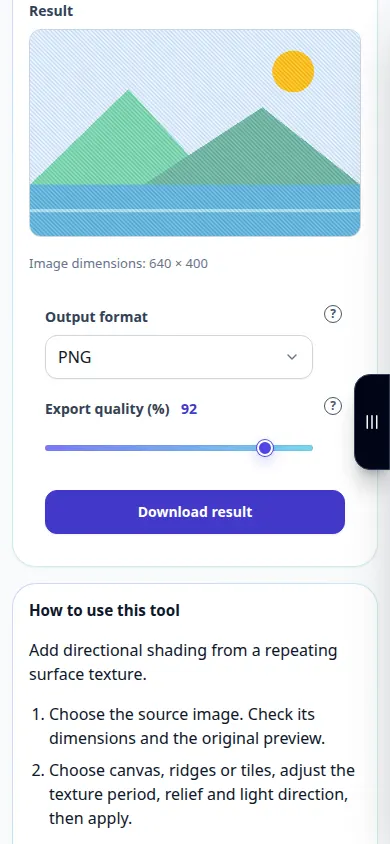
Kaip naudotis šiuo įrankiu: Drobė ir paviršiaus tekstūra — Telefono demonstracija
Pridėkite kryptinį šešėlį iš pasikartojančios paviršiaus tekstūros. Šiame įraše rodoma demonstracinė įvestis ir gauta išvestis įrankyje.
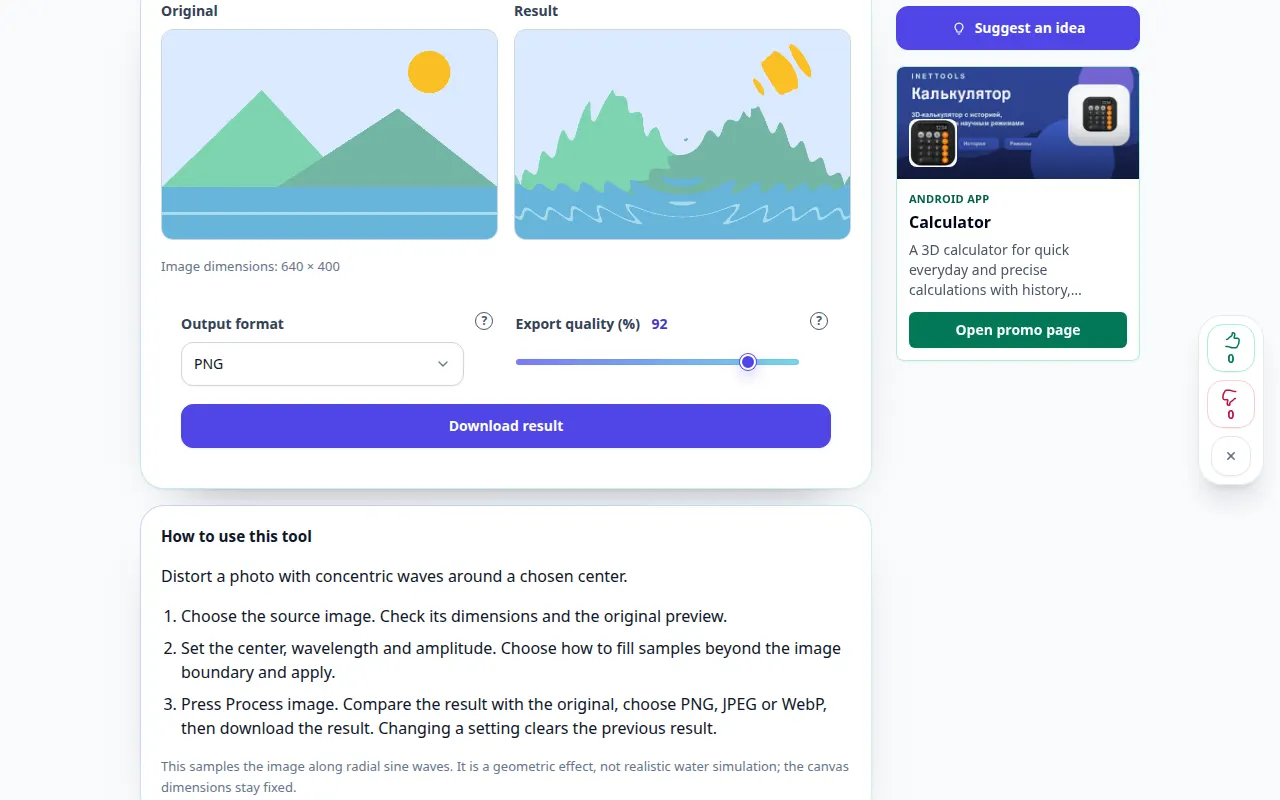
Kaip naudotis šiuo įrankiu: Koncentrinis pulsacijos iškraipymas — Darbalaukio demonstravimas
Iškraipykite nuotrauką koncentrinėmis bangomis aplink pasirinktą centrą. Šiame įraše rodoma demonstracinė įvestis ir gauta išvestis įrankyje.
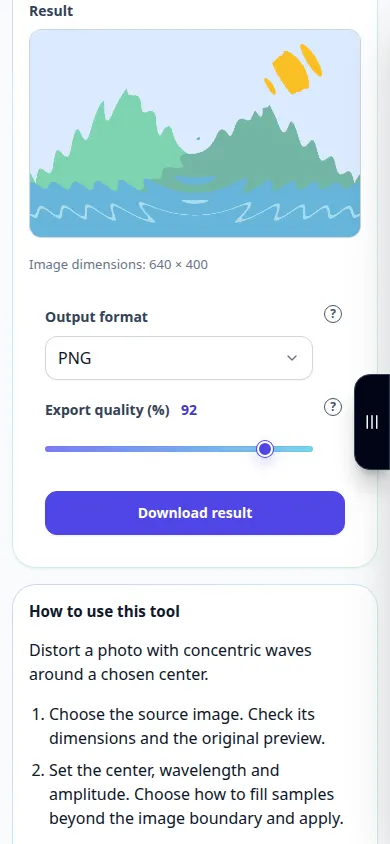
Kaip naudotis šiuo įrankiu: Koncentrinis pulsacijos iškraipymas — Telefono demonstracija
Iškraipykite nuotrauką koncentrinėmis bangomis aplink pasirinktą centrą. Šiame įraše rodoma demonstracinė įvestis ir gauta išvestis įrankyje.
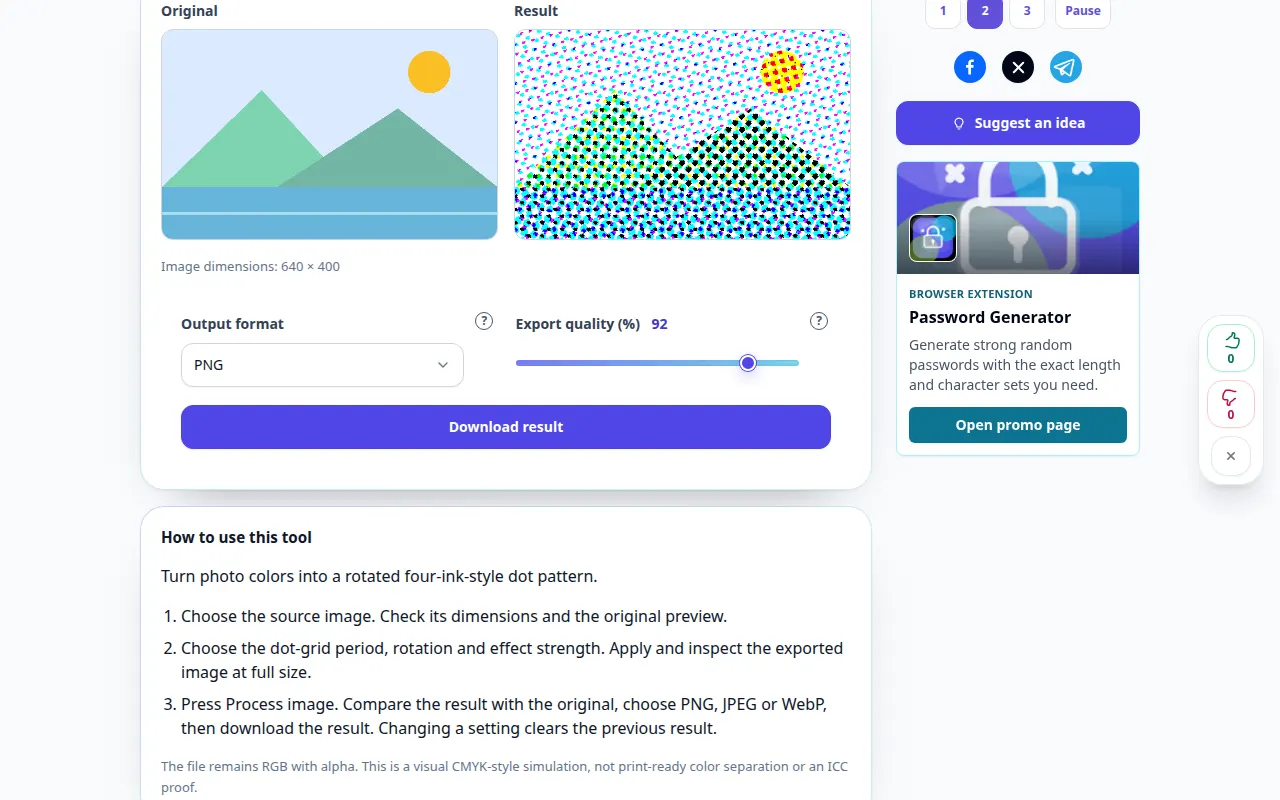
Kaip naudotis šiuo įrankiu: Spalvotas pustonių ekranas — Darbalaukio demonstravimas
Paverskite nuotraukų spalvas pasuktu keturių rašalų stiliaus taškiniu raštu. Šiame įraše rodoma demonstracinė įvestis ir gauta išvestis įrankyje.
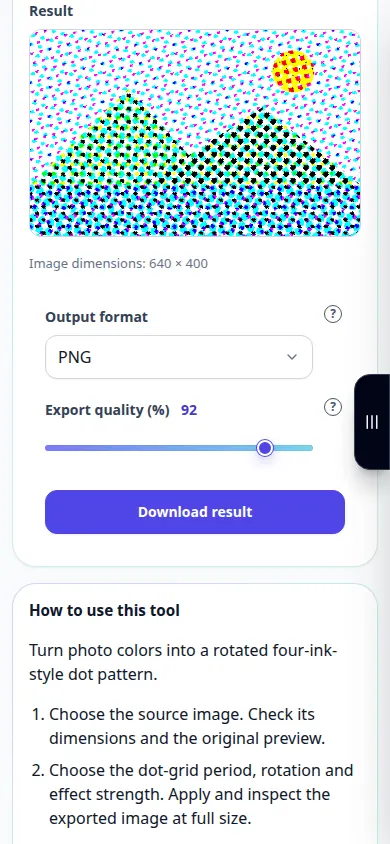
Kaip naudotis šiuo įrankiu: Spalvotas pustonių ekranas — Telefono demonstracija
Paverskite nuotraukų spalvas pasuktu keturių rašalų stiliaus taškiniu raštu. Šiame įraše rodoma demonstracinė įvestis ir gauta išvestis įrankyje.
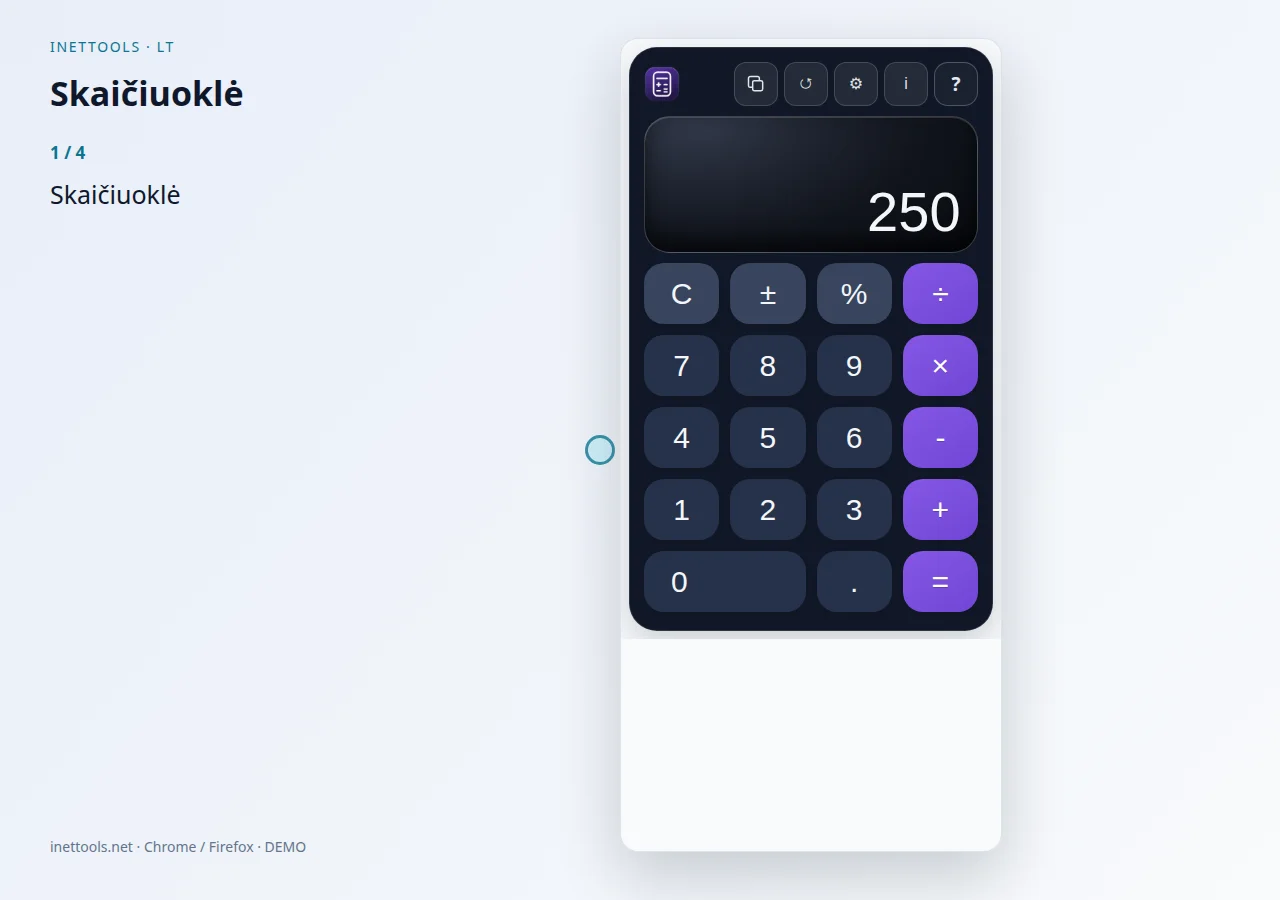
Skaičiuoklė — Žiūrėkite vaizdo įrašą
Skaičiuoklė į naršyklės įrankių juostą prideda kompaktišką Apple stiliaus skaičiuotuvą. Jis sukurtas greitai aritmetikai, pakartotinai naudojamai skaičiavimo istorijai ir perjungimui tarp paprasto ir išplėstinio skaičiavimo režimų naršant.
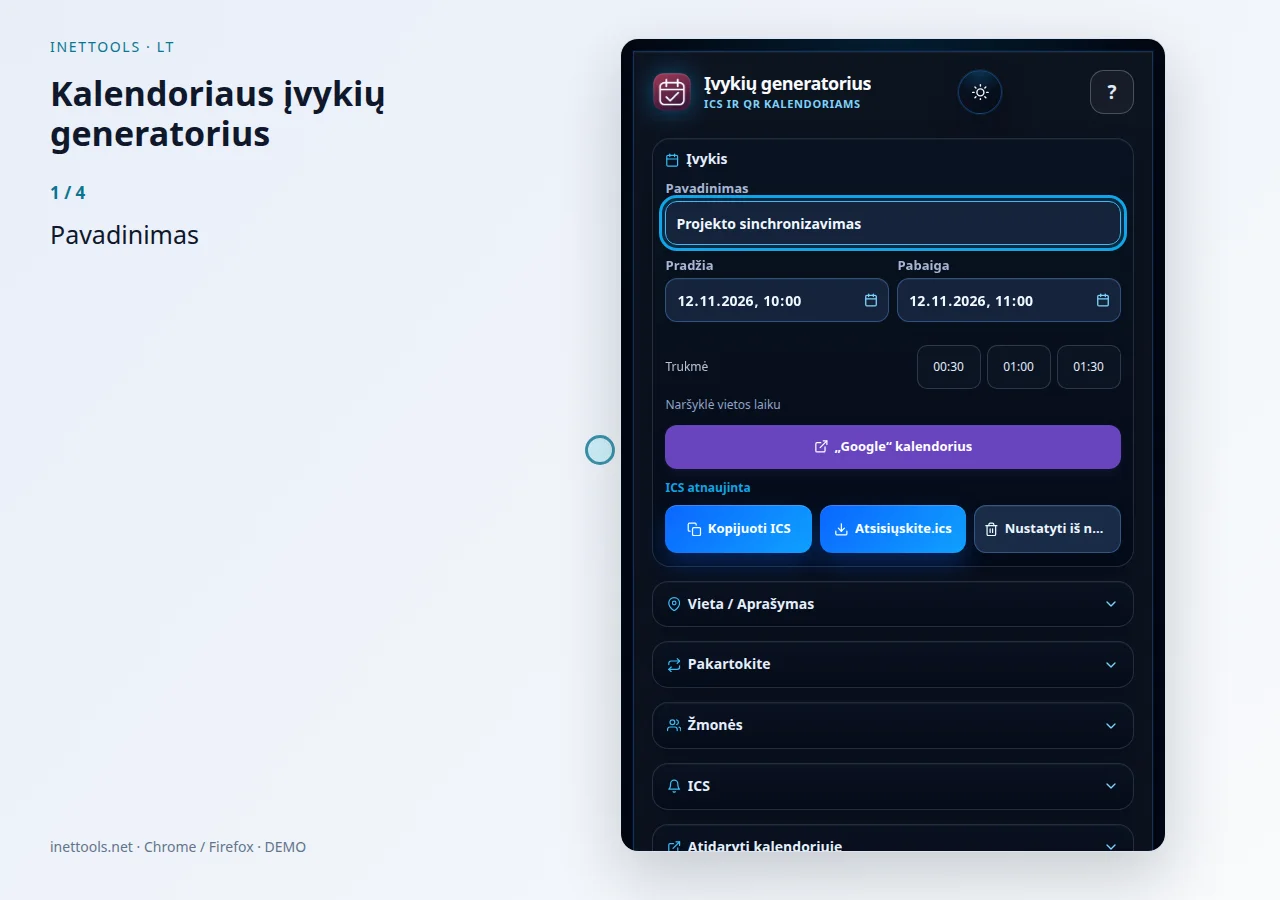
Kalendoriaus įvykių generatorius — Žiūrėkite vaizdo įrašą
Kalendoriaus įvykių generatorius sukuria standartinius iCalendar įvykių duomenis iš kompaktiškos įrankių juostos iškylančiojo lango. Jis skirtas greitai paruošti susitikimų failus, priminimus, dalyvius, pasikartojančius įvykius ir QR kodus neatidarant svetainės.
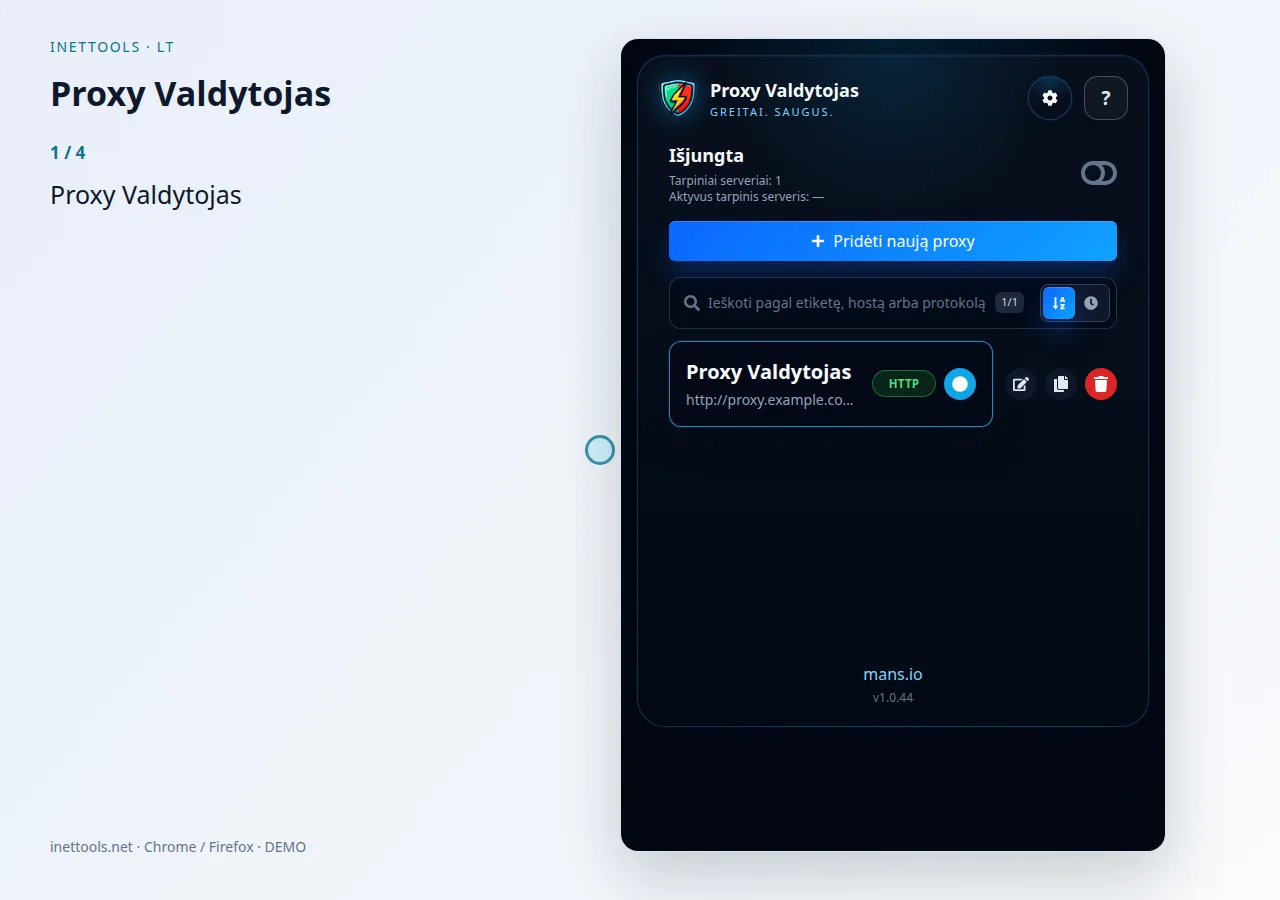
Tarpinio serverio valdytojas — Žiūrėkite vaizdo įrašą
Proxy Manager išsaugo ir perjungia naršyklės tarpinio serverio profilius atskirame lange. Spustelėkite plėtinio piktogramą, kad atidarytumėte langą arba vėl iškeltumėte jį į priekį.
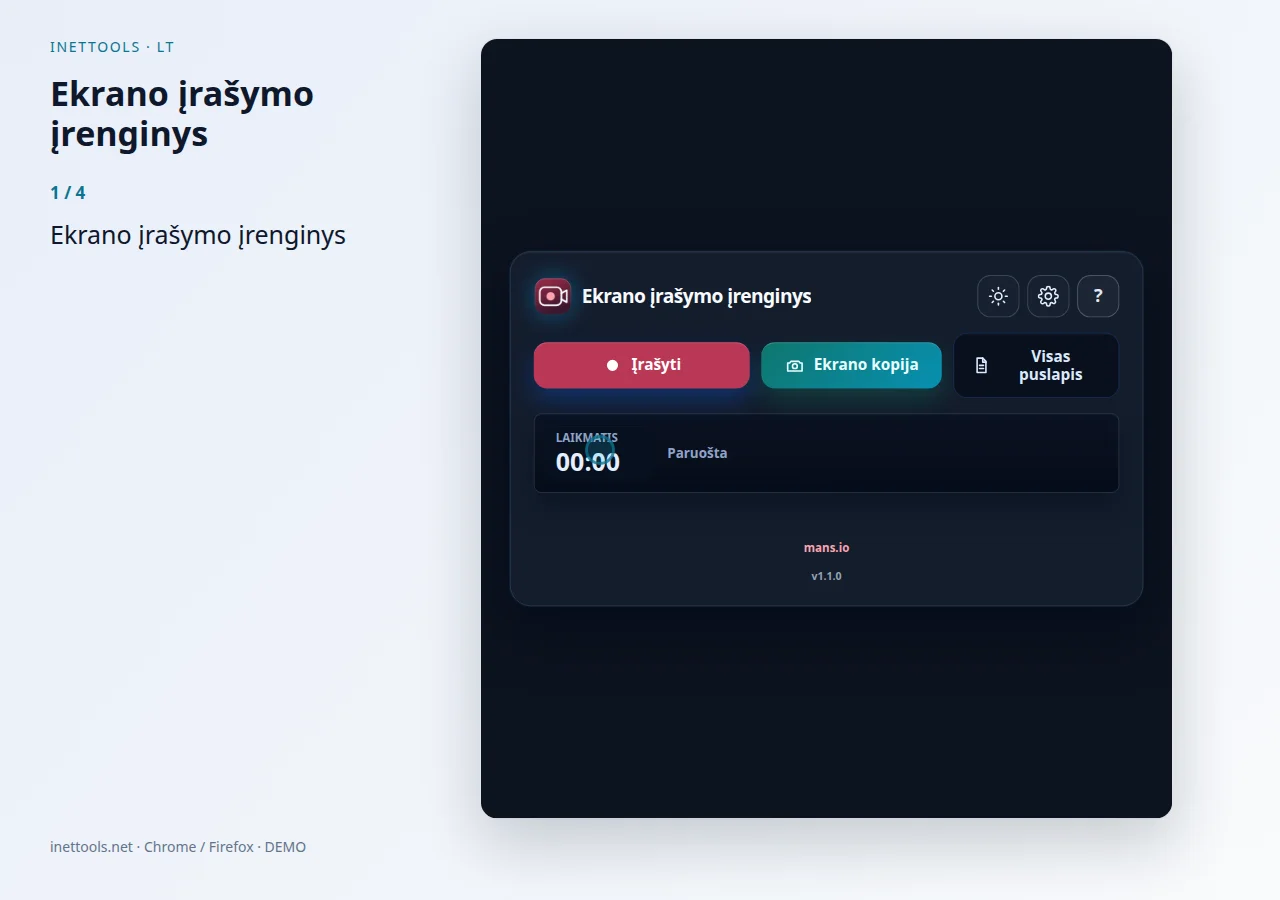
Ekrano įrašymo įrenginys — Žiūrėkite vaizdo įrašą
Ekrano įrašymo priemonė yra tikslinis fiksavimo įrankis, skirtas įrašyti ekraną, langą ar skirtuką, daryti įprastas ekrano kopijas ir kurti viso puslapio svetainės ekrano kopijas iš naršyklės įrankių juostos.
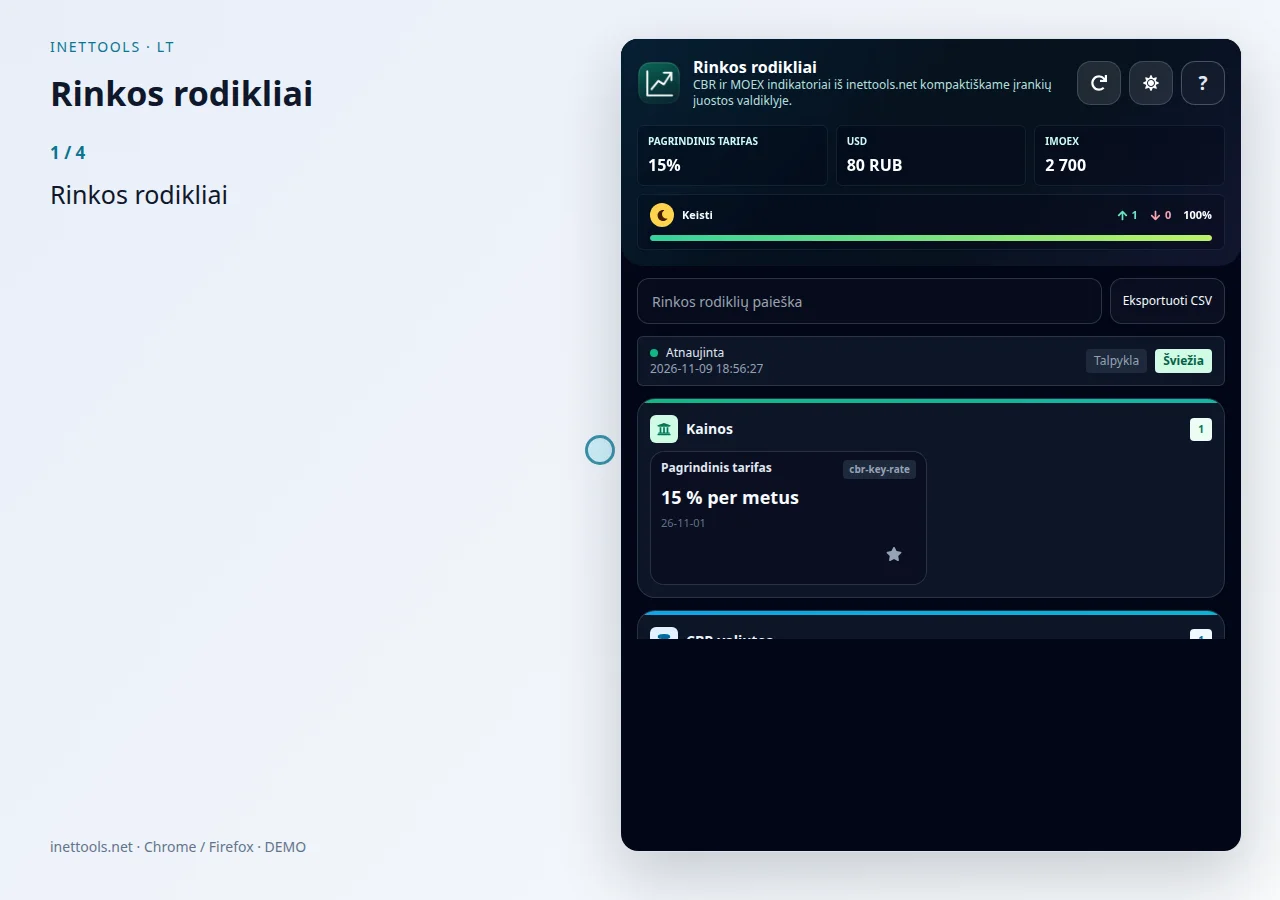
Rinkos rodikliai — Žiūrėkite vaizdo įrašą
Market Indicators yra kompaktiškas įrankių juostos valdiklis, skirtas stebėti pagrindinius Rusijos finansinius informacinius duomenis iš oficialių šaltinių. Jis sujungia Rusijos banko kursų ir valiutų duomenis su Maskvos biržos ISS rinkos rodikliais, todėl vartotojai gali patikrinti naujausias viešas vertes neatverdami kelių duomenų puslapių.
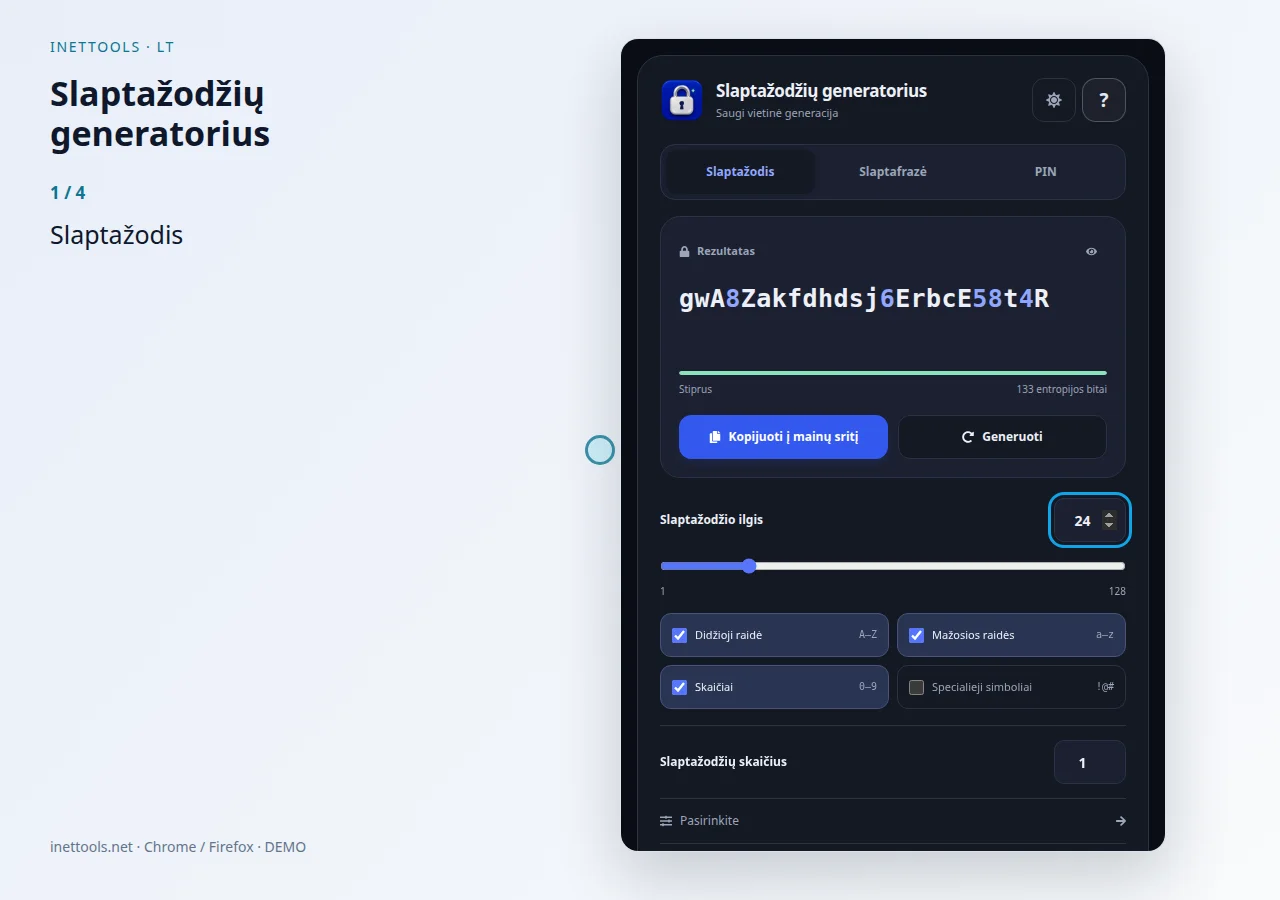
Slaptažodžių generatorius — Žiūrėkite vaizdo įrašą
Generuokite stiprius atsitiktinius slaptažodžius su tinkinto ilgio ir simbolių rinkiniu. Galite įtraukti didžiąsias ir mažąsias raides, skaičius ir specialiuosius simbolius, atsižvelgdami į paskyros ar serverio reikalavimus. Įrankis naudingas kuriant svetainių, valdymo skydelių, duomenų bazių, Wi-Fi tinklų ir vienkartinės prieigos kredencialus. Sugeneruokite naują reikšmę, nukopijuokite ją ir išsaugokite slaptažodžių tvarkyklėje.
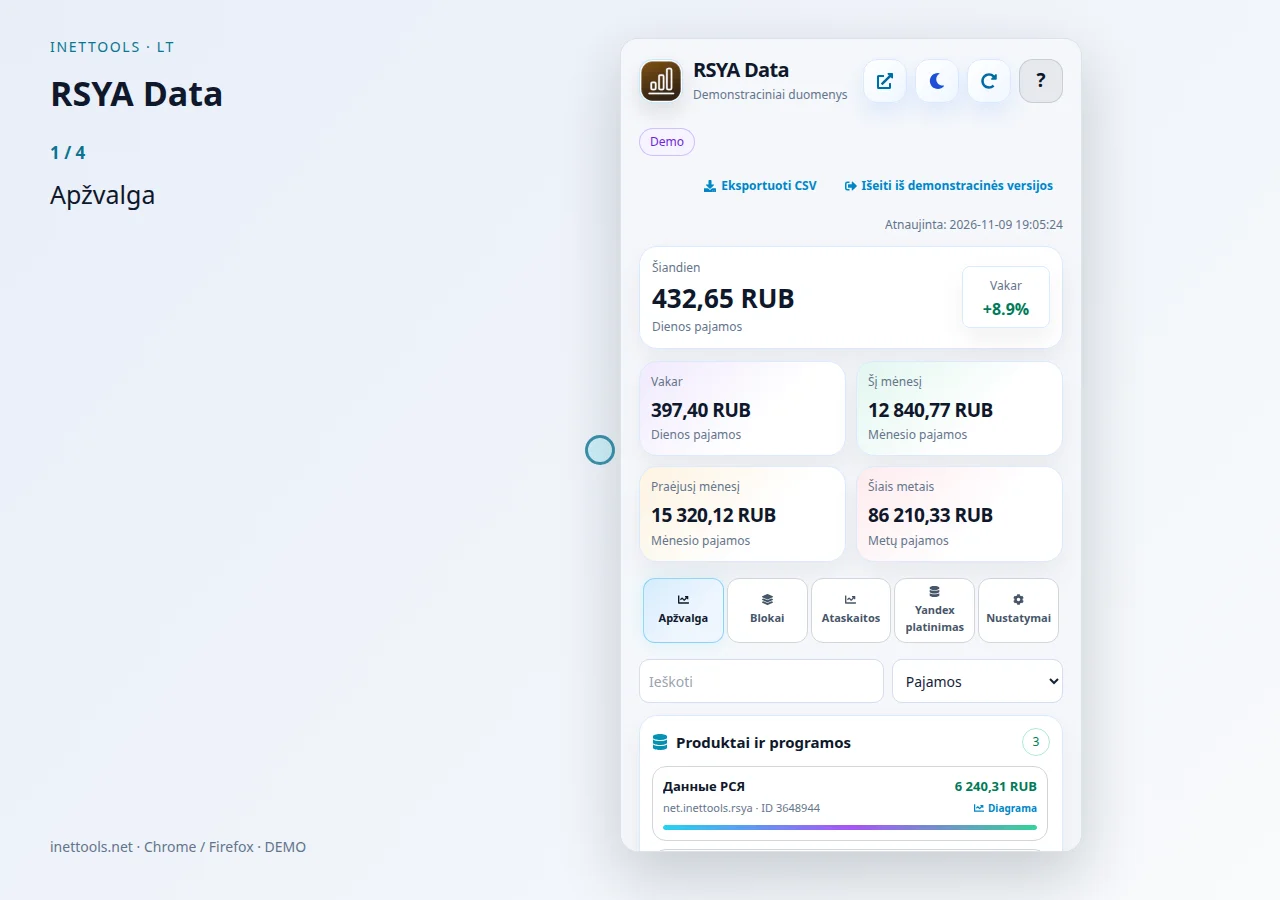
RSYA duomenys — Žiūrėkite vaizdo įrašą
RSYA Data yra kompaktiška prietaisų skydelis, skirtas patikrinti „Yandex Advertising Network“ pajamas iš naršyklės įrankių juostos. Jame rodomos bendros pajamos ir suskirstymas, kad naudotojas galėtų peržiūrėti paskyros našumą rankiniu būdu neatidaręs kelių partnerių informacijos suvestinės puslapių.
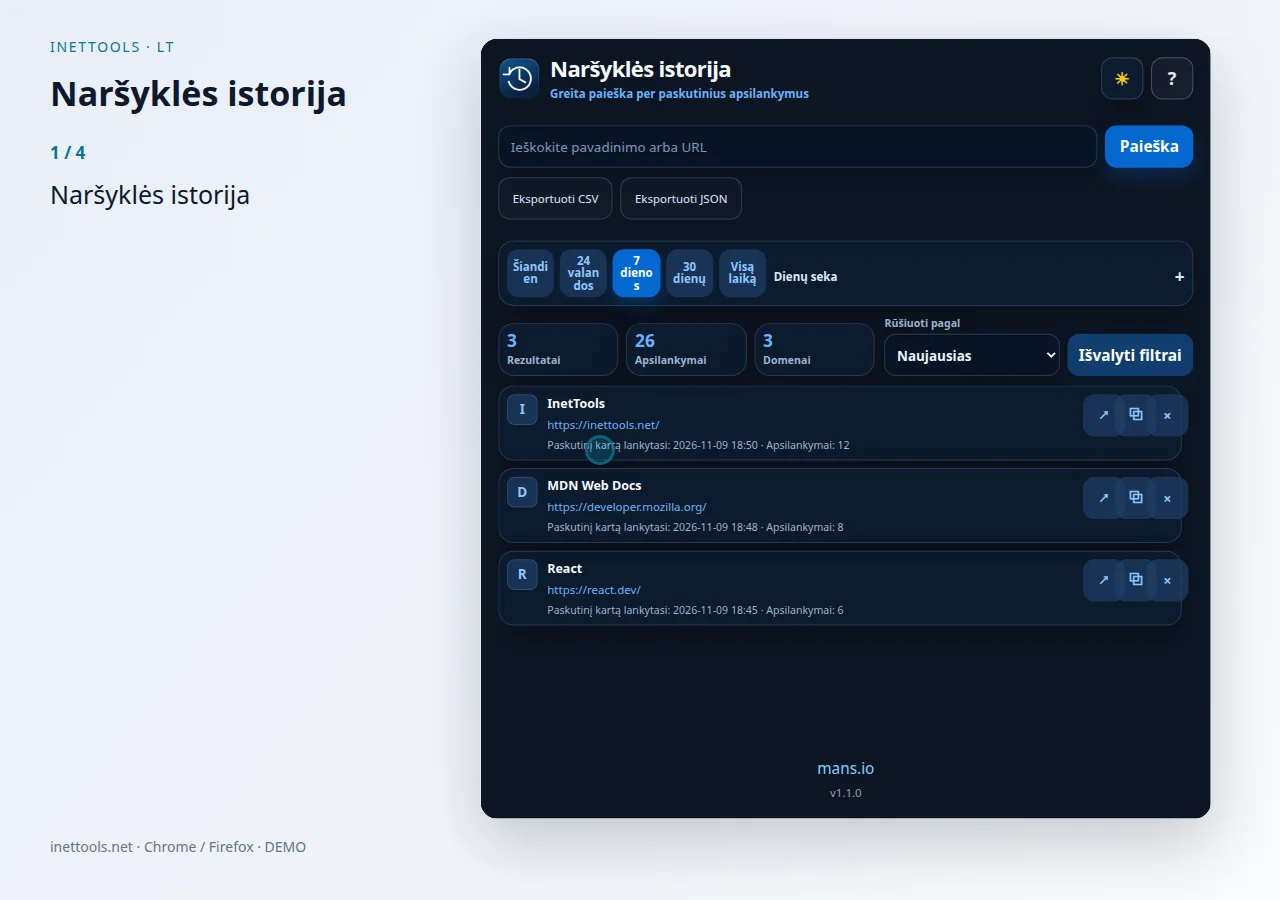
Naršyklės istorija — Žiūrėkite vaizdo įrašą
Naršyklės istorija yra tikslinis įrankių juostos plėtinys, skirtas ieškoti ir išvalyti naršyklės istoriją neatidarant visos naršyklės istorijos puslapio. Jis skirtas greitai ieškoti, pakartotinai išvalyti ir greitai grįžti į neseniai aplankytus puslapius.

Automatinis žurnalas — Žiūrėkite vaizdo įrašą
InetTools Android programa, skirta jūsų automobilio priežiūrai, ridai, išlaidoms, pastaboms, aptarnavimo istorijai ir priminimams sekti.

Tarpinio serverio valdytojas — Žiūrėkite vaizdo įrašą
Proxy Manager išsaugo ir perjungia naršyklės tarpinio serverio profilius atskirame lange. Spustelėkite plėtinio piktogramą, kad atidarytumėte langą arba vėl iškeltumėte jį į priekį.